


Многие из наших читателей-геймеров задаются вопросом о том, как решить проблему, связанную с тем, что достижения Steam не отображаются в ошибке библиотеки. Если вы также столкнулись с той же ошибкой, не волнуйтесь, вы попали в нужное место!
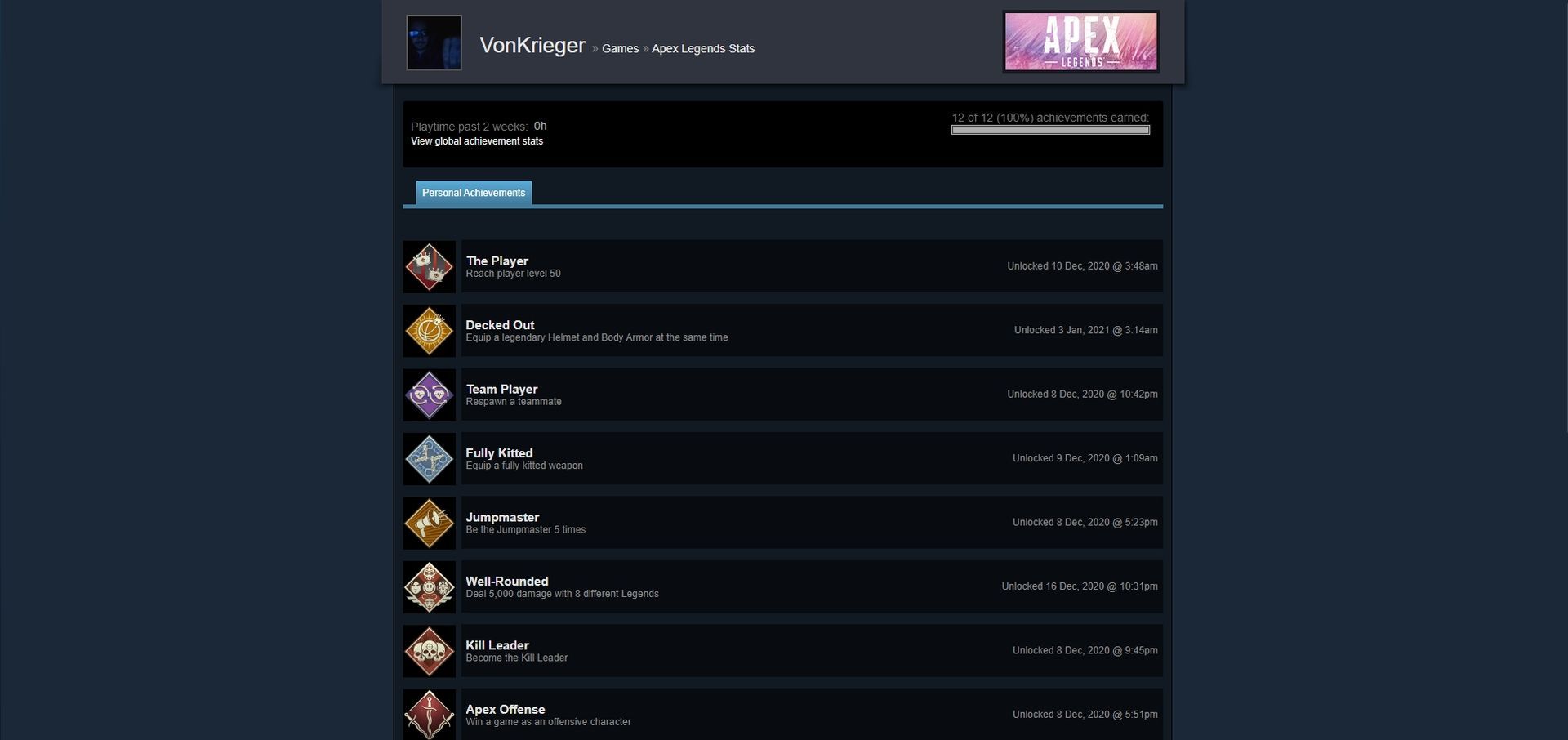
Достижения Steam — это внутриигровые достижения, которые игроки могут заработать, играя в игры на платформе Steam. Эти достижения могут варьироваться от прохождения определенного уровня или миссии до достижения определенного счета или уровня, до разблокировки скрытых функций или секретов в игре.
Когда игрок получает достижение, оно записывается в его профиль Steam и может быть просмотрено другими игроками. В некоторых играх также есть глобальные таблицы лидеров достижений, в которых показаны лучшие игроки, заработавшие определенное достижение.


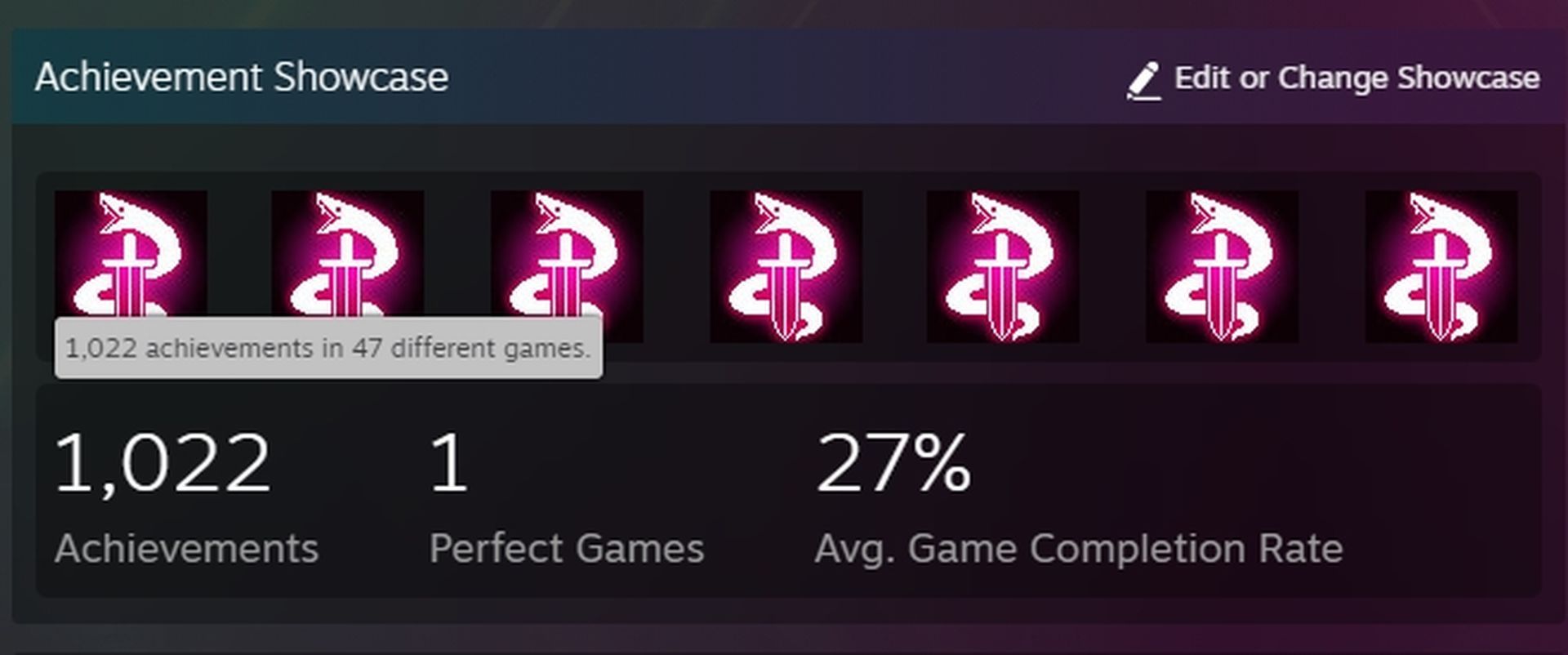
Некоторые разработчики игр используют достижения как способ побудить игроков исследовать различные аспекты своей игры или выполнять определенные задачи. В некоторых играх также есть коллекционные карточки Steam, которые можно заработать, играя в игры, и которые можно собирать и обменивать с другими игроками.
Достижения и коллекционные карточки также можно использовать для разблокировки специальных внутриигровых предметов или значков, которые могут отображаться в профиле игрока в Steam. Но иногда достижения Steam, не отображаемые в библиотеке, не позволяют вам продемонстрировать свои с трудом заработанные достижения в своем профиле Steam.
Почему достижения Steam не отображаются в библиотеке
Вы не можете просматривать достижения Steam в своих играх по нескольким причинам, но мы сосредоточимся на наиболее важной из них:
- Вы играете в автономном режиме: автономный режим запрещает Steam отслеживать ваши игровые достижения. В результате в автономном режиме компонент достижений Steam не работает.
- Проблемы с разрешениями: вам могут потребоваться права администратора для запуска игр, чтобы достижения Steam отображались.
- Программный конфликт: Некоторые несовместимые приложения могут привести к проблемам с достижениями в Steam. Например, программа Discord может предотвратить отслеживание достижений и другой информации. Компонент достижений Steam также можно отключить с помощью программного обеспечения и служб VPN.
Даже когда система достижений активна, некоторые пользователи не получают внутриигровые оповещения о своих достижениях в Steam. Игроки не могут просматривать внутриигровые уведомления о достижениях, если функция Steam Overlay не включена. Поэтому некоторым геймерам необходимо проверить и этот параметр.
Как исправить достижения Steam, которые не отображаются в библиотеке?
Давайте сначала выполним некоторые основные задачи, потому что они могут решить проблемы с достижениями Steam, не отображаемыми в библиотеке, гораздо быстрее, чем фактические решения по устранению неполадок:
- Перезагрузите компьютер и Steam. Даже если это кажется бессмысленным, бывают случаи, когда это может быть именно то, что вам нужно.
- Закройте все сервисы и приложения, которые не нужны для игры.. Из-за этого у нескольких читателей возникли проблемы с запуском их игр в Steam.
- Проверьте, правильно ли работает ваше интернет-соединение
Давайте начнем применять приведенные ниже способы исправления достижений Steam, не отображающихся в библиотеке, после того, как вы дважды проверили эти простые методы из списка выше.
Выберите вариант «Выход в Интернет»
Если ваш Steam работает в автономном режиме, вам необходимо переключиться в онлайн-режим, чтобы устранить ошибку Steam, не отображаемую в библиотеке через приложение. Для этого выполните следующие действия.
- Запустите клиентскую программу Steam.
- Выберите параметр «Вход в сеть» в меню Steam, щелкнув его в левом верхнем углу окна.
- Запустите игру и проверьте, видны ли теперь достижения Steam или нет.
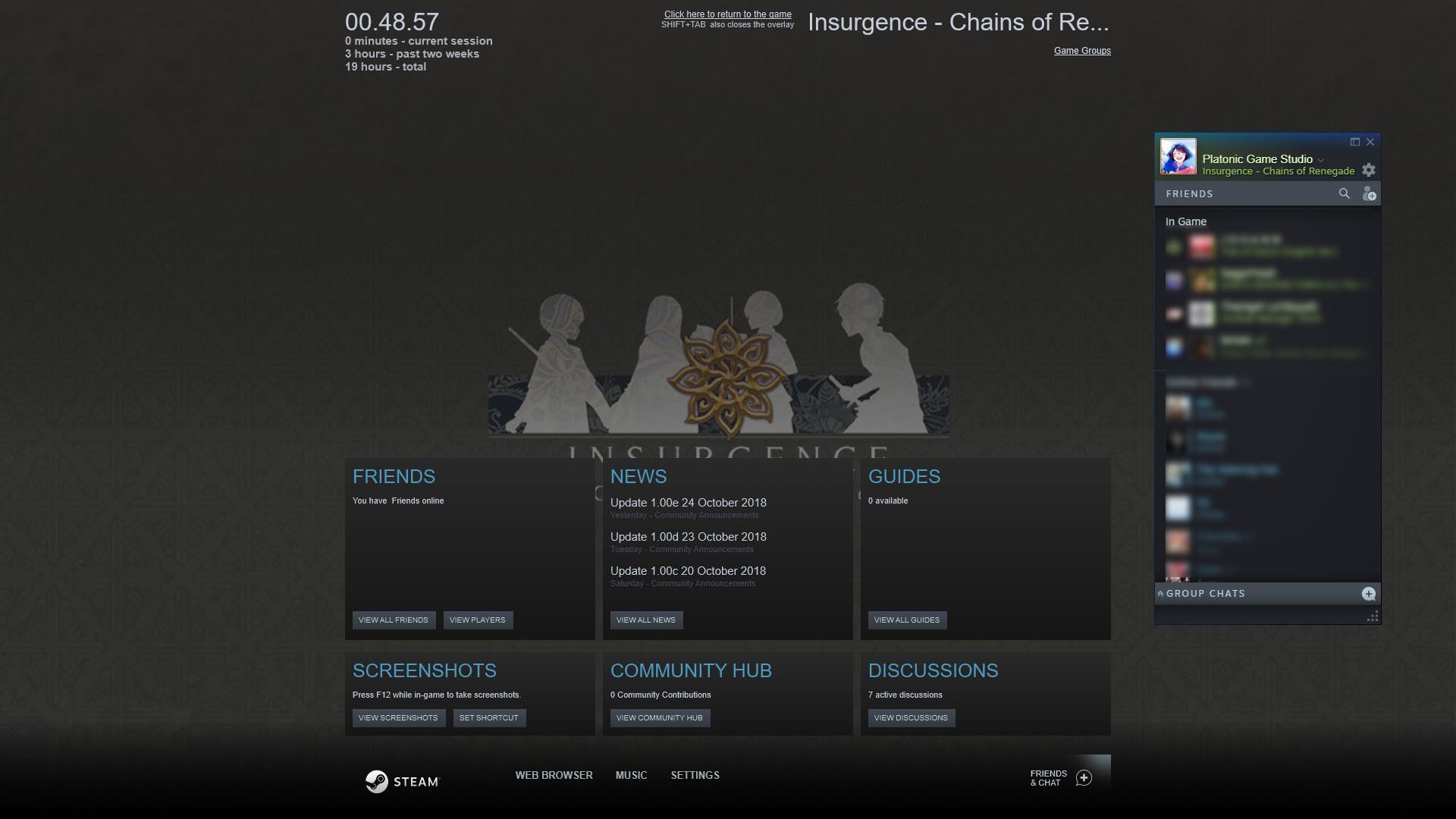
Убедитесь, что оверлей Steam включен.
В некоторых играх требуется оверлей Steam для проверки ваших достижений. Еще одна причина, по которой вы можете столкнуться с тем, что достижения Steam не отображаются в библиотеке, может заключаться в том, что ваш оверлей Steam отключен. Вот шаги, которые необходимо выполнить, чтобы включить эту функцию:
- Откройте клиент Steam
- Выберите «Настройки» в меню, щелкнув значок Steam.
- Затем установите флажок «Включить оверлей Steam во время игры», щелкнув вкладку «В игре».
- Нажмите кнопку «ОК»
После активации Overlay войдите в игру и попытайтесь получить легкодоступное достижение. Если выполнение всего этого не устранило ошибку Steam, не отображающуюся в библиотеке, давайте продолжим наши предложения ниже.
Дайте права администратора игр Steam
Если вы не играете в игры в режиме администратора, у ваших приложений могут возникнуть трудности с доступом в Интернет. Невозможность подключиться к API Steam является основной причиной того, что достижения Steam не отображаются в ошибке библиотеки. Вы можете предоставить доступ администратора к приложениям в Steam, выполнив следующие действия.
- Запустите проводник Windows, используя комбинацию кнопок Windows + E.
- Откройте папку установки Steam по умолчанию: C:Program Files (x86)Steamsteamapps
- После этого щелкните папку с игрой, чтобы открыть ее.
- Нажмите «Свойства» в контекстном меню файла «.exe» игры.
- Щелкните вкладку «Совместимость» после ее выбора. Чтобы выбрать его, запускайте эту программу от имени администратора
- Нажмите кнопку «Применить», затем выберите «ОК», чтобы закончить.
Для любой игры Steam, в которой нет достижений, повторите описанные выше процедуры. После этого проверьте, устранена ли ошибка Steam, не отображающаяся в библиотеке, путем запуска Steam.
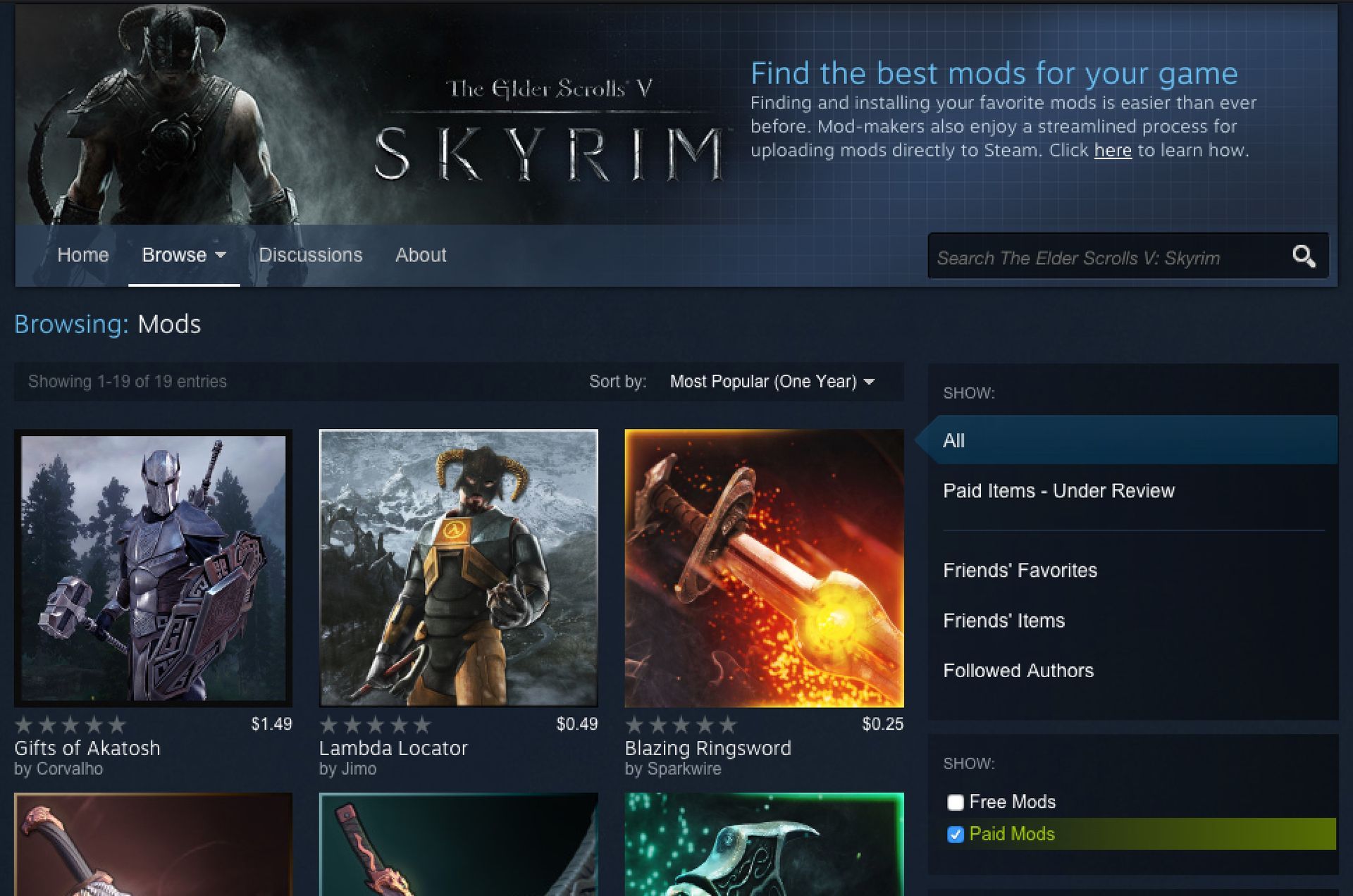
Удалите все моды, которые вы установили в игру
Да, мы знаем, что некоторые моды делают игры очень интересными. Однако, поскольку разработчики игр официально не добавляли эти моды в свои игры, Steam, к сожалению, деактивирует достижения, даже если они не влияют на игру. Еще одна вещь, которую вы можете сделать, чтобы исправить достижения Steam, не отображающиеся в библиотеке, — это деактивировать эти моды, если вы играете в свои игры с модами. Для этого вы можете выполнить следующие шаги.
- Откройте окно запуска Steam
- Затем нажмите «Ваши файлы» в правой части страницы «Мастерская», нажав «Сообщество» в верхней части приложения Steam.
- Список модов, на которые вы подписаны для игр Steam, появится, когда вы нажмете Подписка.
- Выбрав опцию «Отписаться», устраните каждый из упомянутых модов.
После удаления модов войдите в игру и проверьте, устранена ли ошибка Steam, не отображающаяся в библиотеке.
Отправить запрос в службу поддержки Steam
Отправьте запрос в службу поддержки Steam, чтобы узнать о дальнейших возможных исправлениях, нажав на ссылку здесь.. На сайте поддержки Steam вы можете обратиться за помощью.
В качестве альтернативы вы можете опубликовать сообщение о проблеме на форуме поддержки Steam. Используйте свою учетную запись Steam для доступа к форуму. Затем в разделе «Справка и советы» этого форума нажмите кнопку «Начать новое обсуждение». Затем пользовательская база Steam может порекомендовать некоторые потенциальные исправления для таких ошибок, как Steam, который не загружается.
Но прежде чем обращаться в службу поддержки Steam, попробуйте решения, перечисленные выше. Хотя эти перспективные решения не всегда могут быть успешными, тем не менее, их стоит попробовать.
Source: Достижения Steam не отображаются в библиотеке: как это исправить?




