

Мы знаем, как это может раздражать, когда вы пытаетесь разблокировать свое устройство Apple, а вас приветствует Идентификатор лица недоступен, повторите попытку позже. Именно поэтому мы подготовили для вас, наши уважаемые читатели, несколько предложений по решению проблемы, связанной с тем, что Face ID недоступен. Повторите попытку позже.
Apple Inc. создала и разработала систему распознавания лиц Face ID для iPhone и iPad Pro. В дополнение к точному мониторингу выражения лица для Animoji, система также предлагает шесть степеней свободы (6DOF), отслеживание головы, отслеживание взгляда и другие функции. Биометрическая аутентификация разрешена для разблокировки устройства, совершения платежей, доступа к конфиденциальным данным и других целей. Впервые он был выпущен в ноябре 2017 года вместе с iPhone X, а впоследствии был обновлен и добавлен ко всем моделям iPad Pro, а также к различным новым моделям iPhone.
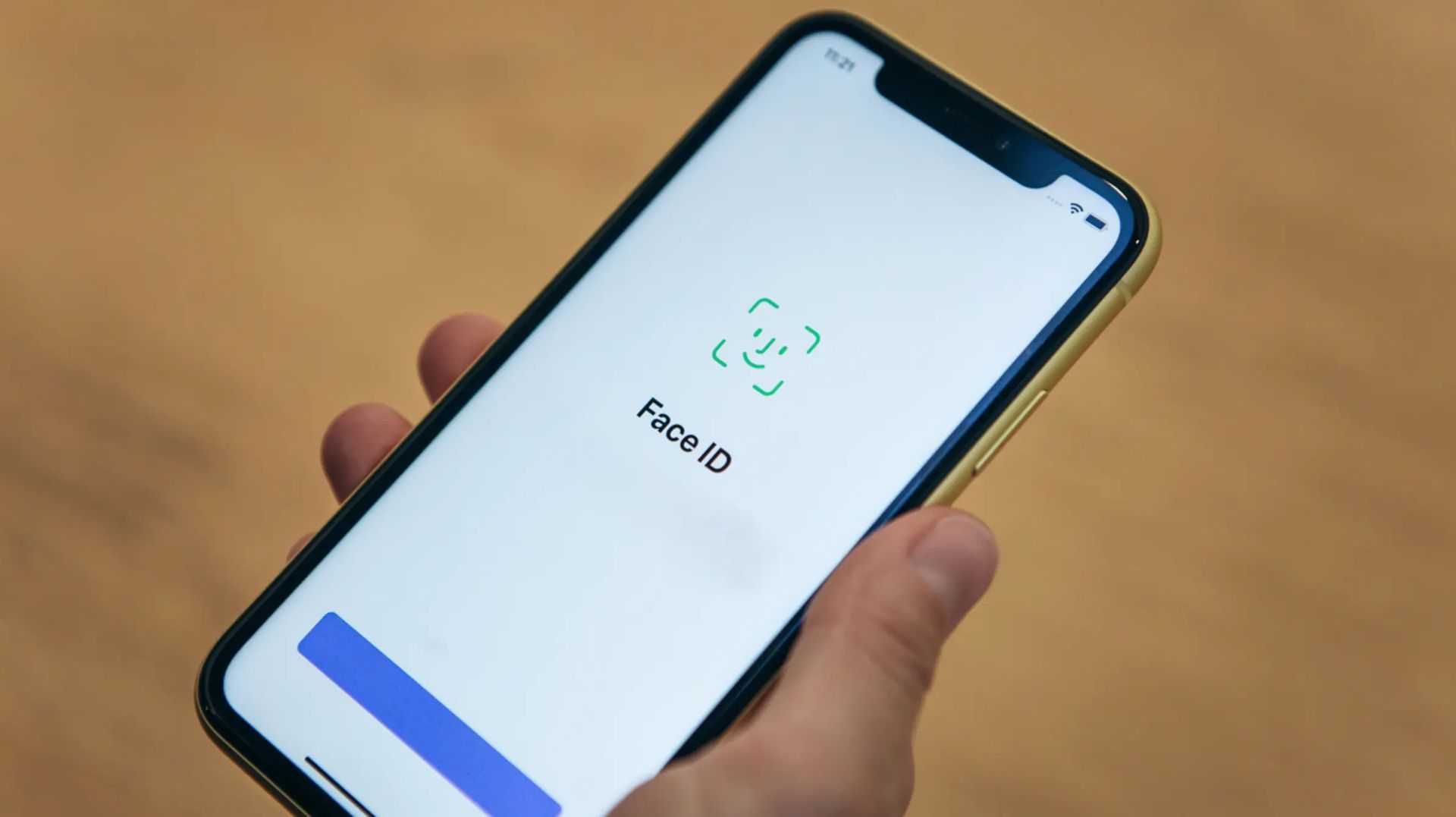
Но иногда несколько легко устранимых ошибок на вашем телефоне или iPad могут привести к тому, что Face ID недоступен, повторите попытку позже. Если вы видите это сообщение, когда пытаетесь что-то сделать с Face ID, вы попали по адресу!



Как исправить ошибку Face ID, повторите попытку позже?
И давайте начнем наши предложения решений, не заставляя вас больше ждать. Вот наши возможные решения для Face ID, который недоступен, повторите попытку позже:
- Убедитесь, что ничего не закрывает датчик
- Перезагрузите устройство
- Держите iPhone или iPad в портретной ориентации
- Обновите версию iOS
- Запустите свой iPhone или iPad в режиме DFU.
Хотя у нас есть несколько простых решений для Face ID, недоступного повторите попытку позже, если приведенные выше предложения решения не работают, вы можете получить доступ к поддержке Apple по этой ссылке.
Убедитесь, что ничего не закрывает датчик
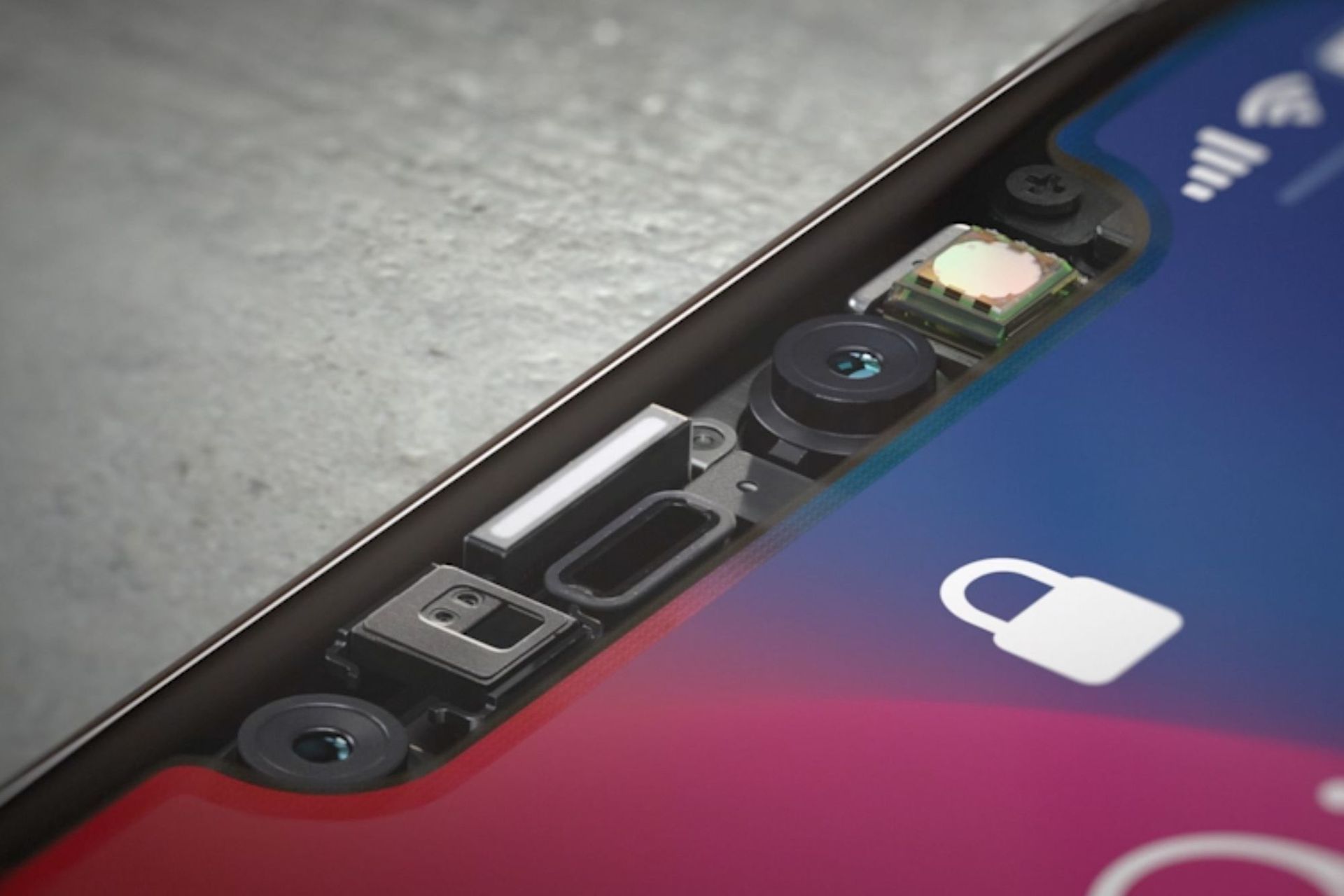
Идентификатор лица не будет работать, если камера TrueDepth на вашем iPhone или iPad не может обнаружить ваше лицо из-за препятствий. Камера TrueDepth расположена в верхней части iPad, когда вы держите его в портретной ориентации, а также в вырезе на iPhone X и более новых моделях.
Имейте в виду, что Face ID может работать неправильно, если верхняя часть вашего iPhone или iPad не полностью очищена. Начните с очистки выемки в верхней части дисплея iPhone с помощью салфетки из микрофибры. После этого проверьте, не блокирует ли ваш чехол камеру TrueDepth.
Перезагрузите устройство
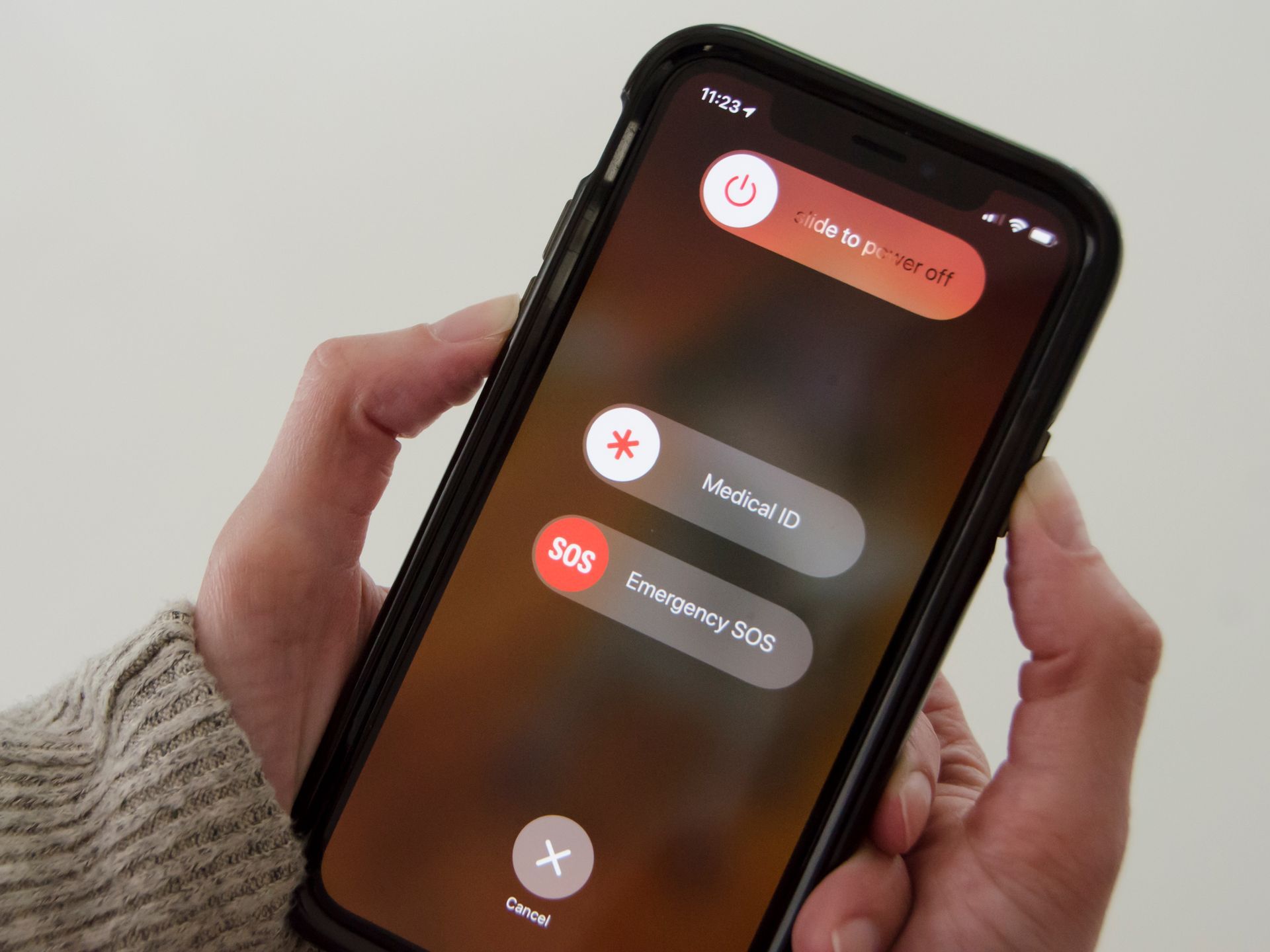
Идентификатор лица может быть недоступен из-за незначительной проблемы с программным обеспечением, которую можно быстро устранить, перезагрузив iPhone или iPad. Одновременно нажмите и удерживайте боковую кнопку и любую кнопку громкости на iPhone, пока на дисплее не отобразится ползунок «Передвиньте, чтобы выключить».
Чтобы выключить iPhone X или новее, проведите по круглому бело-красному значку питания слева направо. Нажмите и удерживайте боковую кнопку, пока на экране не появится логотип Apple, чтобы снова включить iPhone.
На iPad удерживайте кнопку питания, одновременно нажимая и удерживая «слайд, чтобы выключить». Чтобы выключить iPad, сдвиньте бело-красный значок питания слева направо, как на iPhone. Чтобы снова включить iPad после небольшой задержки, еще раз нажмите и удерживайте кнопку питания.
Держите iPhone или iPad в портретной ориентации
Идентификатор лица работает только тогда, когда ваш iPhone или iPad находится в портретном режиме. Держать iPhone или iPad в вертикальном положении означает держать его вертикально, а не на боку. Если вы держите iPhone или iPad в портретной ориентации, камера TrueDepth будет находиться в верхней части дисплея.
Обновите версию iOS
Операционная система вашего iPhone или iPad называется iOS. Обновления iOS добавляют новые функции и могут исправить незначительные или серьезные проблемы с программным обеспечением, включая сообщение об ошибке Face ID, которое недоступно.
Чтобы проверить, доступна ли обновленная версия iOS:
- Перейдите к Настройки
- Выбирать Общий
- Выбирать Обновление программного обеспечения и если доступно обновление программного обеспечения, выберите Загрузить и установить.
После завершения обновления попробуйте разблокировать телефон с помощью идентификатора лица, чтобы проверить, недоступен ли ваш идентификатор лица. Повторите попытку позже. Проблема была решена путем обновления устройства или нет.
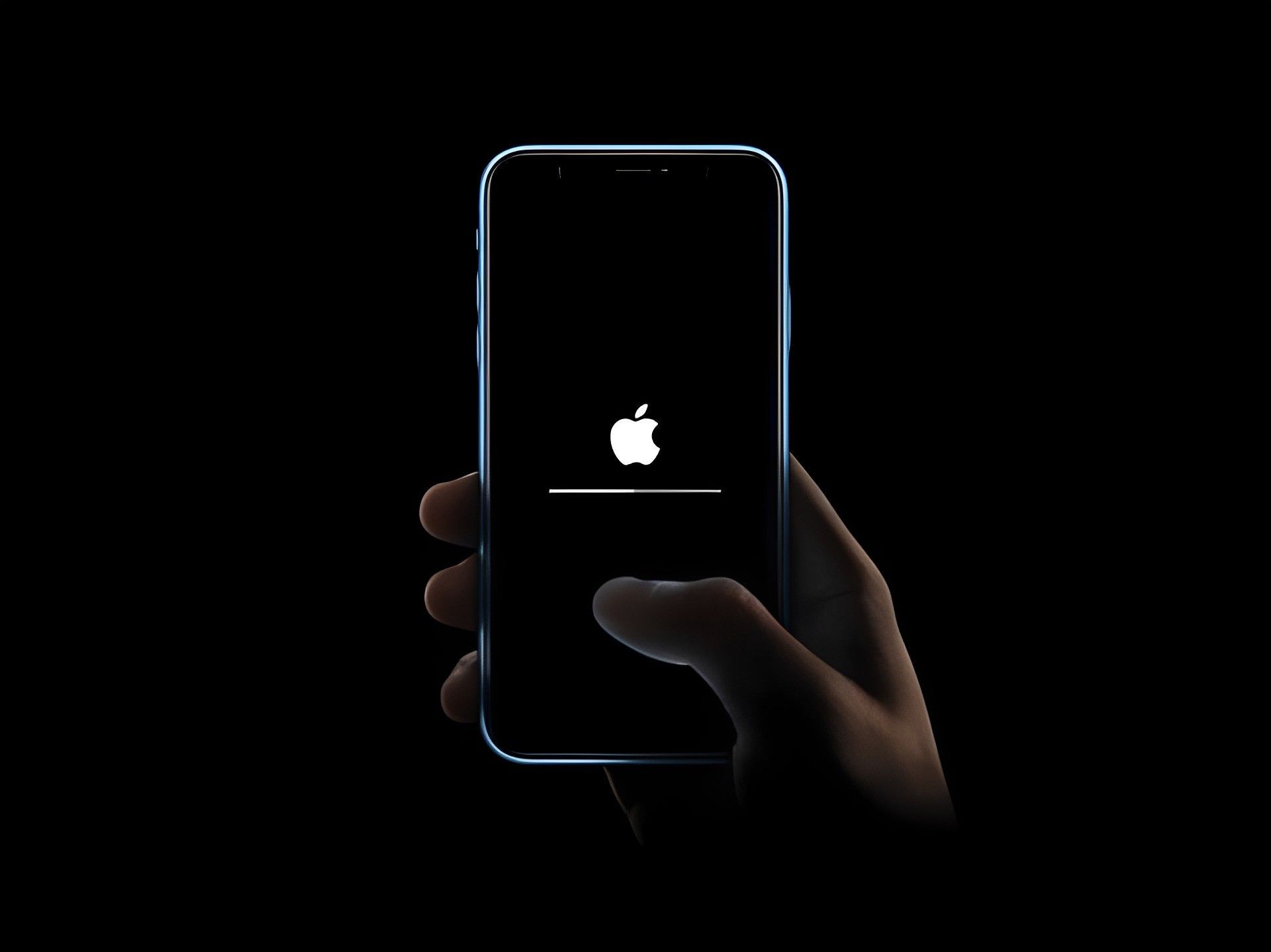
Запустите свой iPhone или iPad в режиме DFU.
Face ID недоступен на вашем iPad или iPhone? Попробуйте перевести его в режим DFU и выполнить восстановление в качестве последнего шага по устранению неполадок программного обеспечения. На iPhone или iPad восстановление DFU (обновление прошивки устройства) — это наиболее тщательное восстановление, которое вы можете выполнить. Каждая строка кода на вашем устройстве удаляется и загружается снова, что дает ему совершенно новый старт.
Это все способы решения Face ID не доступен попробуйте позже. Если решения в нашем руководстве не сработали для вас, мы рекомендуем вам связаться с Apple или использовать свой iPhone как есть в течение нескольких дней, потому что начался обратный отсчет для iPhone 15.
Source: Идентификатор лица недоступен, попробуйте позже: как это исправить?




