
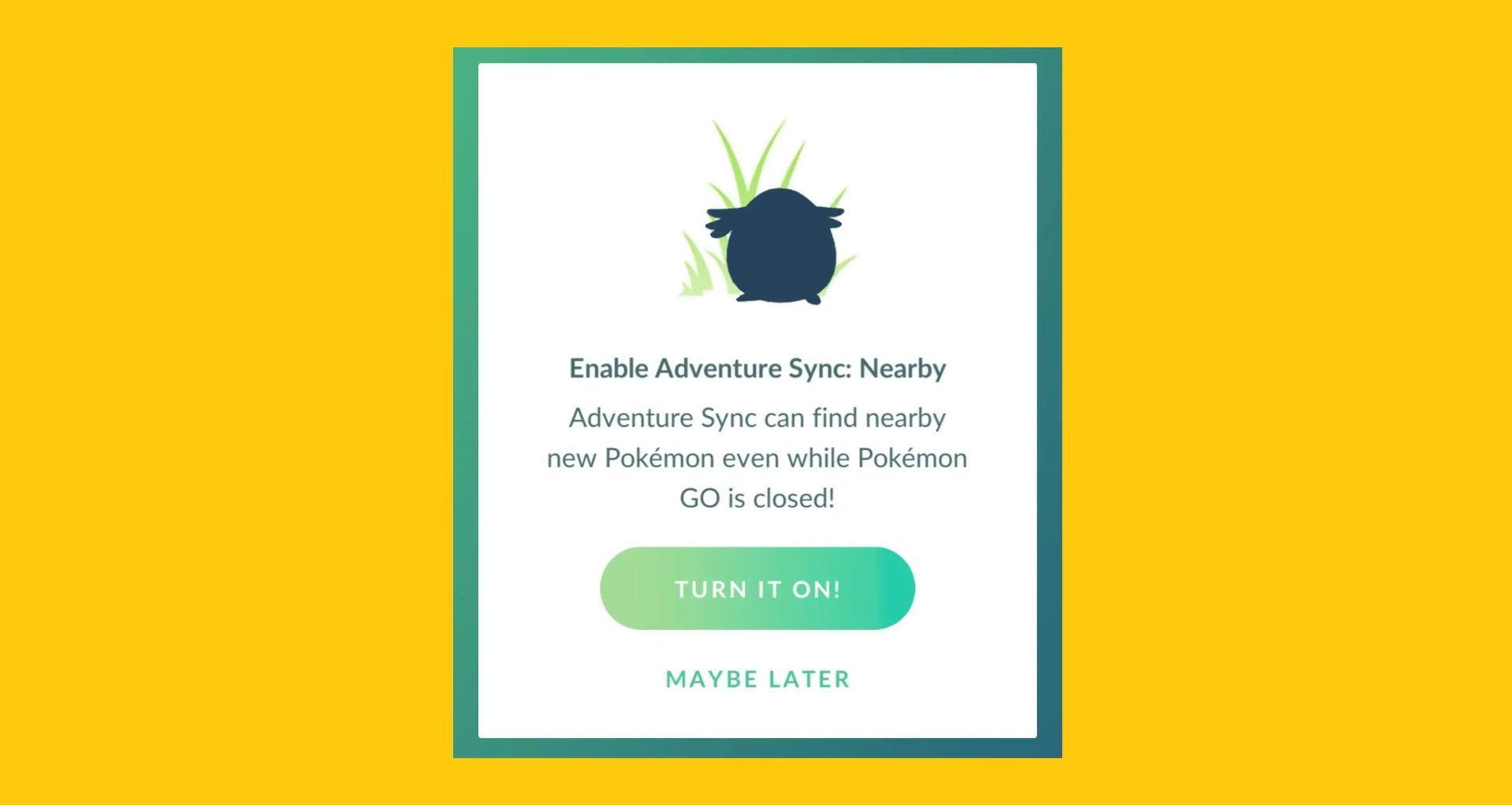

Сегодня мы рассмотрим, как вы можете исправить Pokemon GO Adventure Sync, не работающую как на iOS, так и на Android, чтобы вы могли продолжать играть в игру.
С момента выпуска Покемон Го в 2016 году мир был в безумии. Благодаря сложным функциям, таким как недавно добавленная Adventure Sync, она стала одной из самых популярных мобильных игр. Это позволяет геймерам отслеживать свои шаги, даже когда приложение закрыто.
Это забавная функция, которая побуждает вас бродить и собирать призы в Pokémon Go. Однако несколько пользователей отметили, что Adventure Sync больше не работает, а Pokémon Go больше не отслеживает их прогресс в физической форме. Если у вас возникли проблемы с Adventure Sync, продолжайте читать, чтобы узнать о наиболее распространенных причинах этой проблемы и о том, что вы можете сделать для ее устранения.


Что такое Pokemon GO Adventure Sync и как это работает?
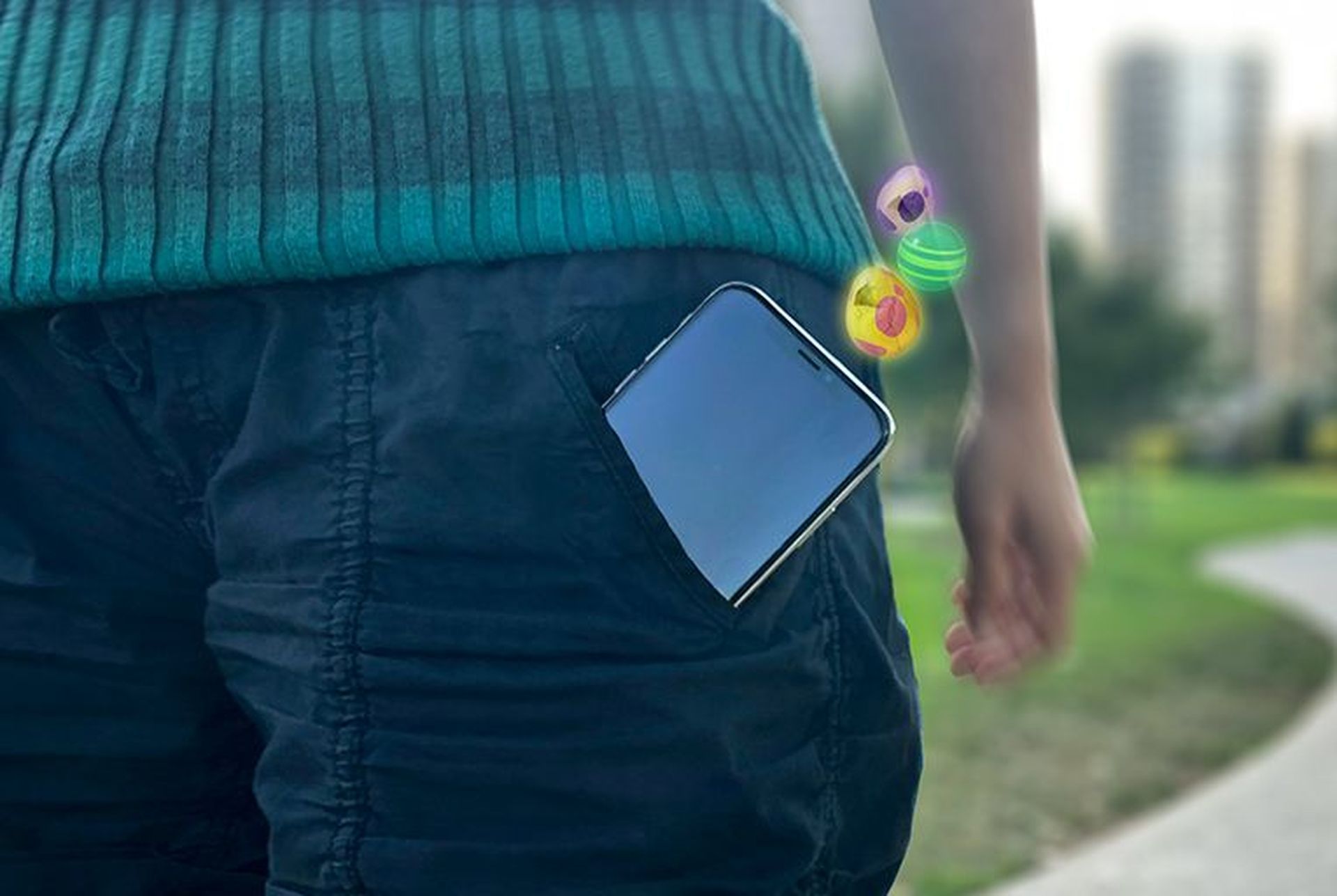
Adventure Sync — это дополнительная функция Pokémon Go, которая была первоначально предложена в 2018 году. Она использует GPS телефона и ссылки на приложения для здоровья, такие как Google Fit для Android и Apple Health для iOS. Основываясь на таких данных, Pokémon Go награждает пользователей в игре за ходьбу, даже когда приложение не активно.
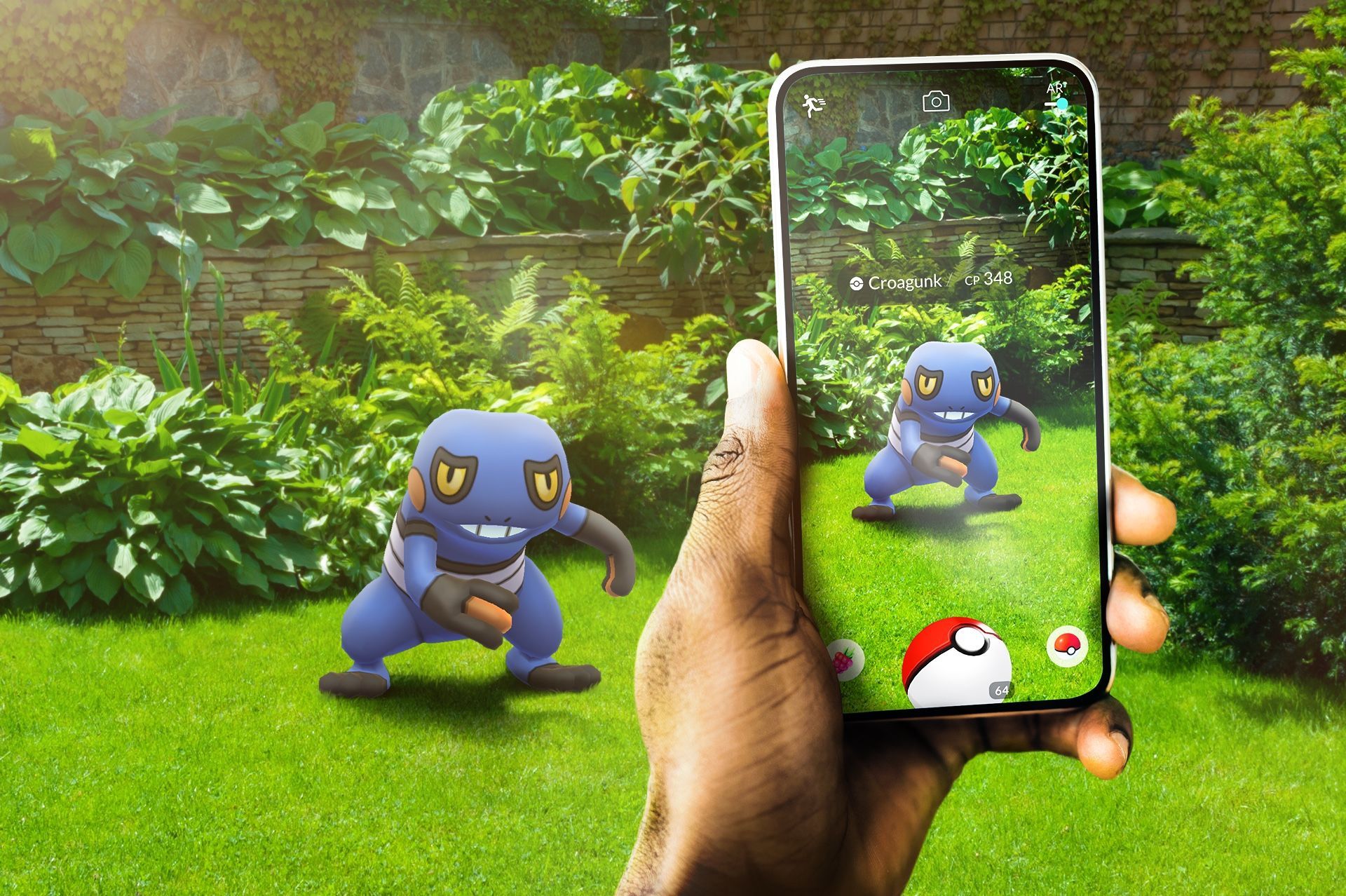
Включив эту опцию в настройках, вы можете играть в игру, даже когда приложение закрыто. Вы по-прежнему можете отслеживать свои шаги и получать награды за еженедельные достижения. Вы также можете высиживать яйца и получать Buddy Candy. В 2020 году Niantic запустила новую версию Adventure Sync, которая добавила социальные элементы в Pokémon Go и улучшила процесс отслеживания действий в помещении.
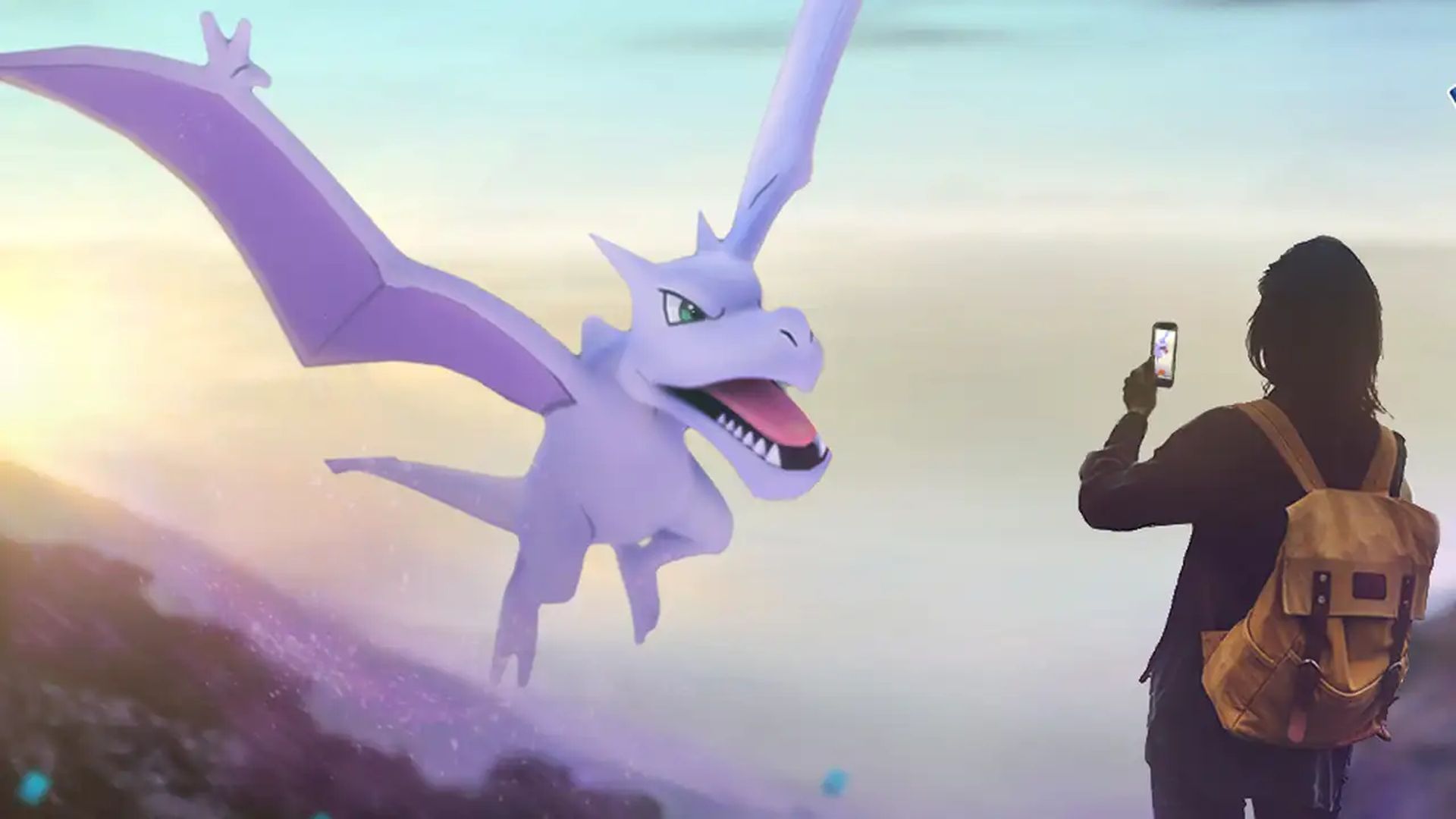
Почему моя синхронизация приключений Pokemon GO не работает?
Прежде чем мы перейдем к средствам правовой защиты, давайте рассмотрим наиболее распространенные причины, по которым Adventure Sync не работает в Pokémon Go.
Интервалы синхронизации
Иногда проблема заключается в одном из временных интервалов. Как было сказано ранее, Pokémon Go сотрудничает с другими фитнес-приложениями для сбора фитнес-статистики. Иногда между двумя приложениями возникает неизбежная задержка. Следовательно, вы можете не получать данные в недельном результате.
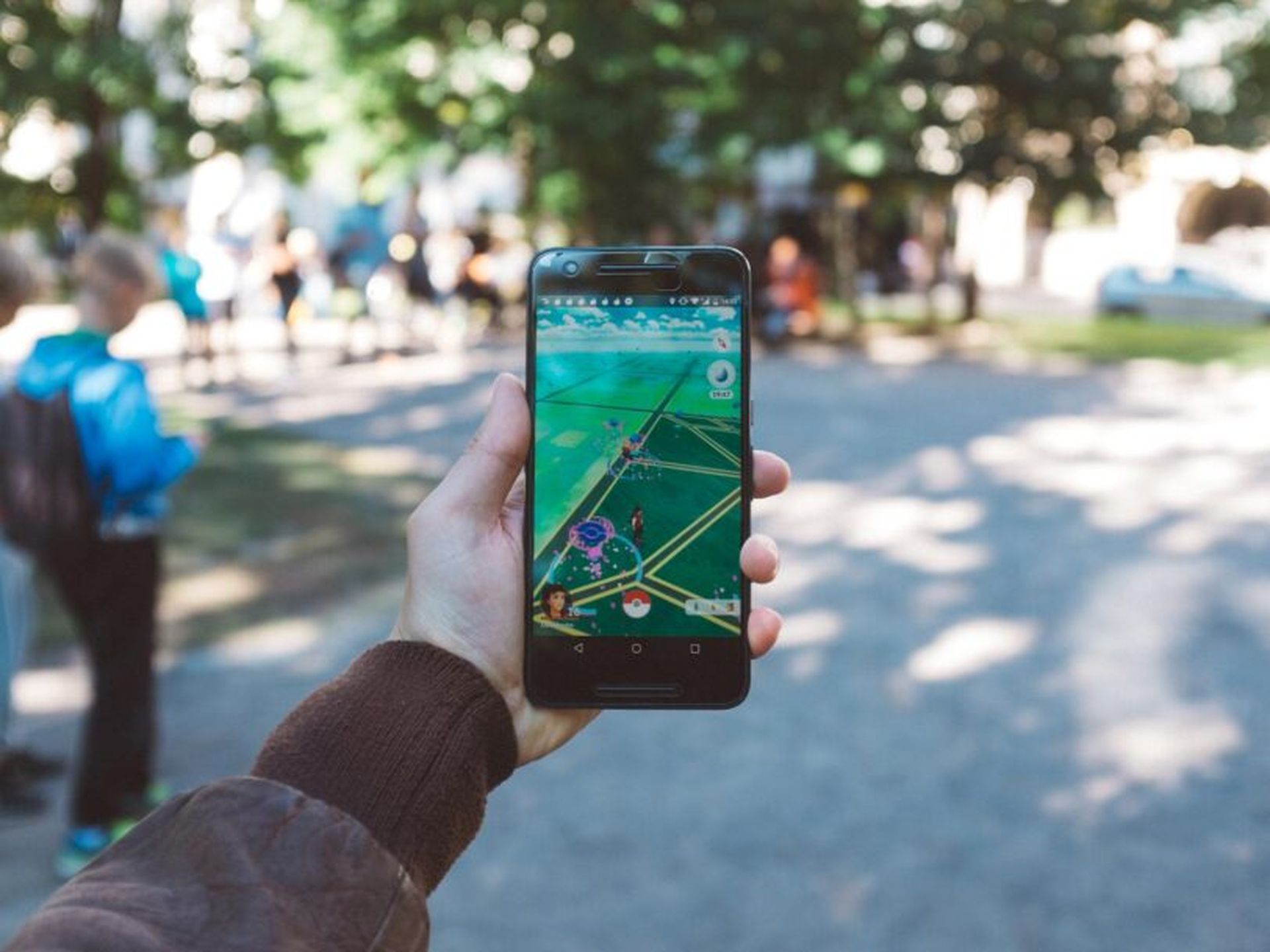
Ограничение скорости
В игре есть ограничение скорости. Статистика физической подготовки не будет сохраняться, если вы едете со скоростью более 10,5 километров в час. Программное обеспечение считает, что вы больше не ходите или бегаете трусцой, а скорее едете на велосипеде или едете на машине. Это классифицируется как отсутствие каких-либо упражнений в игре.
Приложение не закрыто полностью
Последняя возможность заключается в том, что приложение Pokémon Go не было полностью закрыто. Это может указывать на то, что программа все еще работает на переднем плане или в фоновом режиме. Поскольку одним из предварительных условий для работы в режиме приключений является то, что приложение полностью закрыто, это приводит к тому, что данные не собираются.
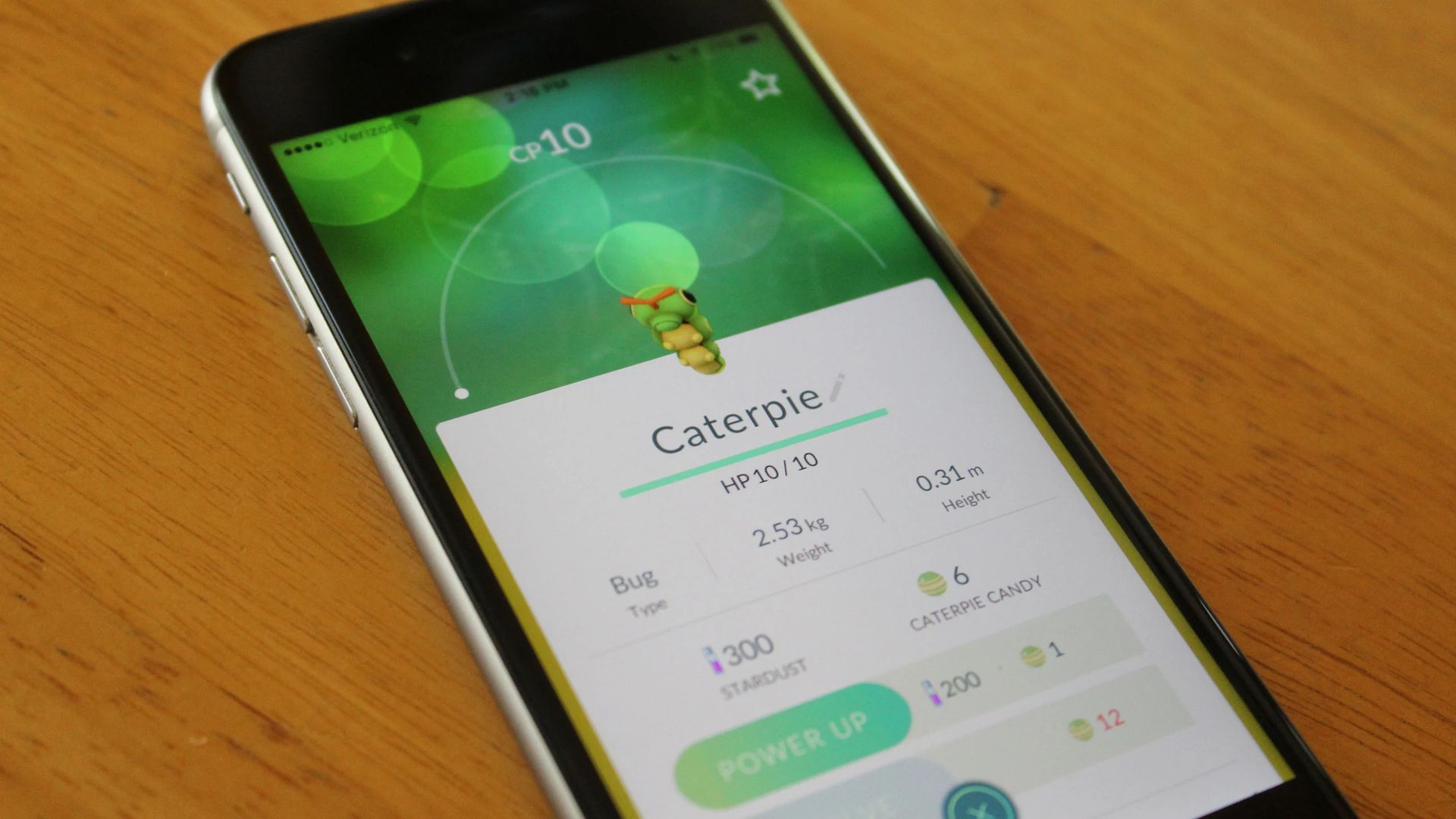
Как исправить, что Pokemon GO Adventure Sync не работает?
Какой бы ни была причина, по которой ваша Pokémon Go Adventure Sync не работает, есть проверенные решения, которые вы можете попробовать. Давайте рассмотрим их один за другим.
Убедитесь, что приключенческая синхронизация включена.
Чтобы приложение Pokémon Go записывало данные о вашей физической подготовке, включите Adventure Sync. Этот пункт легко игнорировать, и если это так, то решение простое. Необходимо проверить, включен ли режим.
Для этого выполните следующие действия:
- Откройте приложение «Покемон» на своем телефоне. Найдите символ Pokeball и коснитесь его.
- Затем перейдите в «Настройки» и найдите опцию «Синхронизация приключений».
- Если он еще не выбран, щелкните его, чтобы активировать режим.
- Вы увидите всплывающее сообщение с вопросом, хотите ли вы включить режим Adventure Sync > выберите параметр «Включить».
- Наконец, вы должны получить уведомление о том, что вам удалось активировать режим.
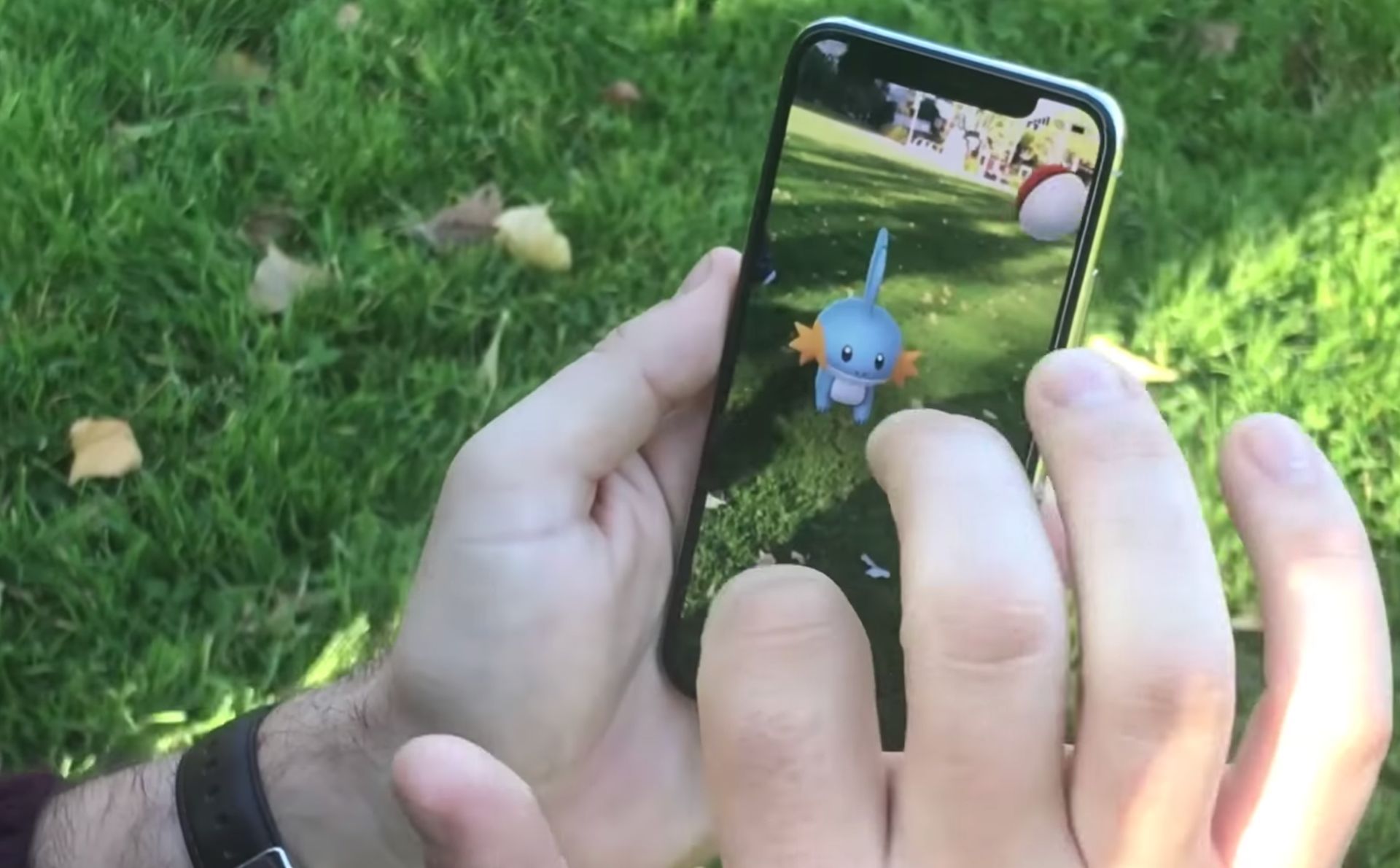
Проверьте, есть ли у Adventure Sync все необходимые разрешения.
Другое возможное объяснение заключается в том, что Pokémon Go и ваше фитнес-приложение могут не иметь всех необходимых разрешений. Вам нужно будет выполнить следующее, чтобы обойти это:
Для iOS:
- Коснитесь «Источники» в Apple Health. Убедитесь, что Adventure Sync включен.
- Установите для разрешений на определение местоположения значение «Всегда» в разделе «Настройки» > «Конфиденциальность» > «Службы определения местоположения» > «Pokémon Go».
Для Android:
- Разрешите приложению Google Fit доступ к хранилищу и местоположению. Затем разрешите Pokémon Go получить доступ к вашим данным Google Fit.
- Кроме того, перейдите в «Настройки»> «Приложения и уведомления»> «Pokémon Go»> «Разрешения» и убедитесь, что «Местоположение» включено.
Выйдите из Pokemon GO и войдите снова
Иногда старомодный способ – лучший способ решить проблему. Просто выйдите из приложения Pokémon Go и любых приложений для здоровья, которые вы используете вместе с ним, таких как Google Fit или Apple Health. Затем снова войдите в оба приложения и посмотрите, решена ли проблема с неработающей Adventure Sync.
Обновите Pokemon GO до последней версии
Возможно, вы используете старую версию Pokémon Go. Возможно, поэтому Adventure Sync не работает. Чтобы решить эту проблему, выполните следующие действия, чтобы обновить Pokémon Go до самой последней версии.
Для iOS:
- Коснитесь «Сегодня» внизу экрана, чтобы открыть App Store.
- Вверху нажмите на свой профиль.
- Прокрутите вниз, чтобы узнать, какие обновления доступны, затем нажмите «Обновить» рядом с Pokémon Go.
Для Android:
- Зайдите в Google Play и выберите вариант с тремя линиями.
- Затем выберите «Мои приложения и игры» в раскрывающемся меню. Прокрутите вниз, чтобы найти приложение Pokémon Go.
- Нажмите на него, и если появится опция «Обновить>», нажмите на нее.
Установите часовой пояс на автоматический
Если часовой пояс вашего устройства установлен вручную и вы путешествуете по местам с разными часовыми поясами, Adventure Sync может перестать работать. Чтобы решить эту проблему, вам нужно настроить часовой пояс на автоматический. Выполните следующие действия:
Для iOS:
- Перейдите в «Настройки» > «Основные» > «Дата и время».
- Чтобы ваше устройство могло использовать текущее местоположение, включите «Установить автоматически».
- Затем проверьте, отображает ли гаджет правильный часовой пояс.
Для Android:
- Перейдите в меню «Настройки».
- Прокрутите вниз до даты и времени.
- Включите опцию «Автоматическая дата и время».
Свяжите Pokemon GO и приложение Health
Если ваш Pokémon Go и ваше приложение для здоровья не связаны должным образом, ваши шаги могут быть подсчитаны неправильно. Потому что система не будет эффективно передавать данные между двумя приложениями. Чтобы решить эту проблему, запустите приложение Google Fit или Apple Health и убедитесь, что ваш смартфон отслеживает ваш прогресс в фитнесе и что приложение Pokémon Go подключено.
Для iOS:
- Запустите приложение Apple Health и выберите «Источники».
- Убедитесь, что Pokémon Go отображается как связанный источник в разделе «Приложения».
Для Android:
- Перейдите в «Настройки» > «Управление связанными приложениями» в приложении Google Fit.
- Убедитесь, что Pokémon Go указан здесь как связанное приложение.
Переустановите Покемон ГО
Наконец, если ни один из предыдущих вариантов не решает проблему неработающей синхронизации Adventure Sync, вы можете удалить программное обеспечение Pokémon Go со своего iPhone или устройства Android. После этого перезагрузите смартфон и переустановите приложение.
Мы надеемся, что вам понравилась эта статья о неработающем исправлении Pokemon GO Adventure Sync. Если вы это сделали, мы уверены, что вам также понравится читать некоторые из наших других статей, например, сколько покемонов будет в 2022 году или код Verizon Pokemon GO и как его выкупить.
Source: Исправлено: синхронизация Pokemon GO Adventure не работает (iOS и Android)




