


iPhone предлагает пользователям множество захватывающих функций такой как Слова анимации iMessage и заставляет их задаваться вопросами, например, как делать эффекты в iMessage. Специальные текстовые эффекты в iMessage позволяют пользователям добавлять прикосновение волнения и эмоция к их сообщениям. Эти эффекты, от ярких фейерверков до пульсирующих лазеров, могут превратить ваши обычные тексты в необычные впечатления.
В этой статье мы углубимся в магию Специальные текстовые эффекты iPhone анd как вы можете раскрыть их силу чтобы поднять вашу игру обмена сообщениями.
Как делать эффекты в iMessage и как использовать анимационные слова iMessage?
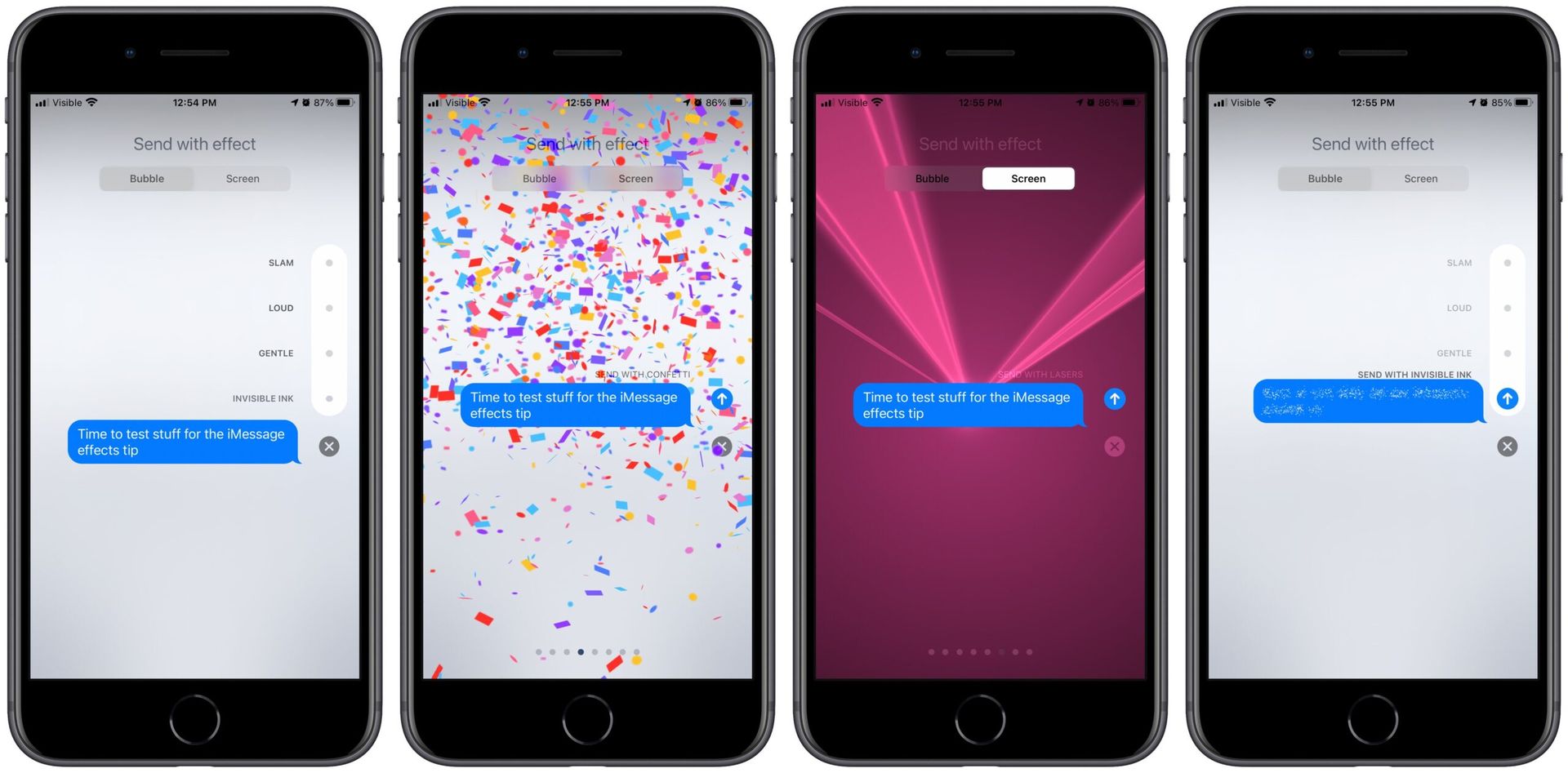
Эффекты сообщений предлагают захватывающий способ обновить внешний вид ваших сообщений или оживить весь экран с помощью полноэкранной анимации. Кроме того, вы можете сделать свои разговоры более персонализированными, добавив стикеры Memoji вместе с пузырьковыми эффектами или полноэкранными эффектами.


Чтобы добавить эффект пузыря, выполните следующие простые шаги:
- Открой Сообщенияприложение и коснитесь Кнопка «Написать» чтобы инициировать новое сообщение или выбрать существующий разговор.
- Введите ваше сообщение или вставить фото по желанию.
- Нажиматьи удерживайте кнопку Отправить (значок стрелки), чтобы отобразить ряд эффектов сообщения.
- Чтобы предварительно просмотреть доступные эффекты пузырьков, нажмите на серую точку расположен рядом с всплывающей подсказкой.
- После того, как вы выбрали желаемый эффект пузырякоснитесь кнопки Отправить для отправки сообщения, теперь усиленного выбранным эффектом.
Специальные эффекты, которые запускаются словами
Знаете ли вы, что определенные слова и фразы анимации iMessage могут вызывать восхитительные специальные эффекты при отправке через iMessage? Отмечаете ли вы какое-то событие или просто хотите добавить изюминку своим сообщениям, вот волшебные слова, которые работают:
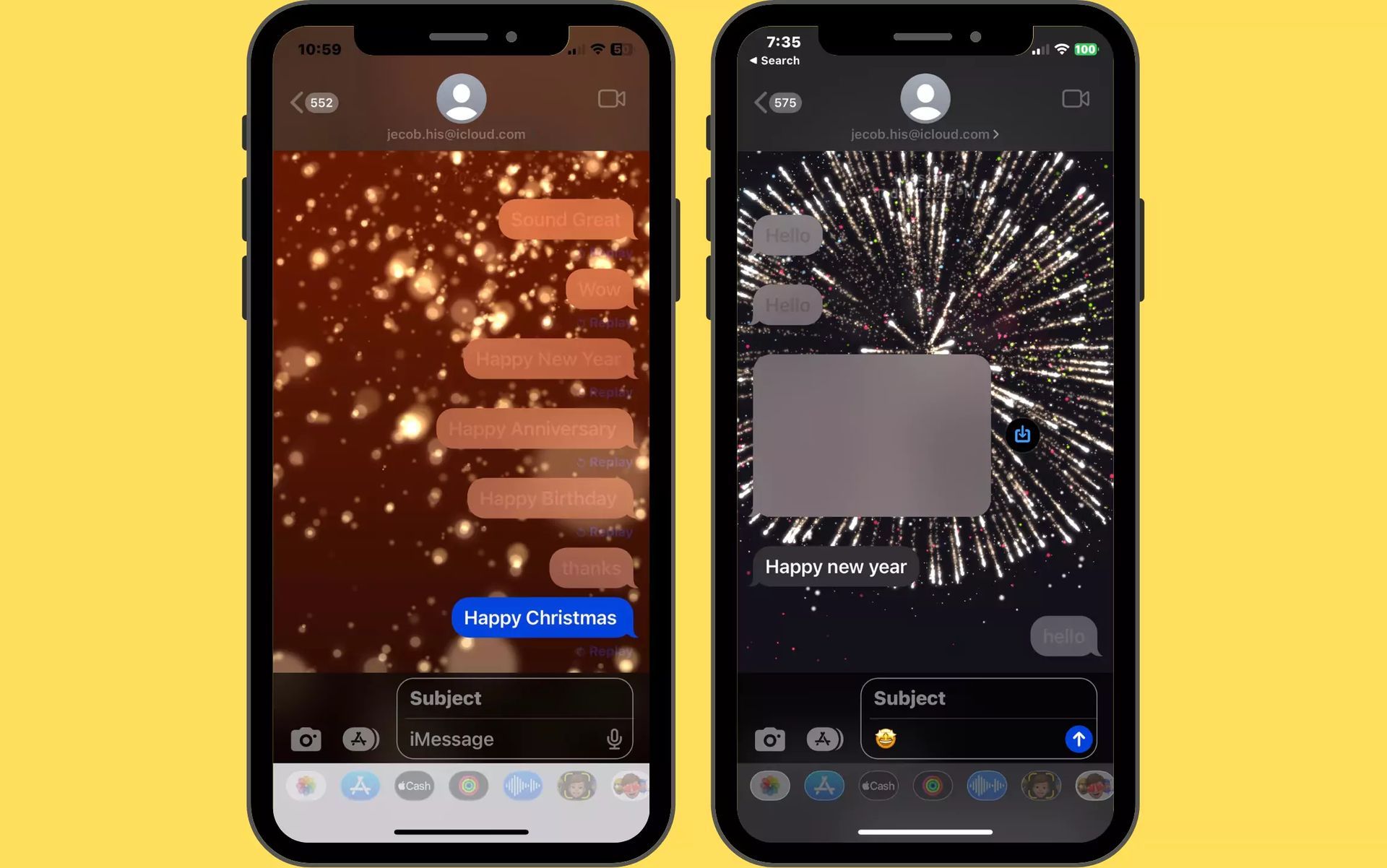
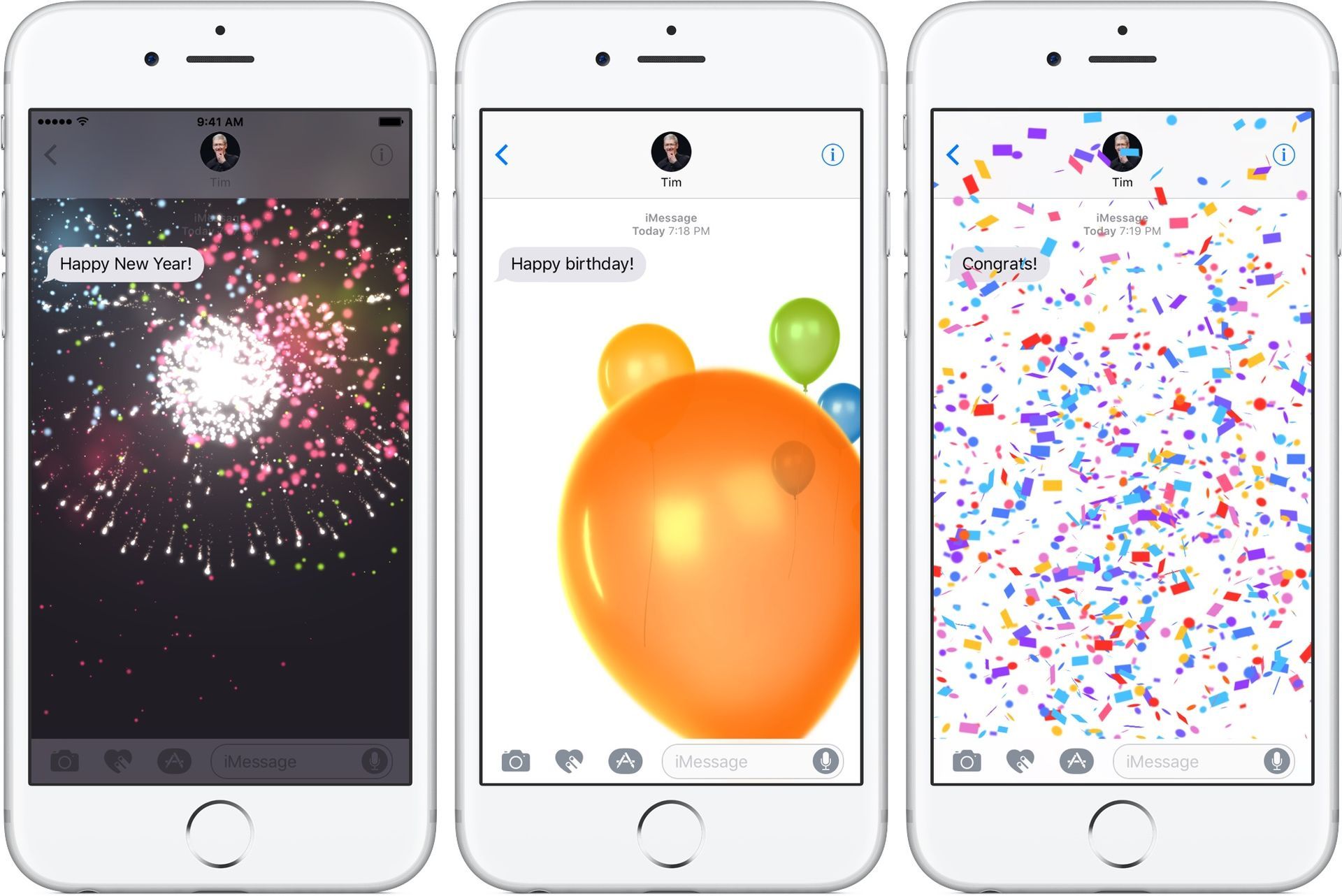
- С Новым Годом: Примите участие в празднике с красочным фейерверком, который освещает ваш текст.
- Счастливого китайского Нового года: Встретьте китайский Новый год с помощью вибрации, похожей на фейерверк, что добавит дополнительный оттенок культурного праздника.
- С днем рождения: Осыпьте своих близких потоком веселых разноцветных воздушных шаров, чтобы отметить их особенный день.
- Поздравления или поздравления: Отметьте чьи-то достижения каскадом конфетти, падающим с верхней части экрана.
- Пью Пью: Наполните свои тексты игривыми лазерными лучами, исходящими из вашего сообщения, создавая ощущение футуристического веселья.
Вот как их использовать:
- Открой Сообщения приложение и коснитесь Кнопка «Написать» чтобы начать новое сообщение или получить доступ к существующему разговору.
- Введите ваше сообщение как обычно.
- Нажмите и удерживайте кнопку отправки (значок стрелки), чтобы открыть дополнительные параметры.
- Выбирать “Экран” из появившегося меню.
- Проведите влево, чтобы изучить разнообразные захватывающие полноэкранные эффекты.
- Как только вы найдете желаемый эффект, нажмите кнопку «Отправить» для отправки сообщения, теперь дополненного выбранным полноэкранным эффектом.
Ручная активация специальных текстовых эффектов
Не волнуйтесь, если вы не можете вставить определенные слова в свое сообщение; есть еще способ насладиться магическими эффектами. Удерживая палец на кнопке отправки, вы можете получить доступ к меню, которое позволяет выбрать желаемый спецэффект. Эта ручная активация открывает мир возможностей, включая эффекты Bubble и Screen.
Пузырьковые эффекты:
- Слэм: Ваше текстовое сообщение резко падает на экран, как тяжелый валун, вместе с облаком пыли при ударе.
- Громкий: Сделайте так, чтобы ваш текстовый пузырь рос и трясся, как будто ваше сообщение решительно выкрикивают.
- Нежный: Создайте тонкий эффект, начав текст с более мелкого шрифта и постепенно увеличивая его до обычного размера.
- Невидимые чернила: Игриво скройте свое сообщение за зашифрованным внешним видом, которое будет видно только тогда, когда получатель нажмет на него.
Экранные эффекты:
- Эхо: По прибытии ваш текст дублируется несколько раз, мгновенно перемещаясь по экрану.
- Прожектор: Приложение «Сообщения» затемняется, оставляя только один луч света, чтобы выделить ваш текст.
- Надувные шарики: Яркая стая разноцветных воздушных шаров грациозно парит по экрану, очаровывая получателя.
- Конфетти: Экран становится холстом для праздничного конфетти, превращая каждое сообщение в праздник.
- Любовь: Поделитесь своей любовью с 3D-сердечком, вылетающим из вашего сообщения, оставляя трогательное впечатление.
- Лазеры: Испытайте ослепительное зрелище меняющих цвет лазеров, стреляющих из вашего сообщения и танцующих по экрану.
- Фейерверк: Фон приложения становится черным как смоль, а завораживающие фейерверки оживают, превращая каждое сообщение в грандиозный праздник.
- Праздник: Наблюдайте, как искрящиеся огни вырываются из углов экрана, принося радость с каждым сообщением.
Помимо текстовых эффектов
Помимо специальных текстовых эффектов, iMessage предлагает несколько интерактивных функций, которые сделают ваши разговоры более увлекательными и выразительными:
- Тапбэк выражения: Отвечайте быстрым жестом «большой палец вверх», сердечком, смехом или другими смайликами, дважды нажав на всплывающую подсказку сообщения или медиа.
- Прямой ответ: Обеспечьте ясность своего ответа, напрямую ответив на предыдущее сообщение в цепочке.
- Отправка GIF: Улучшите свои эмоции с помощью GIF-файлов, выражающих то, что невозможно передать словами.
Благодаря специальным текстовым эффектам iPhone в iMessage общение превращается в очаровательный опыт, наполненный фейерверками, лазерами и волшебством. Будь то празднование вех или просто передача эмоций, эти эффекты придают вашим сообщениям неповторимый шарм. Итак, раскройте всю мощь специальных текстовых эффектов и поднимите свою игру обмена сообщениями на новую высоту, превратив каждый обмен сообщениями в захватывающее приключение.
Если вы преданный поклонник iPhone, обязательно ознакомьтесь с лучшими функциями iOS 17 для более умного, быстрого и персонализированного iPhone.
Популярное изображение: Кредит




