


В этой статье мы расскажем, как изменить отображение уведомлений iOS 16, чтобы вы не пропустили ни одно из своих уведомлений.
Да, новая мобильная операционная система Apple уже вышла. Ознакомьтесь со списком устройств, поддерживаемых iOS 16, чтобы узнать, может ли ваш iPhone получить новое обновление. В этом обновлении Apple привнесла несколько интересных инструментов, а также рассказала об основных функциях iOS 16! Вы можете спросить себя: «Должен ли я обновиться до iOS 16 сейчас или подождать?» Что ж, мы должны сказать вам, что есть 9 скрытых функций iOS 16, которые вы не должны пропустить.
Вы также можете узнать, как добавлять виджеты на экран блокировки, проверить лучшие виджеты экрана блокировки iOS 16, посетив наши руководства. Таким образом, вы узнаете, как настроить экран блокировки в iOS 16. Если вам не нравится кнопка поиска, узнайте, как убрать кнопку поиска на главном экране в iOS 16.



Как изменить отображение уведомлений iOS 16?
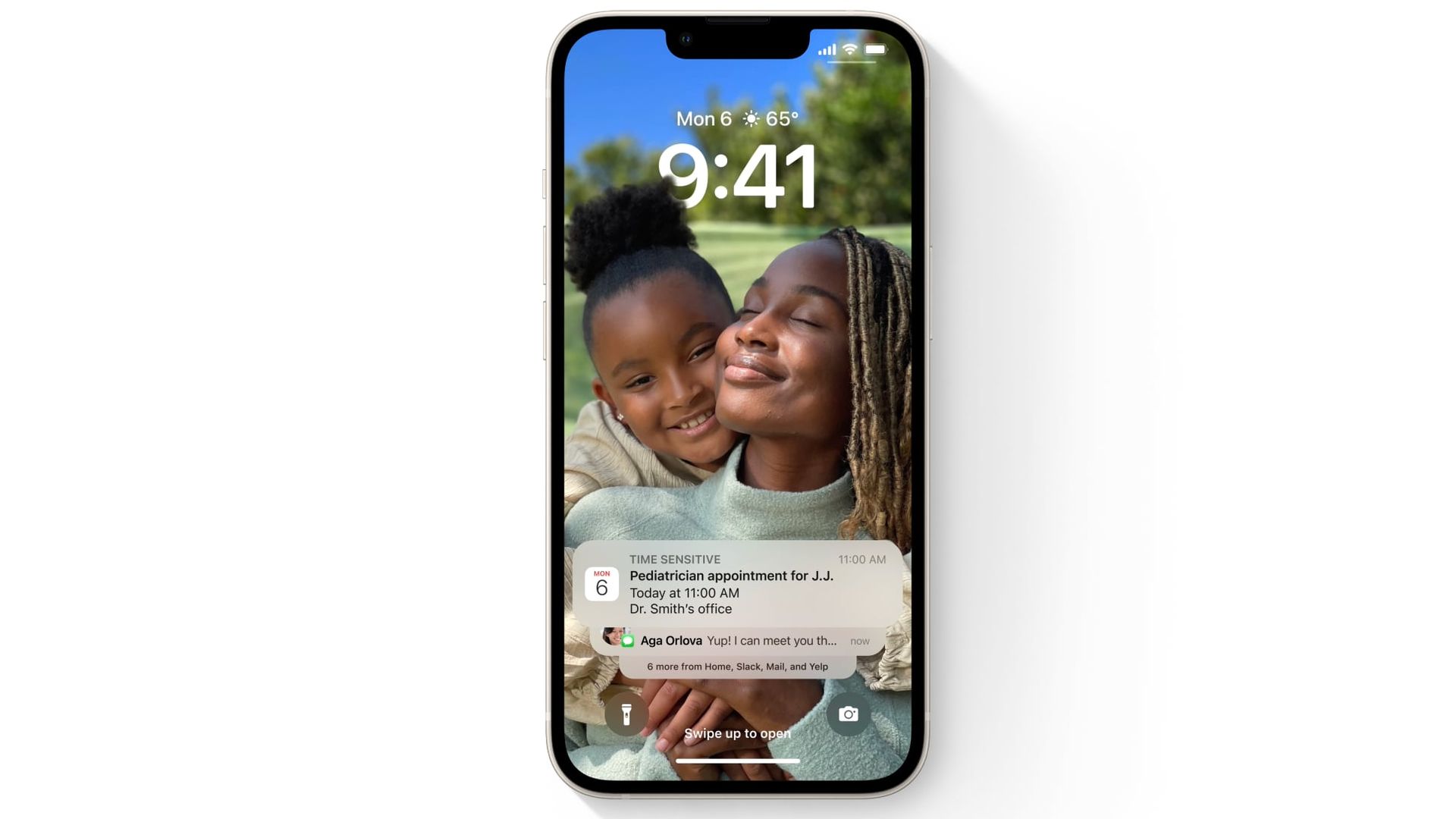
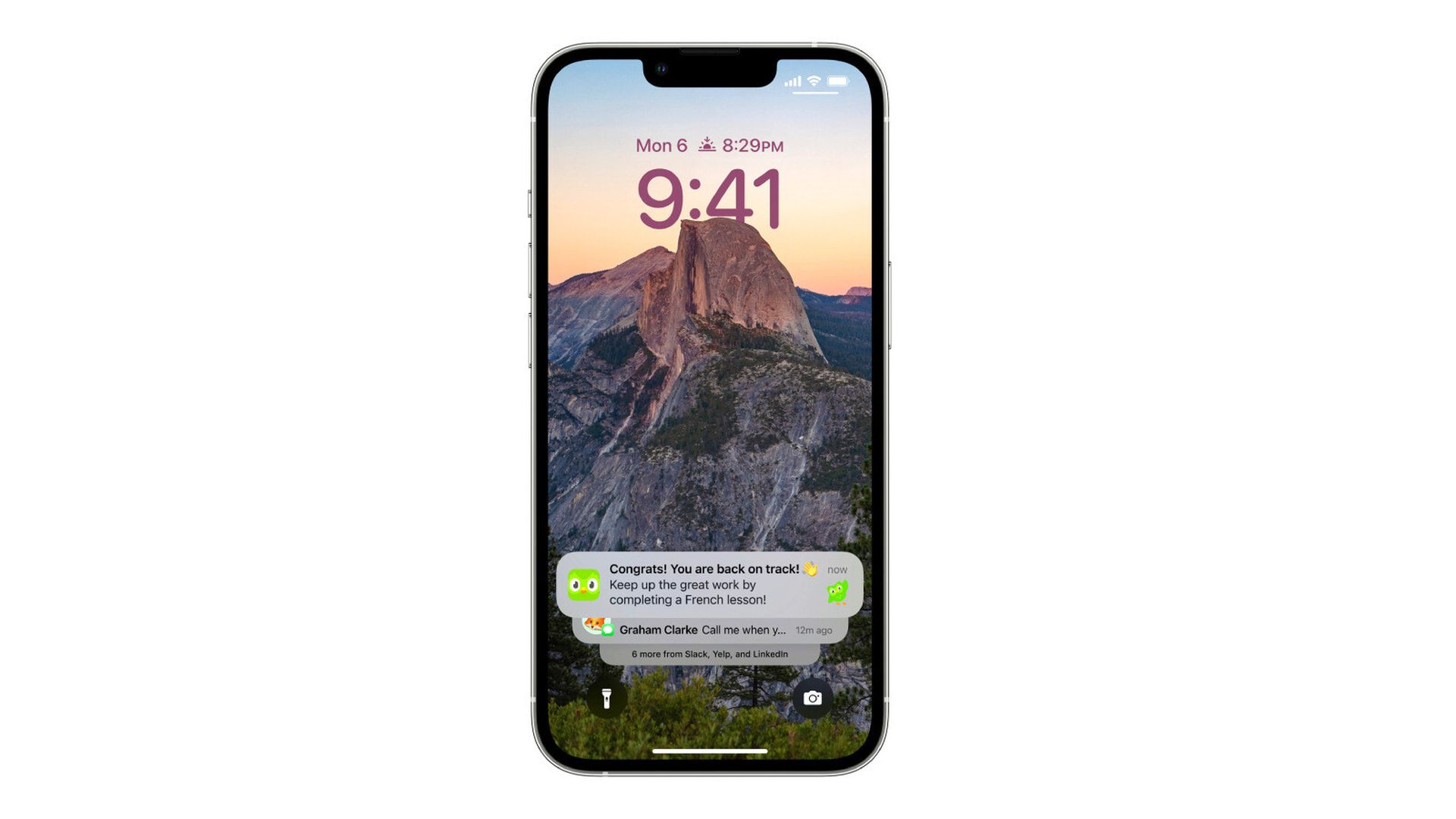
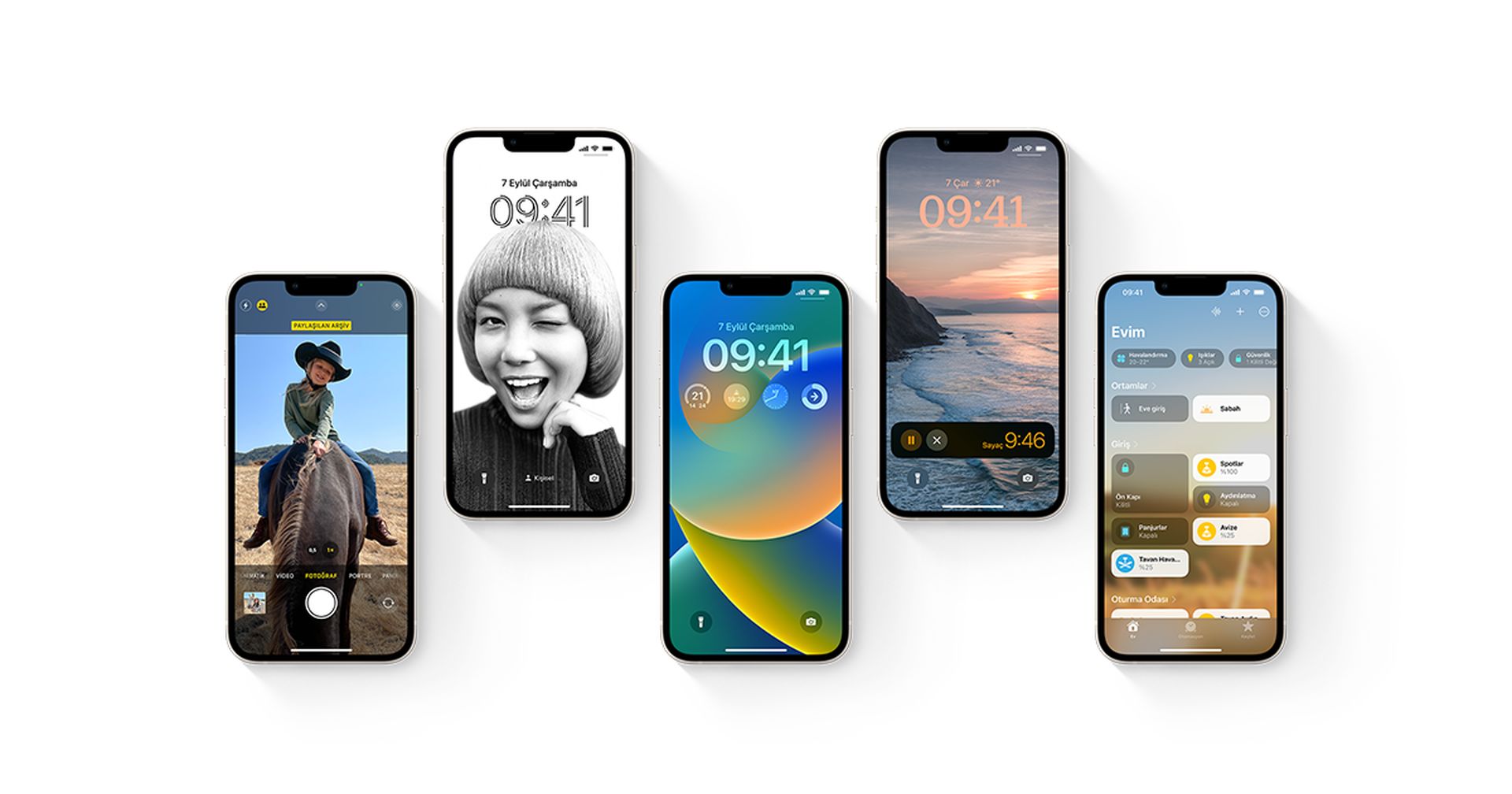
Apple внесла значительные изменения в экран блокировки iPhone в iOS 16, включая многочисленные уровни настройки и возможность добавления виджетов. Apple изменила способ отображения предупреждений и представила варианты их отображения в рамках изменения дизайна. Уведомления теперь появляются внизу экрана, а не вверху, благодаря новому дизайну экрана блокировки. Это приводит к более скромному уведомлению, которое не мешает установленным вами виджетам. Вы можете увидеть оповещения, проведя пальцем вверх от нижней части экрана, а затем вниз, чтобы скрыть их.
Вы также можете настроить расположение списка уведомлений на экране блокировки, сжав его. Оповещения могут отображаться в виде обычного списка, стопки или числового подсчета, указывающего количество уведомлений, требующих вашего внимания. Вы также можете выбрать один из этих макетов в качестве экрана блокировки по умолчанию с помощью новой опции в настройках.
- На вашем iPhone откройте приложение «Настройки».
- Выберите Уведомления.
- Выберите Показать как.
- Выберите один из следующих вариантов: Количество, Стек или Список.
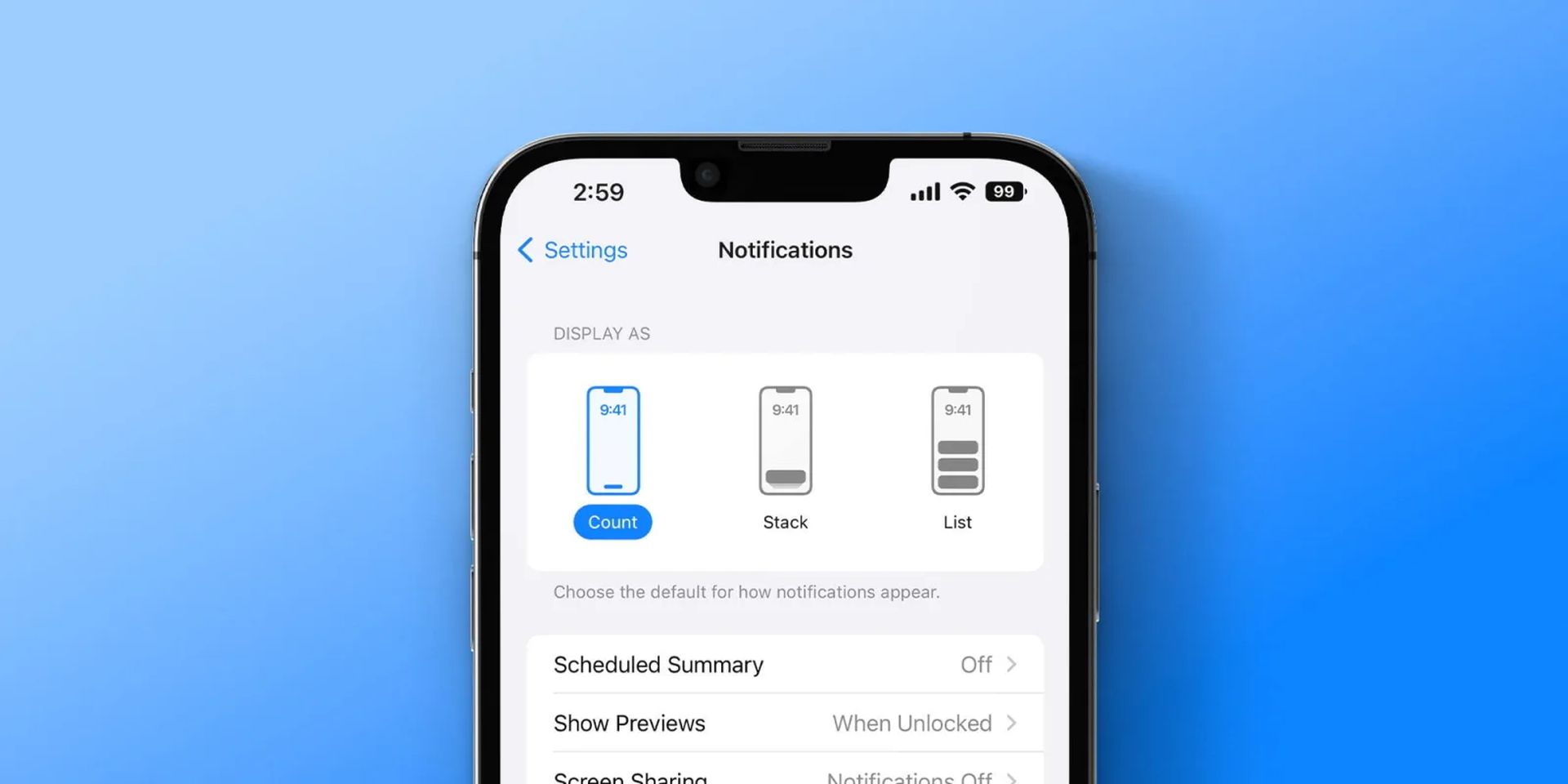
Это все, что нужно знать о том, как изменить отображение уведомлений iOS 16. Корректировка будет произведена мгновенно, и все будущие оповещения должны появляться на экране блокировки в зависимости от выбранной вами конфигурации.
Стоит ли обновляться до iOS 16?
Хотя в iOS 16 есть несколько замечательных новых функций, вам лучше дождаться iOS 16.1, iPadOS 16.1 и, возможно, macOS Ventura, которые выйдут в октябре. Предлагаются новые функции, а также более стабильный опыт. Даже если вы хотите сразу же перейти на iOS 16, ожидание первого выпуска часто является разумным выбором. Вы можете по крайней мере дать Apple одну или две недели, пока не станет доступно обновление для исправления ошибок iOS 16.0.1. Если вы хотите узнать больше, обязательно ознакомьтесь с информацией о том, стоит ли обновляться до iOS 16 сейчас или подождать.
Мы надеемся, что вам понравилась эта статья о том, как изменить отображение уведомлений iOS 16. Если вы это сделали, мы уверены, что вам также понравится читать некоторые из наших других статей, например, как создавать обои «Очень странные дела» в iOS 16, iOS 16: как создавать группы вкладок Safari или новые функции и изменения iOS 16.1.




