


Давайте объясним, как изменить тему Outlook в сегодняшнем руководстве! Одним из многих выдающихся преимуществ использования Outlook является возможность изменять тему Microsoft Outlook; приложение включает в себя множество настраиваемых параметров, включая цвет фона вашего MS Outlook, цветовую схему макета и общую тему. Кроме того, тема Microsoft Outlook может быть изменена в любое время.
Вот как можно изменить тему Outlook для более персонализированного взаимодействия.
Как изменить тему Outlook в Windows?
Сначала войдите в Microsoft Outlook, независимо от того, используете ли вы его через пакет Microsoft Office 365 или Outlook.com. Затем выполните описанные ниже методы, чтобы эффективно изменить тему в Outlook. Нажмите здесь, чтобы подписать Outlook.



Шаг 1. Перейдите к настройкам и выберите тему для папки “Входящие”.
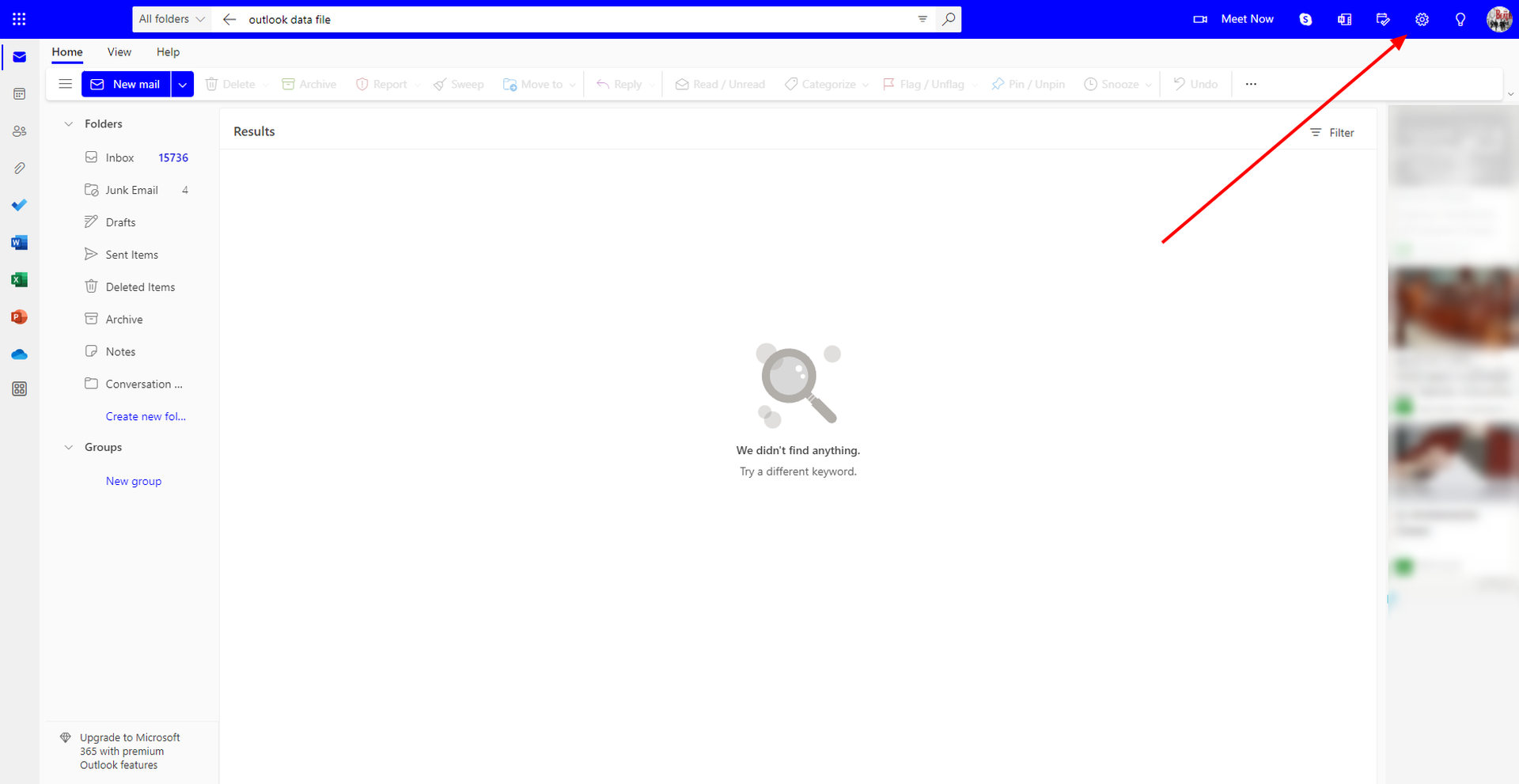
После входа в Microsoft Outlook выберите значок шестеренки в правом верхнем углу, чтобы получить доступ настройки. Он понадобится вам, чтобы приступить к изменению темы папки «Входящие» учетной записи Outlook. Затем выберите тему из раздела Рекомендуемые.
Шаг 2. Выберите внешний вид и сохраните его.
Вы можете также:
- Идти к Настройки.
- Выбирать “Общий” и “Появление“.
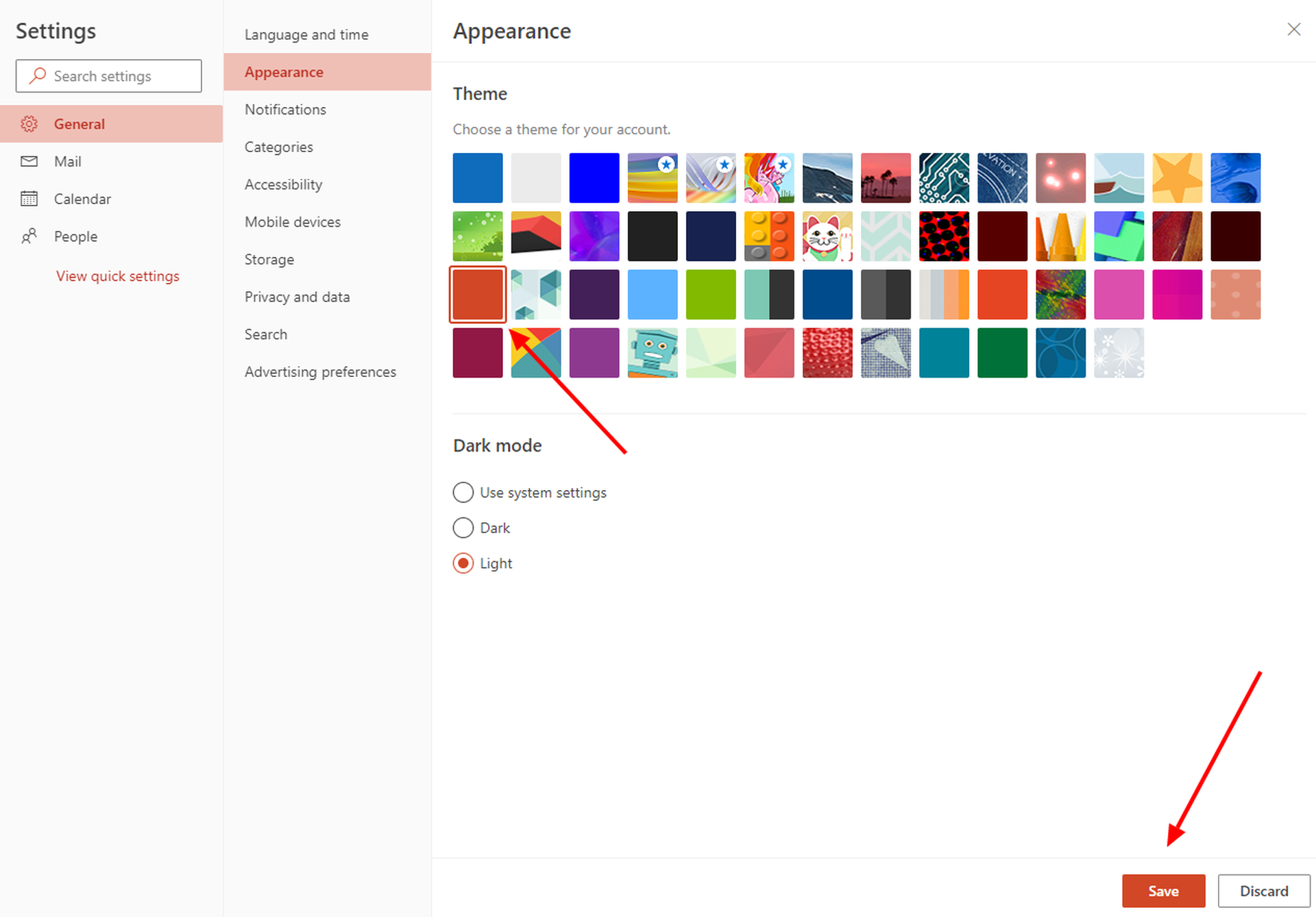
И будет множество тем с различными цветовыми схемами на выбор. Нажмите на нужную тему, а затем нажмите «Сохранять», чтобы сохранить изменения.
Как изменить тему Outlook на MAC?
Хотите узнать, как изменить тему Outlook на MAC? Затем следуйте приведенным ниже инструкциям, чтобы активировать и изменить тему вашего приложения:
- Идти к Перспектива >Настройки >Общий.
- Выбирать Свет, Темныйили Система в Появление область (последнее позволит Outlook соответствовать настройкам системы по умолчанию).
- Щелкните нужную тему в Тема раздел.
- Установите или снимите флажок «Активировать прозрачность окна», чтобы активировать или отключить прозрачность окна.
- Проверяйте эффект ваших изменений по мере их внесения, и когда вы будете удовлетворены результатами, закройте окно «Общие».
Это все, что вам нужно!
Таким образом, вы узнали, как изменить тему Outlook; вы также можете узнать, как создать быстрый опрос в Outlook, посетив наше руководство!
Часто задаваемые вопросы
Вот некоторые часто задаваемые вопросы об Outlook. Давайте копаться в этом!
Как создать подпись электронной почты в Outlook?
Чтобы настроить подпись электронной почты в Outlook
- Параметры можно найти в Инструменты раздел главного меню.
- Навигация к Формат почты вкладку и выберите подпись.

- Нажмите Новый во вкладке подпись.
- Введите соответствующее имя для новой подписи и нажмите ХОРОШО.
- Под “Изменить подпись“, введите желаемую формулировку, затем нажмите ХОРОШО и ХОРОШО снова.
Сделанный!
Как вы можете получить доступ к учетной записи электронной почты AOL с помощью Outlook?
Чтобы настроить учетную запись электронной почты AOL в Outlook:
- Выбирать Инструменты из параметра настроек учетной записи в главном меню Outlook.
- Перейдите на вкладку электронной почты и нажмите НОВЫЙ.
- Сделай это Обмен Майкрософт, POP3, IMAPили HTTP выбраны.
- Далее следует нажать.
- Введите весь АОЛ адрес электронной почты и ваше имя.
- После этого убедитесь, что выбрана электронная почта в Интернете, нажав «Далее».
- Нажмите «Далее» еще раз.
- Теперь под типом учетной записи выберите IMAP.
- Входить “имап.аол.ком” в качестве сервера входящей почты.

- Введите «smtp.aol.com» в качестве сервера исходящей почты (SMTP).
- Введите свое отображаемое имя AOL в качестве имени пользователя, а затем пароль AOL.
- Перейдите на вкладку исходящего сервера, нажав на дополнительные параметры.
- Установите флажок «Мой исходящий сервер» (SMTP) для проверки подлинности запроса.
- Перейдите на вкладку «Дополнительно» и введите «587» для исходящего сервера (SMTP) под номерами портов сервера. После этого нажмите «ОК», затем «Далее» и, наконец, нажмите
- Завершите, нажав кнопку закрытия.
Это так просто!
Как вы можете заблокировать любой адрес электронной почты в Outlook?
Вы должны ввести адрес электронной почты нежелательного отправителя в вашу систему:
- Для этого используйте список Outlook.com.
- В Outlook.com панель инструментовнажмите кнопку настроек.
- Дополнительные параметры почты можно найти в меню.
- Перейдите по ссылке безопасных отправителей и отправителей из черного списка в разделе предотвращения спама по электронной почте.
- Выбирать ЗаблокированоОтправители.
- Теперь введите нежелательный адрес электронной почты, который необходимо внести в черный список.
Кстати, если вас раздражают спам-письма, узнайте, как закрыть все спам-письма в Outlook здесь!
Source: Как изменить тему Outlook?




