
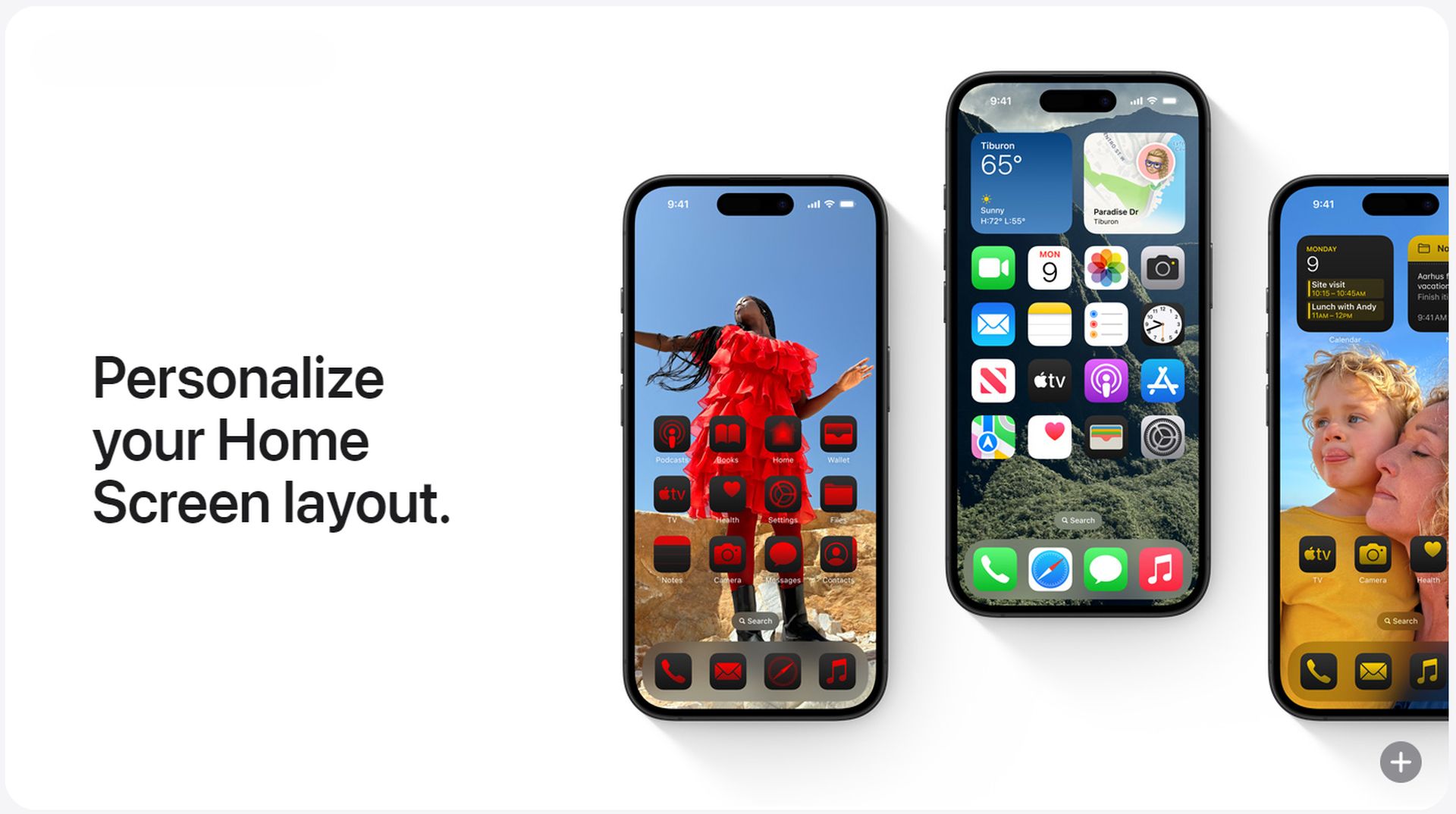

Сделать домашний экран вашего iPhone более персонализированным всегда было очень весело. Люди уже какое-то время творчески подходят к своим значкам, но с iOS 18 они добавляют простой, но яркий способ окрашивания значков ваших приложений. Благодаря этой функции вы можете легко изменить цвет значков всего несколькими щелчками мыши; вы можете сделать этот сдвиг незаметным, а можете сделать его более смелым. Вам не нужны сложные методы, поскольку в iOS 18 уже все встроено.
Что самое важное знать? Вы можете настроить его так, чтобы значки ваших приложений имели любой оттенок по вашему желанию — даже менять их на лету. Вы также можете изменить, насколько темными или светлыми они должны быть, с помощью нескольких простых нажатий. Мы расскажем, как вы тоже можете сделать это без особых усилий.
Как изменить цвет значков приложений в iOS 18
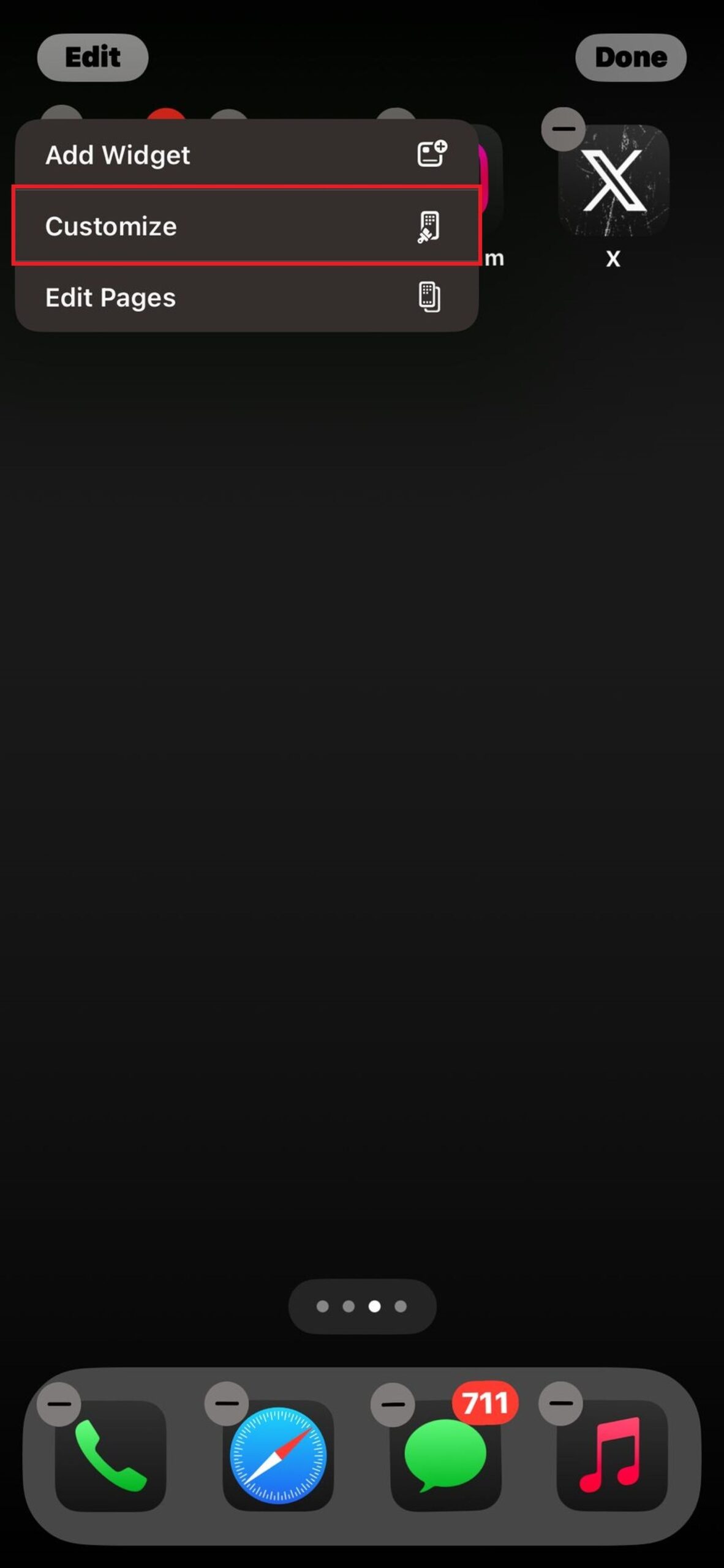
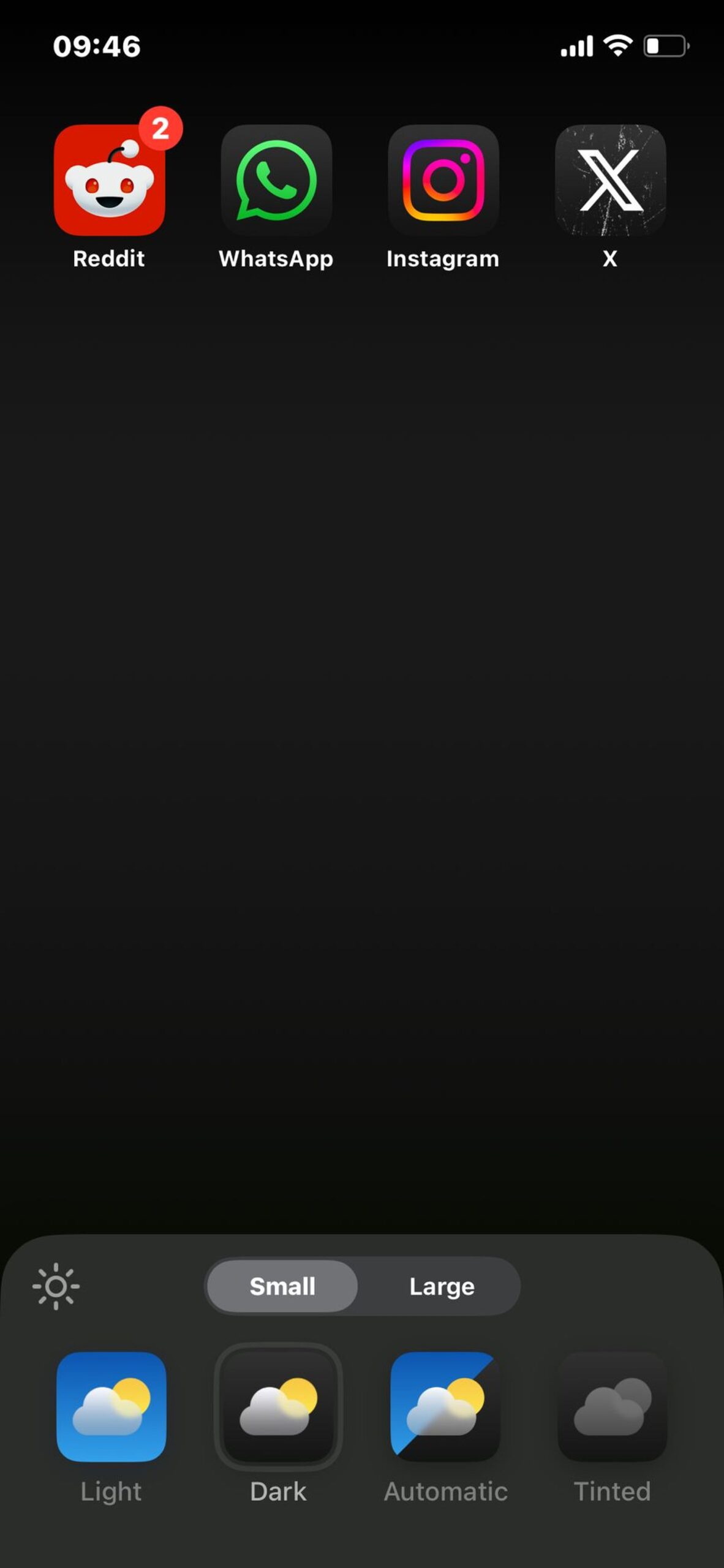
Во-первых, давайте приготовимся увидеть, как танцуют ваши значки. Вам нужно будет нажать и удерживать любое место на главном экране, чтобы переместить значки приложений. Увидев это, посмотрите в верхний левый угол экрана и вы увидите кнопку «Изменить». Нажмите на него, а затем выберите опцию «Настроить».

Отсюда вам будут показаны некоторые параметры в нижней части экрана. Вот где действительно начинается веселье.
Изучите возможные варианты: светлый, темный, автоматический или тонированный.
Открыв меню настройки, вы увидите несколько опций:
- Светлый или Темный: эти варианты позволяют поддерживать единообразие значков приложений в светлом или темном режиме.
- Автоматический: если вы не хотите принимать решение, iOS сама выберет, когда затемнить или осветлить значки, в зависимости от вашего текущего режима.
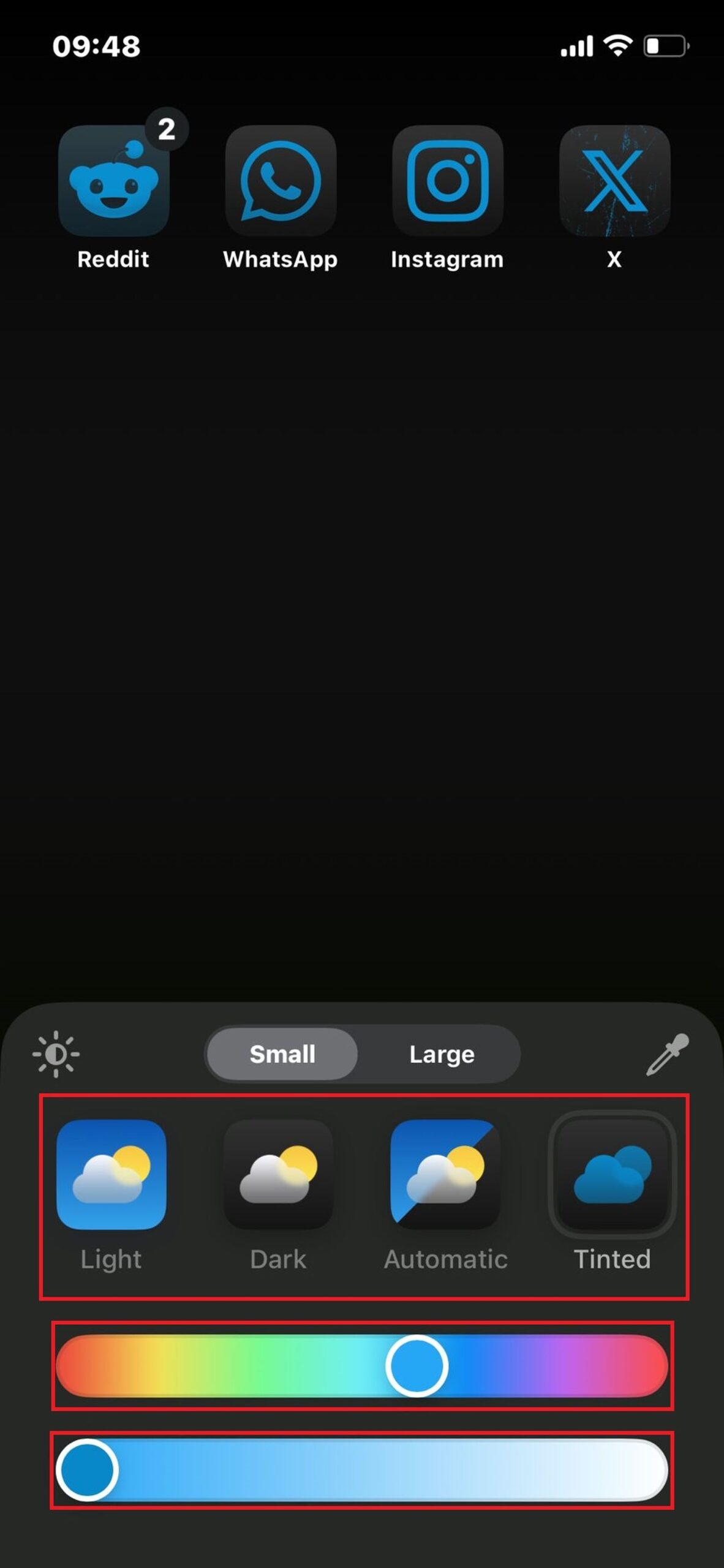
- Тонированный: Здесь вы можете начать играть с цветом.
Когда вы выбираете опцию «Тонированный», происходит волшебство. Это то же самое, но появляются два ползунка для выбора цвета с одной стороны и регулировки того, насколько светлым или темным будет этот цвет с другой. Я имею в виду, перемещая верхний ползунок в зеленое положение, если вы хотите, чтобы на ваших значках было зеленое время вверху или белые значки. Затем нижний ползунок позволяет вам изменить цвет зеленого цвета и увидеть результат в режиме реального времени.
Как вернуть первоначальный вид
Как бы вы ни были придирчивы к цвету оттенка, вы можете пойти еще дальше и сопоставить свои значки с плашечным цветом обоев. Для этого коснитесь значка над классом в правом верхнем углу всплывающего меню. Экран изменится, и вы сможете перетащить небольшой кружок на обои. Как только вы определите соответствие цвета, поднимите палец, и оттенок приклеится к значкам в вашем приложении.
Эта функция пипетки идеально подходит для плавного перехода между обоями и значками приложений. Думаете, вам надоел новый оттенок значков? Не волнуйтесь: вернуться к виду по умолчанию так же просто. Вернитесь в то же меню настройки и выберите «Светлый», «Темный» или «Автоматический», и ваши значки вернутся в исходное состояние, оставив вам классические цвета приложения, с которыми вы знакомы.
Тонировка значков приложений может легко освежить внешний вид вашего iPhone, причем очень простым способом, не усложняя и не прибегая к созданию значков с нуля. Однако с iOS 18 персонализация домашнего экрана стала быстрее и более возможной.
Авторы изображений: Яблоко




