

Следуя этому руководству, вы научитесь инвертировать цвета на iPhone, iPad или iPod Touch. Таким образом, цвета, используемые в пользовательском интерфейсе iOS и iPadOS, будут меняться, а значки и текст будут легче видеть и читать.
Что такое инвертировать цвета на iPhone?
Вы также можете использовать инвертирование цветов экрана в сочетании с функциями повышенной контрастности и цветовых фильтров.
В iOS 11 и более поздних версиях Apple внесла некоторые изменения в эти функции и предложила два варианта:

- Умный инвертор: Все цвета экрана, за исключением изображений, видео и некоторых приложений с темным пользовательским интерфейсом, инвертированы.
- Классический инверт: Инвертирует все цвета на экране, включая изображения и видео.
Как инвертировать цвета на iPhone?
Процесс на самом деле не такой сложный. Просто следуйте инструкциям, которые мы подробно расскажем ниже:
- Открыть настройки.”
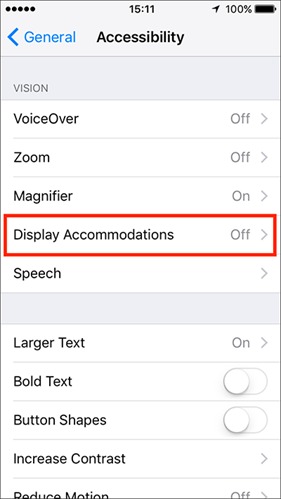
- Перейдите в раздел «Общие».
- Перейдите к настройкам специальных возможностей.
- Нажмите «Показать размещение», он должен находиться в разделе «Видение».
- Теперь вам нужно нажать «Инвертировать цвета».
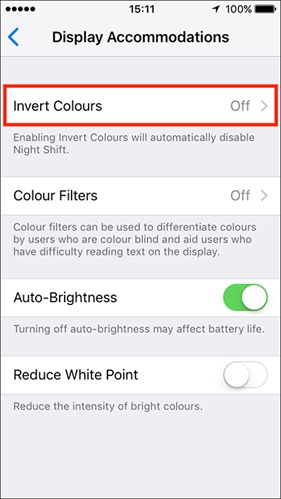
- Выберите «Smart Invert» или «Classic Invert».
- Вы заметите, что iOS немедленно адаптируется к изменениям.
- Вернитесь на главный экран.
Вы можете ознакомиться с лучшими играми-контроллерами для iPhone (2022), если хотите повеселиться. Если у вас есть настроение посмотреть фильм, узнайте, как смотреть Disney Plus на телевизоре, iPhone, Android, ноутбуке и других устройствах.




