

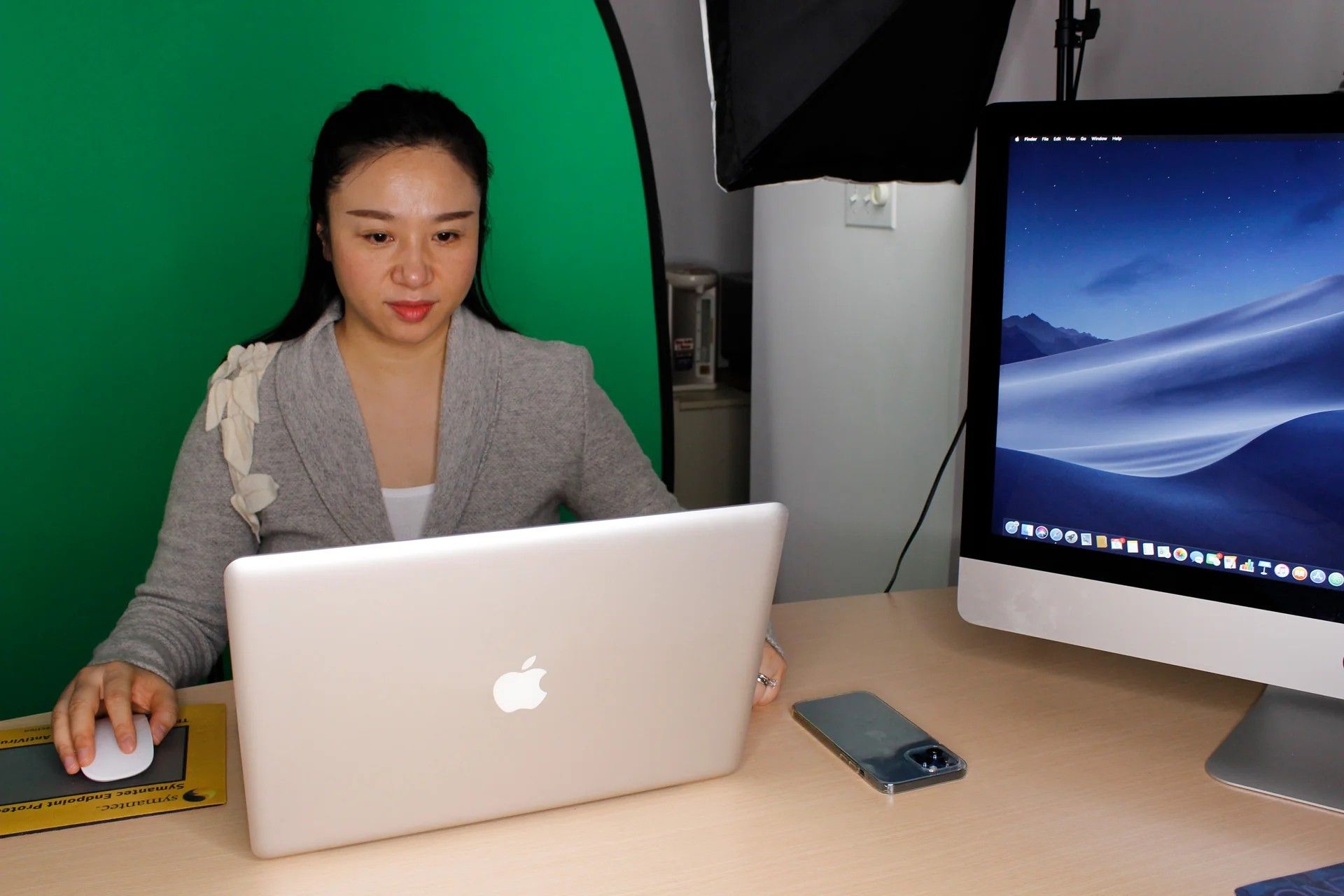
Microsoft выпустила совершенно новую функцию зеленого экрана Microsoft Teams, которая может помочь пользователям создать бесшовный виртуальный фон.
Microsoft Teams была широко используемой службой видеоконференций для многих организаций благодаря своим возможностям совместной работы и разнообразным функциям. Одной из популярных функций Teams является возможность использовать виртуальные фоны, которые позволяют пользователям маскировать свой фон изображением или видео по своему выбору. Однако эта функция может столкнуться с проблемами с загруженным фоном и не может точно маскировать края.
Чтобы использовать функцию зеленого экрана в Microsoft Teams, необходимо выполнить несколько требований.



- Пользователи должны иметь доступ к общедоступной предварительной версии Microsoft Teams
- А виртуальный фон должно быть уже применено
- Пользователям потребуется плоский фон из нержавеющей сталижелательно зеленого цвета
Как использовать зеленый экран Microsoft Teams, чтобы скрыть свой фон?
После выполнения этих требований использование функции зеленого экрана Microsoft становится простым процессом. Пользователи могут просто присоединиться к собранию, как обычно, и щелкнуть значок «Дополнительно» на панели инструментов собрания. Оттуда они могут выбрать видеоэффекты, а затем настройки зеленого экрана в правой части экрана.
Это направит их к настройкам устройства, где они могут включить переключатель для функции зеленого экрана Microsoft Teams.
Затем пользователям нужно будет выбрать цвет своего фона, щелкнув поле рядом с «Какого цвета ваш фон?” под превью видео. Они могут сделать это, переместив курсор на свой фон и нажав на него.
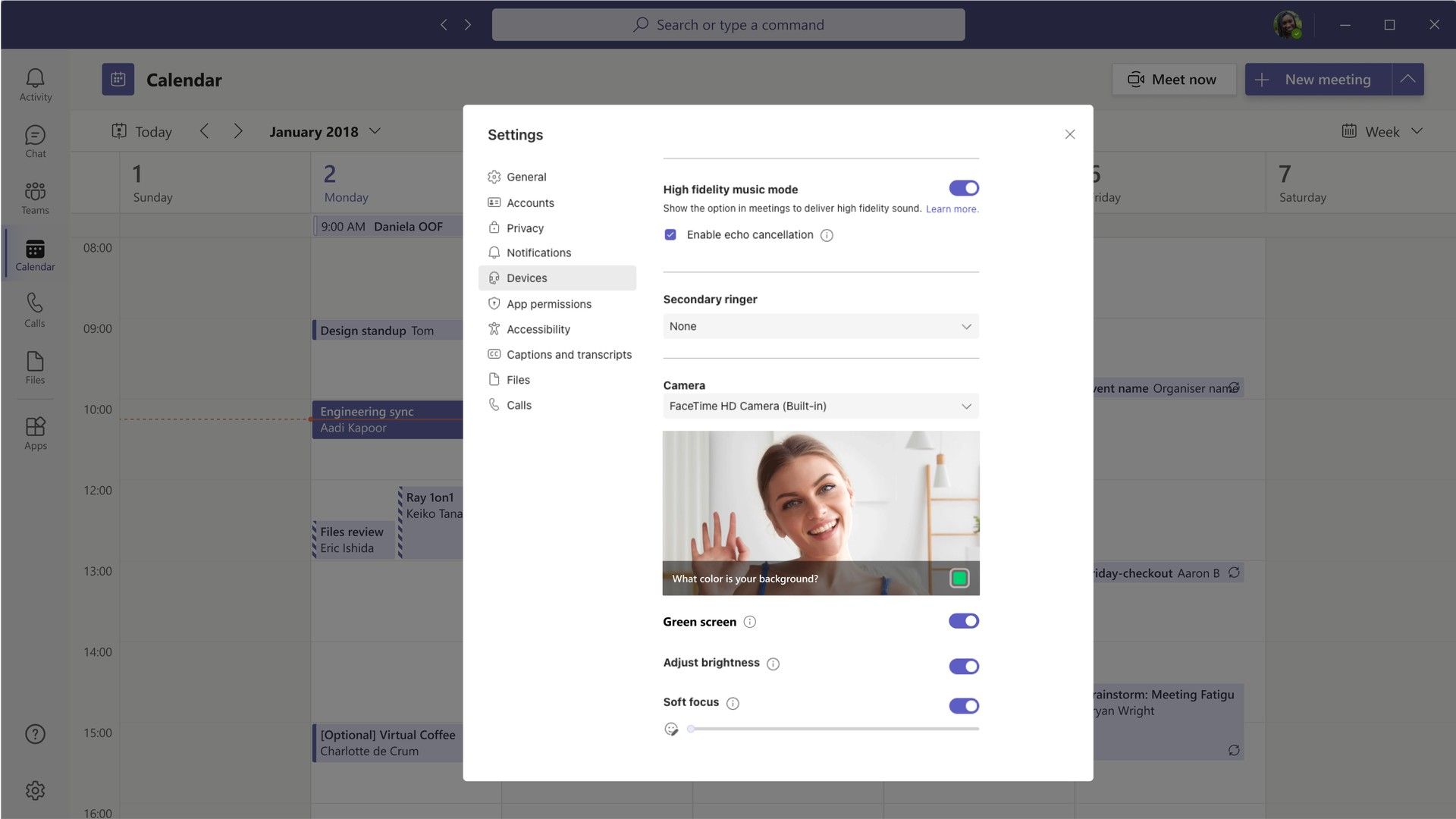
После выбора цвета пользователи могут приступить к использованию функции зеленого экрана в Microsoft Teams, как обычно. Мы забыли упомянуть, что вам нужна версия приложения Teams, которая скачать можно по ссылке здесь.
Как изменить фон команды Microsoft перед встречей?
В Microsoft Teams пользователи могут настраивать свои фоновые эффекты, чтобы фокус оставался на них во время собраний. По сути, изменение фона работает так же, как функция зеленого экрана Microsoft Teams.
Для этого откройте приложение Teams и начните собрание или присоединитесь к нему. На экране перед присоединением нажмите кнопку Фоновые фильтры или Фоновые эффекты.
Оттуда пользователи могут добавить новый фон, отключить фоновые эффекты, размыть фон или выбрать один из доступных фонов. Обратите внимание, что добавление нового фона и выбор из доступных фонов в настоящее время недоступно в Microsoft Teams для Windows 11.
Сделав выбор, пользователи могут выбрать Присоединиться сейчас, чтобы присоединиться к собранию. Во время собрания Microsoft Teams (бесплатно) пользователи также могут настраивать или удалять фоновые эффекты в меню кнопки «Дополнительные параметры».
Microsoft и технологии искусственного интеллекта
С помощью Microsoft Copilot Microsoft открыла двери в бизнес-жизнь с поддержкой ИИ и, засучив рукава, предложила вам отличную рабочую среду, используя все аспекты технологии.
Посмотрите видео Microsoft о новых функциях Microsoft Teams, включая совершенно новую функцию зеленого экрана Microsoft Teams.
Microsoft Teams теперь предлагает функцию AI Copilot, которая может расшифровывать встречи, предоставлять напоминания о важной информации, которая могла быть упущена, и подводить итоги действий на протяжении всей встречи. Эта функция также будет доступна в Outlook, что позволит пользователям экономить время при удалении электронных писем и ответах на сообщения. Copilot может подводить итоги веток электронной почты и даже создавать черновики ответов с переключателями для настройки тона или длины электронного письма.
По словам Спатаро, разработка Copilot заключалась не только в подключении ChatGPT к Microsoft 365. Вместо этого Microsoft 365 Copilot работает на основе системы, известной как система Copilot, которая объединяет приложения Microsoft 365, такие как Word, Excel и PowerPoint, с Microsoft Graph. данных и разведки и ГПТ-4.
Мы надеемся, что это руководство помогло объяснить, как использовать функцию зеленого экрана Microsoft Teams. Следуя этим простым шагам, пользователи могут наслаждаться беспрепятственным виртуальным фоном во время собраний Teams.




