


Любимое приложение для общения многих геймеров недавно представил интересную функцию под названием Discord Clips. что делает вас невероятно удачливым, если вы заядлый геймер кто хочет пережить и разделить эти невероятные игровые моменты со своим другом, потому что Clips позволяет вам записывайте и делитесь своими самыми эпичными игровыми моментами.
Ли вы совершили безумный ход в игре или наткнулся на забавный глюк, Discord Clips поможет вам. Давайте углубимся в то, что такое Clips и как вы можете максимально эффективно использовать этот замечательный инструмент.
Что такое клипы Discord?
Представьте себе: вы находитесь в разгаре интенсивной игровой сессии и внезапно делаете ход, который приводит вас и ваших друзей в трепет. С клипами, вы можете сохранить эти моменты прямо на свой компьютер во время потоковой передачи, гарантируя, что вы никогда не пропустите ни малейшего события. Думайте об этом как о своем личном ролике с яркими моментами, который вы можете пережить и поделиться, когда захотите.



Как использовать Discord Clips?
Прежде чем вы сможете начать создавать свои собственные клипы, вам необходимо убедиться, что эта функция включена. Вот как вы можете это сделать:
- Нажмите на Пользовательские настройки и отправляйтесь в Клипы раздел.
- Ищите «Включить клипы» опцию и включите ее.
Если у вас высококачественная игровая установка, клипы могут быть уже включены по умолчанию. Имейте в виду, что если вы играете на менее мощном оборудовании, включение Clips может повлиять на производительность игры. Если у вас возникнут какие-либо проблемы, вы всегда можете попробовать временно отключить клипы.
Правильные настройки
Discord Clips поставляется с рядом настроек, которые вы можете настроить в соответствии со своими предпочтениями. Давайте разберем, что вы можете настроить:
- Включить клипы: Очевидно, что первым шагом является включение клипов. Если вы видите галочку, все готово; «x» означает, что он отключен.

- Обрезка клавиш: По умолчанию для создания клипов используется сочетание клавиш ALT+C, но вы можете изменить его на что-нибудь более удобное для вас.

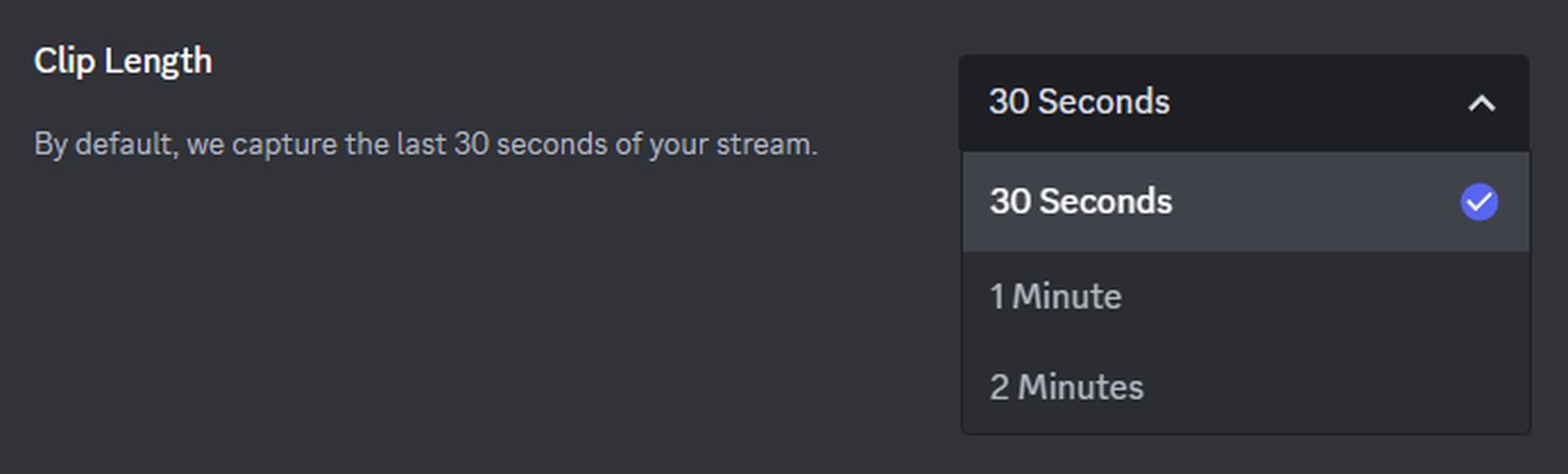
- Длина клипа: Вы можете решить, какой продолжительности должны быть ваши клипы — выберите 30 секунд, 60 секунд или 2 минуты.
- Аппаратное кодирование: Если вы хотите сжать видеоклипы, вы можете включить эту функцию.

- Место хранения: Ваши клипы сохраняются прямо на вашем компьютере. Вы можете изменить место хранения в любое время.

Создание клипов Discord
Создание клипов очень просто, и есть два способа сделать это во время потоковой передачи:
- Используйте установленную вами привязку клавиш (по умолчанию ALT+C) чтобы мгновенно сохранить клип во время игры.
- Нажмите кнопку «Сохранить клип» рядом с названием игры, которую вы транслируете.
Помните: если вы хотите запечатлеть конкретный момент, нажмите клавишу «Клип» или значок «Сохранить клип» сразу после этого потрясающего момента. Это гарантирует, что ваш клип соответствует выбранной настройке длины клипа.
Редактирование клипов Discord
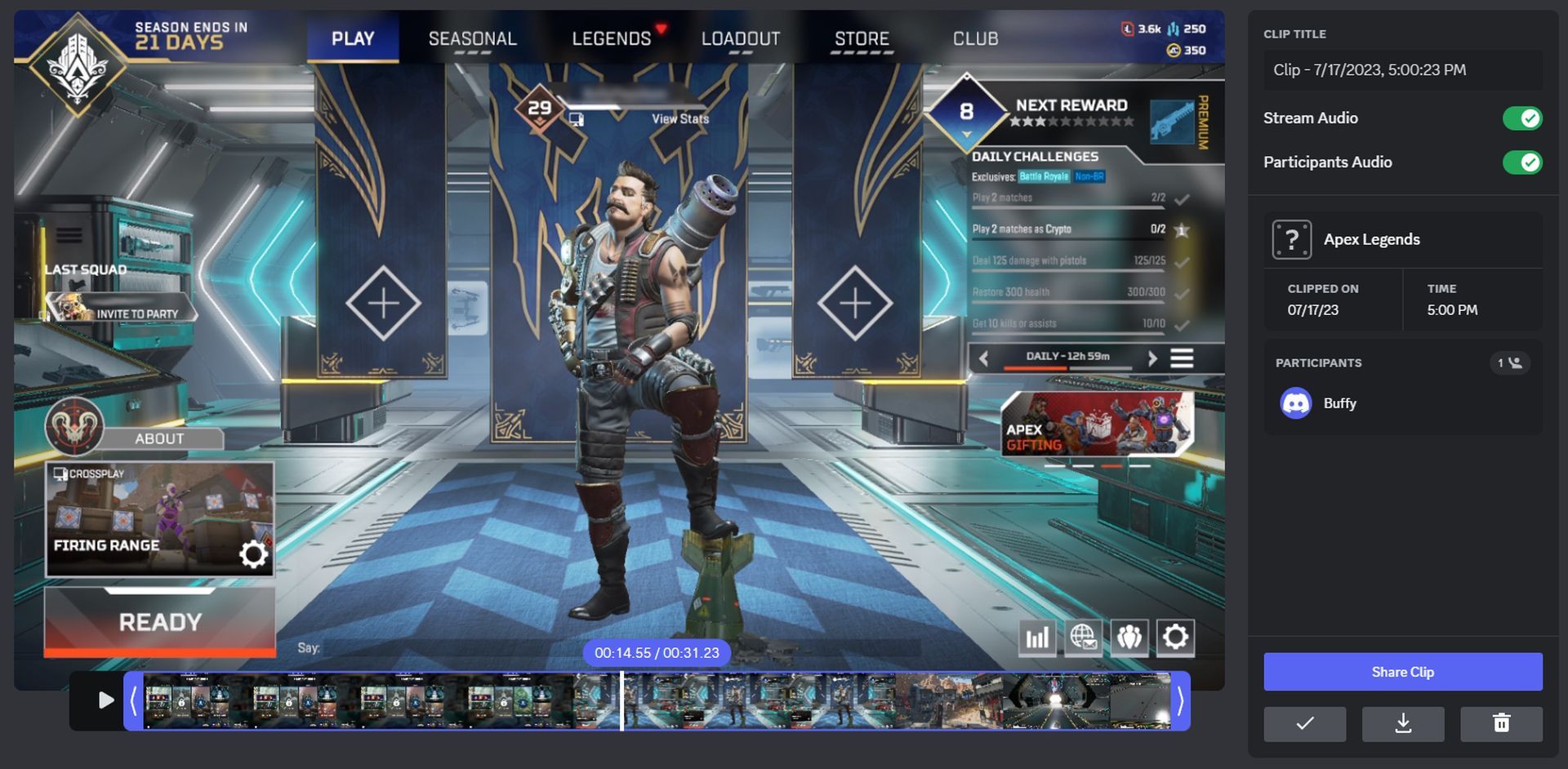
Получив клипы, вы можете тонкая настройка их, прежде чем поделиться. Вот как вы можете редактировать свои клипы:
- В текстовом канале нажмите кнопку [+] значок слева от текстового поля.
- Выбирать «ПоделитесьКлип» из вариантов.
- Просматривайте свои клипы и выберите тот, который вы хотите отредактировать.
- Используйте временную шкалу чтобы точно определить момент, которым вы хотите поделиться.
- Отрегулируйте настройки звука, переименуйте свой клип, и внесите необходимые правки.
- Сохраните изменения, и ты готов идти!
Делимся весельем

Лучшая часть съемки игровых моментов? Поделитесь ими с друзьями! Вот как вы можете это сделать:
- Откройте текстовый канал где вы хотите поделиться клипом.
- Нажмите кнопку [+] значок и выберите «Поделись клипом».
- Выберите клип вы хотите поделиться.
- Вы также можете напрямую поделиться Клип или отредактируйте его дальше прежде чем поделиться.
Удаление клипов Discord
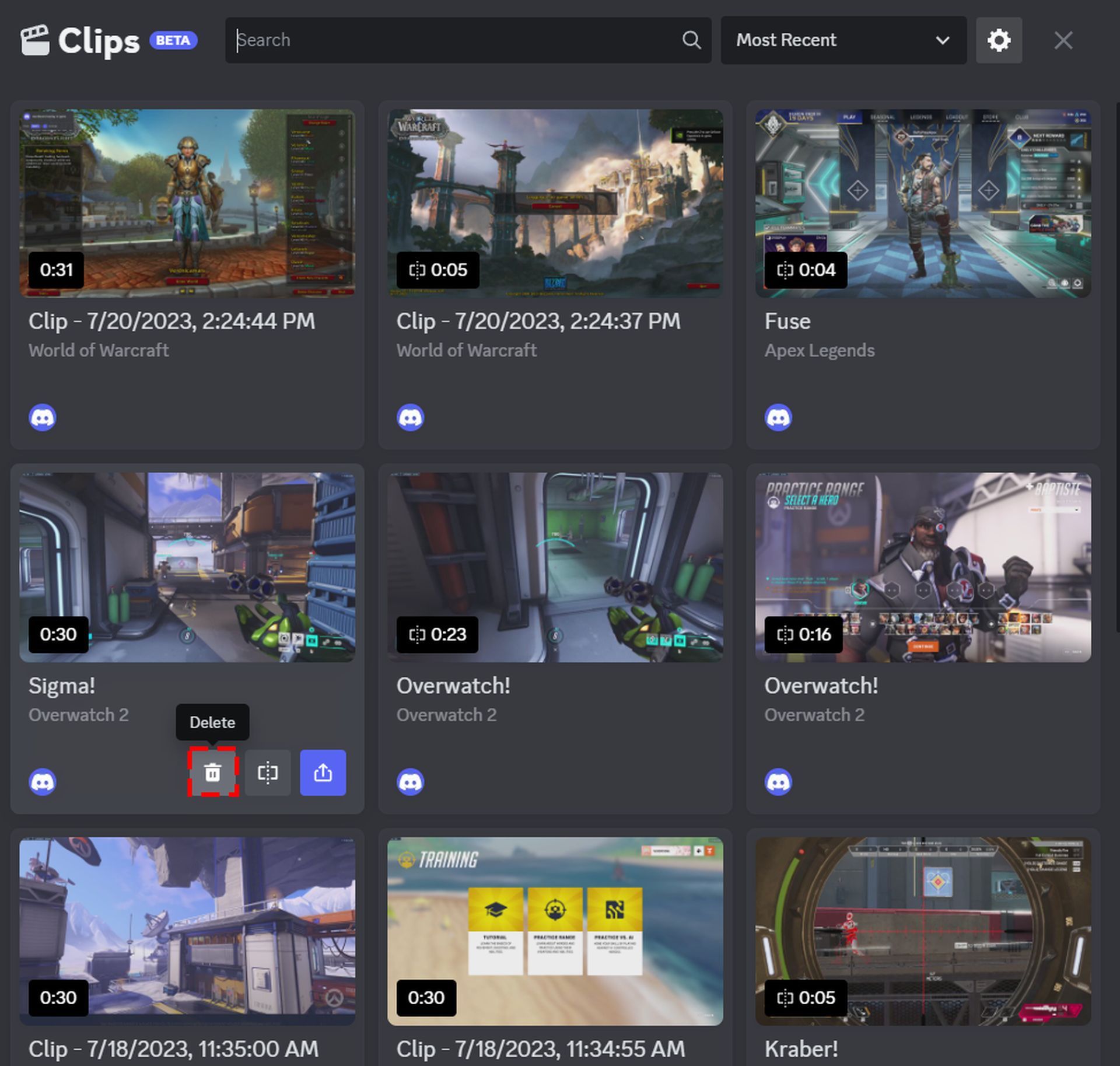
Случайно сняли клип, который не хотите сохранять? Не волнуйтесь, вот как его удалить:
- Перейдите к текстовому полю в текстовом канале и нажмите кнопку [+] икона.
- Выбирать «ПоделитесьКлип.
- Найдите клип, который хотите удалить. и нажмите значок мусорной корзины.
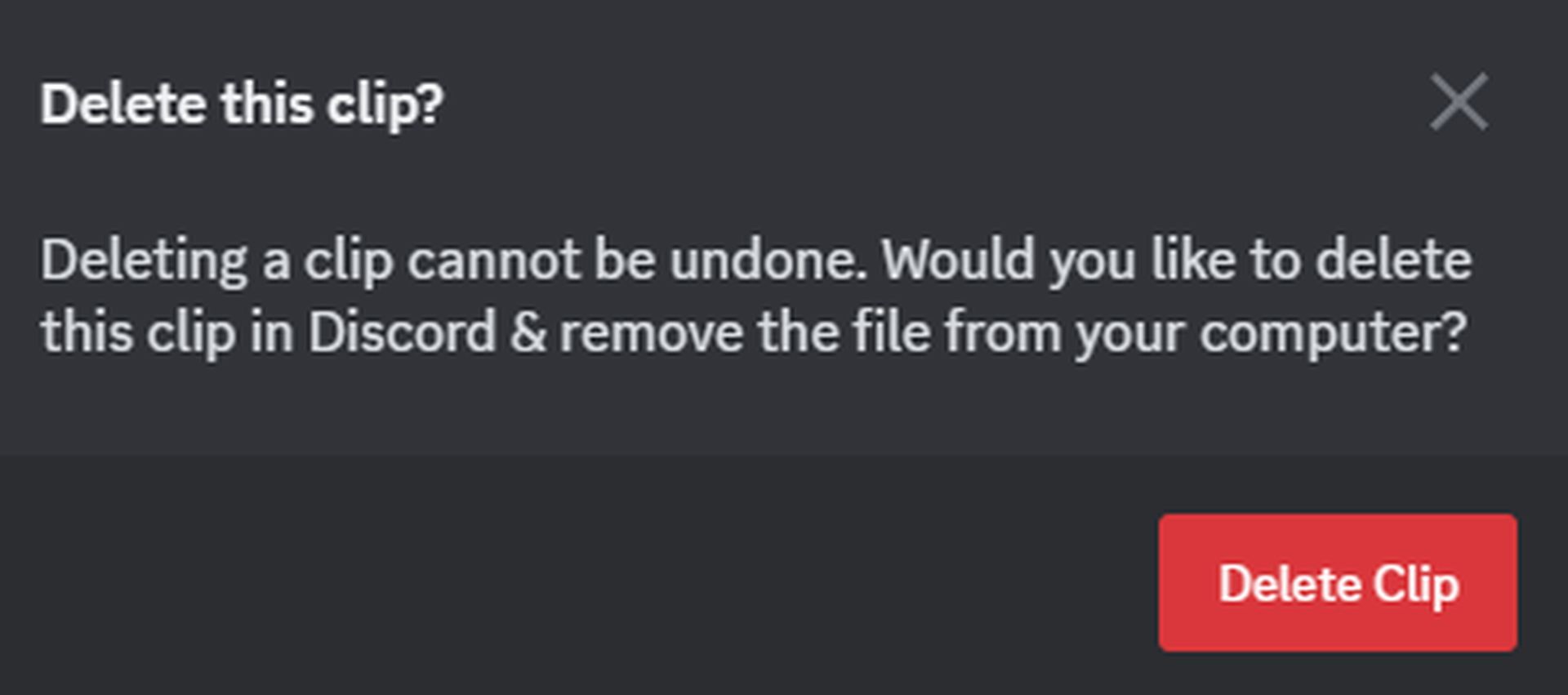
Помните: как только вы удалите клип, это ушло навсегда – никаких возвратов!
В двух словах, Clips — ваш путь к сохранению этих душераздирающих и потрясающих игровых моментов. и делитесь ими с другими игроками. Итак, вперед, начните снимать, редактировать и делиться своими игровыми моментами, как профессионал. Будьте готовы улучшить свои игровые впечатления с помощью Clips!
Между тем, если вы еще не слышали о недавней утечке данных, от которой пострадало стороннее приложение для индивидуальных приглашений, обязательно ознакомьтесь с нашей статьей о том, что такое Discord.io и как утечка данных Discord.io привела к утечке личных данных около 760 000 пользователей.
Предоставленное изображение предоставлено: Раздор




