

В этом посте мы покажем вам, как использовать Discord на PlayStation. В прошлом году Sony приобрела миноритарные инвестиции в Discord и объявила о партнерстве с гигантом обмена сообщениями для интеграции возможностей Discord и PlayStation. В рамках этой инициативы Discord начал развертывать возможность подключения вашей учетной записи PlayStation Network (PSN) к Discord для расширенного присутствия.
Как использовать Discord на PlayStation?
В этой статье мы рассмотрели, как подключить вашу учетную запись PlayStation к Discord и отобразить вашу игровую активность PlayStation 4 (PS4) или PlayStation 5 (PS5) в вашем профиле Discord. Но вы пришли узнать, можете ли вы установить приложение Discord для PS4 и PS5. Ответ вас разочарует, но продолжайте читать, чтобы узнать все, что вам нужно знать о Discord на платформах PlayStation.
Используйте Discord на PS4 и PS5 (2022 г.)
В этой статье мы не будем ходить по кругу, но сразу сообщим вам, что для консолей PS4 или PS5 нет родного приложения Discord. Вы пока не можете установить Discord на свою консоль. Тем не менее, есть способ прочитать ваши сообщения Discord на консоли PlayStation, а также некоторые трудоемкие обходные пути, чтобы заставить голосовой чат работать на PS4 и PS5. Поэтому ознакомьтесь с таблицей ниже, чтобы увидеть, как все это работает.




Читайте сообщения Discord на PS4 и PS5.
Хотя на PlayStation 4 и 5 отсутствует собственный клиент Discord, существует обходной путь, который позволяет вам получить доступ к Discord в режиме только для чтения на вашей консоли. Мы не могли отправлять сообщения или присоединяться к голосовым чатам, когда пробовали эту стратегию. Однако, если вы хотите проверить свои сообщения с помощью Discord на PlayStation, выполните следующие действия:
- Запустите PlayStation Party и начните разговор с другом.
- Введите «www.discord.com» в окно чата и отправьте сообщение другу на PS5. Поскольку у PS4 есть встроенный браузер, вам не нужно отправлять сообщение своему другу. Вы можете получить доступ к Discord Web из браузера консоли PS4.
- Теперь выберите ссылку и подождите, пока PlayStation откроет ее в новом окне браузера.
- Войдите в свою учетную запись Discord, используя свои учетные данные, а затем нажмите «Открыть Discord в браузере», чтобы запустить программу чата на PlayStation.
И вот оно! Чаты Discord теперь можно читать прямо на PlayStation 4 или PlayStation 5. Хотя это решение не так удобно, как собственный клиент, это решение позволяет быстро читать сообщения от ваших товарищей по игре в Discord.

Советы по использованию Discord на PlayStation
Мы обнаружили два решения, когда искали способ объединить звук разговорного канала Discord с игровым звуком на вашей PS4/PS5. Если вы непреклонны в использовании Discord на своей консоли PlayStation и готовы пойти на все, чтобы сделать это, то этих двух методов должно быть достаточно. Мы не будем вдаваться в подробности этих стратегий, потому что они отнимают много времени и утомительны. Вместо этого мы рекомендуем дождаться появления собственного приложения Discord для PS4 и PS5, которое должно появиться в течение следующих 4-5 месяцев.
Вот как принудительно запустить Discord для общения с друзьями на консоли Playstation:
- Одно из наиболее распространенных применений Discord, особенно для присоединения к голосовым каналам во время прослушивания игрового звука на PS4/PS5, требует покупки Astro MixAmp Pro TR. Вам также понадобится совместимая пара наушников, которые можно подключить через USB, а также ПК с установленным Discord.
- После того, как вы соберете все эти элементы, вам нужно будет установить кроссплатформенное соединение между вашей PS5 и ПК. Таким образом вы можете общаться с друзьями, играя в любимую игру на консоли PlayStation.
Другой прием менее затратный, но все же неудобный. Чтобы получить доступ к своим играм на смартфоне Android или iOS, необходимо использовать PS Remote Play. Создайте дополнительную учетную запись PS, настройте ее по умолчанию и войдите в программное обеспечение PS Remote Play с этой учетной записью, как описано в видео создателя Octorious. Затем подключите гарнитуру к телефону, присоединитесь к голосовому каналу Discord и используйте программное обеспечение Remote Play для подключения к PS4/PS5.
Теперь вы сможете слышать звук Discord и консоли на своем телефоне, однако может быть некоторая задержка. Чтобы уменьшить задержку, разработчик рекомендует использовать минимально возможное качество видео, чтобы освободить пропускную способность. Затем вы можете взять свой контроллер PS и начать действовать, разговаривая со своими товарищами по Discord.
Подключите учетную запись PlayStation Network к Discord
Если вы хотите подключить PlayStation Network к Discord и выделить свой игровой статус PS4/PS5 в приложении чата, чтобы другие могли его просмотреть, выполните следующие действия:
- Чтобы получить доступ к странице настроек Discord, откройте приложение и щелкните значок шестеренки настроек в левом нижнем углу экрана.
- Нажмите «Подключения» на левой боковой панели страницы настроек, чтобы увидеть список всех доступных интеграций Discord.
- Затем в области «Подключите свои учетные записи» нажмите на эмблему PlayStation Network, чтобы связать свою учетную запись Sony с Discord.
- Войдите в систему, используя данные своей учетной записи PlayStation, и нажмите «Войти» на открывшейся странице входа.
- Информация о вашей учетной записи PlayStation теперь отображается на странице «Подключения» в Discord. Вы можете выбрать, показывать ли свою учетную запись PSN в своем профиле и вашу игровую активность в качестве статуса Discord.
Статус PlayStation в Discord не работает
Если вы не видите свои действия на PlayStation в Discord, несмотря на привязку своей учетной записи PSN, вероятно, это связано с вашими настройками конфиденциальности PSN. Вот как изменить настройки конфиденциальности PlayStation Network:
- В браузере перейдите на веб-сайт управления учетной записью Sony и выберите «Настройки конфиденциальности» на левой боковой панели.
- В настройках конфиденциальности разверните «Личная информация | Сообщения» и нажмите «Изменить» рядом с «Сетевой статус и сейчас играет».
- Измените настройку конфиденциальности с «Только друзья» на «Все», нажмите «Сохранить», и все готово! Пользователи Discord теперь могут видеть ваши действия в играх на PS5/PS4.
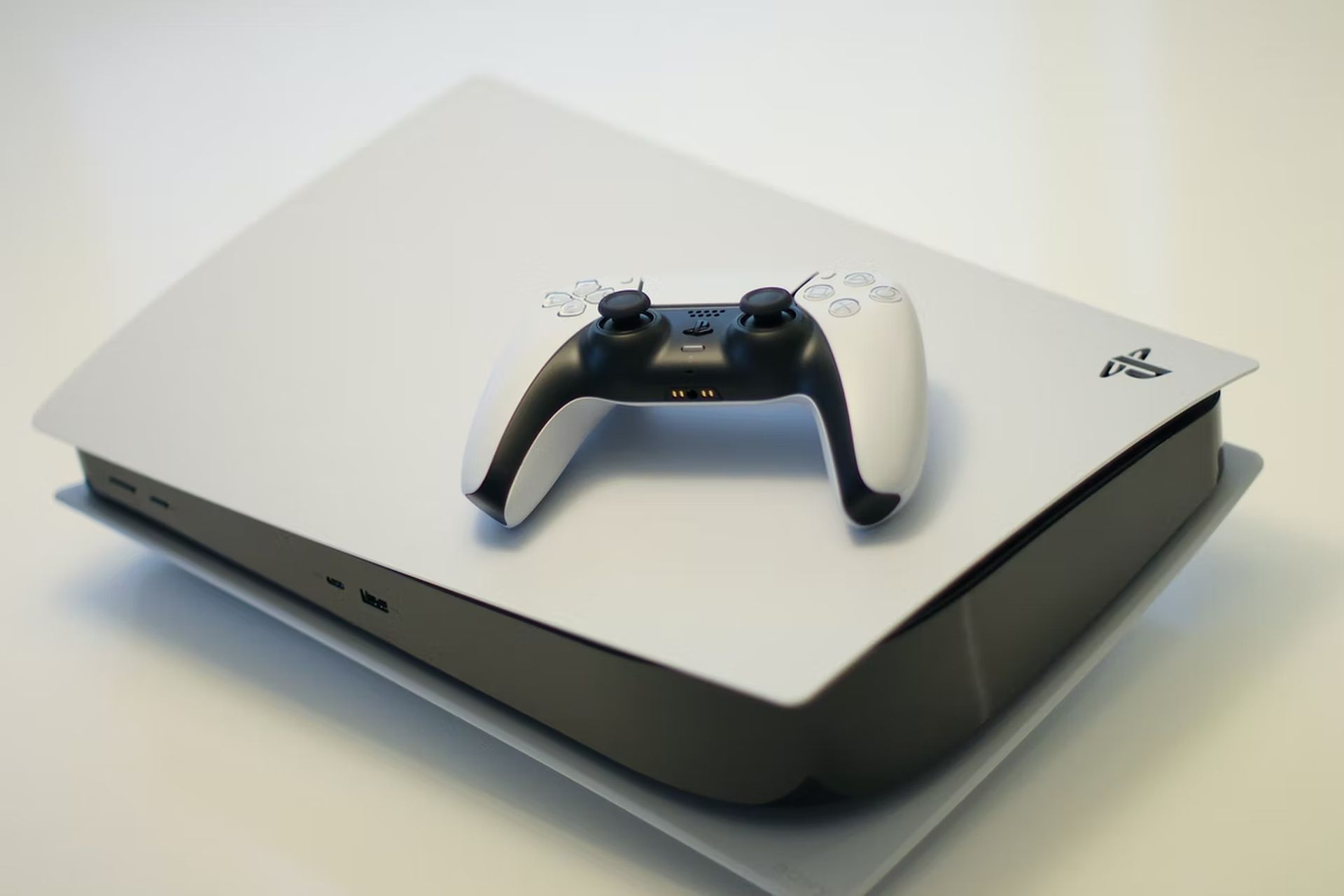
Есть ли приложение Discord на PlayStation 5?
Нет, приложение Discord недоступно на PlayStation 5. Вы можете связать свою учетную запись PlayStation Network с Discord в рамках сотрудничества Discord с Sony. Это позволяет вам демонстрировать свою игровую активность своим друзьям по чату.
Когда Discord выйдет на PS5?
На данный момент нет конкретной даты, когда приложение Discord будет доступно на PS5 и PS4. Однако бизнес заявляет, что он «продолжит [the] партнерство с PlayStation и узнайте, как мы можем совместно создавать потрясающие совместные впечатления».
Интеграция Discord на PlayStation 5 и 4
Вот как вы подключаете свою учетную запись PlayStation к Discord, чтобы видеть свою игровую активность. Хотя приятно, что теперь вы можете добавлять игры для PlayStation в свое богатое присутствие в Discord, мы надеемся, что эти отношения принесут более весомые результаты в ближайшие месяцы, такие как специальное приложение Discord для PS5. А пока вы можете использовать эту интеграцию с Discord, чтобы держать своих друзей в курсе ваших игровых подвигов. И если вы не против прыгать через обручи, чтобы использовать приложение чата во время игры на PS4 или PS5, вы можете попробовать одно из вышеупомянутых решений. На этом мы завершаем наше руководство «Как использовать Discord на PlayStation».
Вывод
В этой статье мы обсудили, как использовать Discord на PlayStation (PS4/PS5). Выше обсуждались следующие заголовки:
- Как использовать Discord на PlayStation?
- Используйте Discord на PS4 и PS5 (2022 г.)
- Читайте сообщения Discord на PS4 и PS5.
- Советы по использованию Discord на PlayStation
- Подключите учетную запись PlayStation Network к Discord
- Статус PlayStation в Discord не работает
- Есть ли приложение Discord на PlayStation 5?
- Когда Discord выйдет на PS5?
- Интеграция Discord на PlayStation 5 и 4
Вы также можете узнать последние даты выпуска видеоигр на 2022 год для ПК, PS5, Xbox Series X/S!




