

Starfield, долгожданная игра от Bethesda, покорила игровой мир. Однако некоторые игроки сообщили о Starfield. выключение звука проблема, которая, как сообщается, может быть весьма неприятной.
Даже для AAA-игр вполне нормально выходить с такими ошибками, и если вы окажетесь в числе тех, кто сталкивается с такими проблемами, то есть совершенно не о чем беспокоиться. В этой статье мы познакомим вас с некоторыми практические шаги по устранению неполадок чтобы вернуть звук в нужное русло и в полной мере насладиться впечатлениями от Starfield.
Вот список исправлений, которые мы объясним:

- Переход на проводные наушники 3,5 мм
- Проверка вывода звука
- Отключение функции Windows Sonic
- Улучшения звука
- Обновление аудиодрайверов
- Обращение в службу поддержки Bethesda
Возможно, вы захотите перейти к тому, который, по вашему мнению, наиболее эффективен, но давайте начнем отдельно рассматривать каждый из них прямо ниже.
Как решить проблему с отключением звука в Starfield?
Если вы один из многих игроков, которые в настоящее время сталкиваются с ужасной ошибкой отключения звука Starfield, вот шаги, которые вы можете предпринять, чтобы подробно решить эту проблему:
Переключитесь на проводные наушники 3,5 мм.
Хотя беспроводные наушники отлично подходят для игр, некоторые пользователи сообщали о проблемах с ними в Starfield. Если у вас нет звука, попробуйте переключиться на надежные проводные наушники с разъемом 3,5 мм.
Личный опыт: Один игрок поделился, что они решили проблему, перешли с беспроводных наушников Razer BlackShark V2 Pro на Logitech G Pro X, проводные наушники.
Проверьте вывод звука
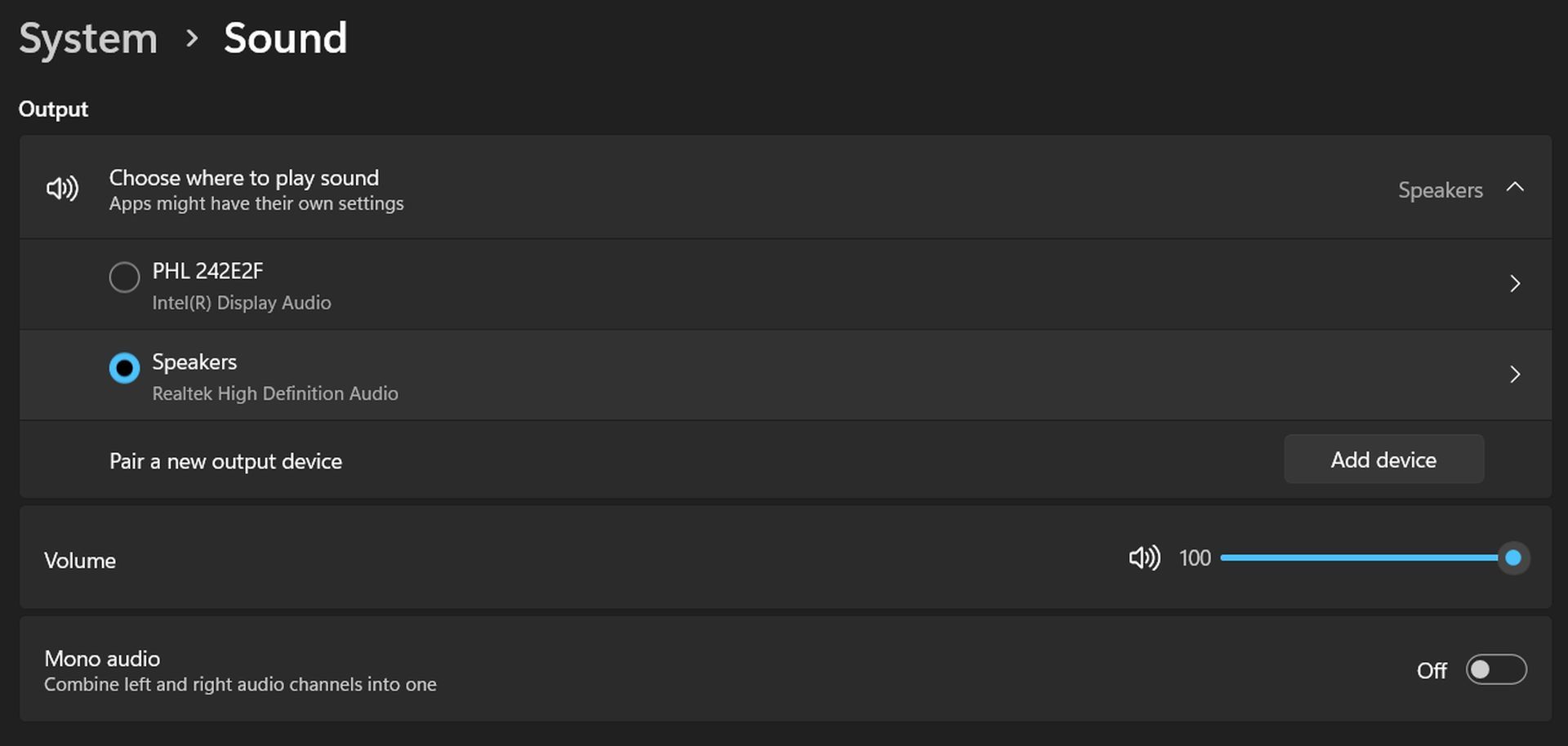
Иногда аудиовыход по умолчанию может измениться при подключении нового аудиоустройства, например наушников. Это может привести к тому, что звук не будет проходить через наушники должным образом.
Чтобы решить эту проблему, выполните следующие действия:
- Найдите значок динамика в правом нижнем углу экрана.
- Щелкните его правой кнопкой мыши и выберите «Настройки звука».
- Выберите подходящее устройство вывода из списка подключенных аудиоустройств.
- При необходимости отрегулируйте настройки громкости, затем нажмите «ОК» и выйдите.
- Перезапустите Starfield, и ваш звук должен работать правильно.
Отключить функцию Windows Sonic
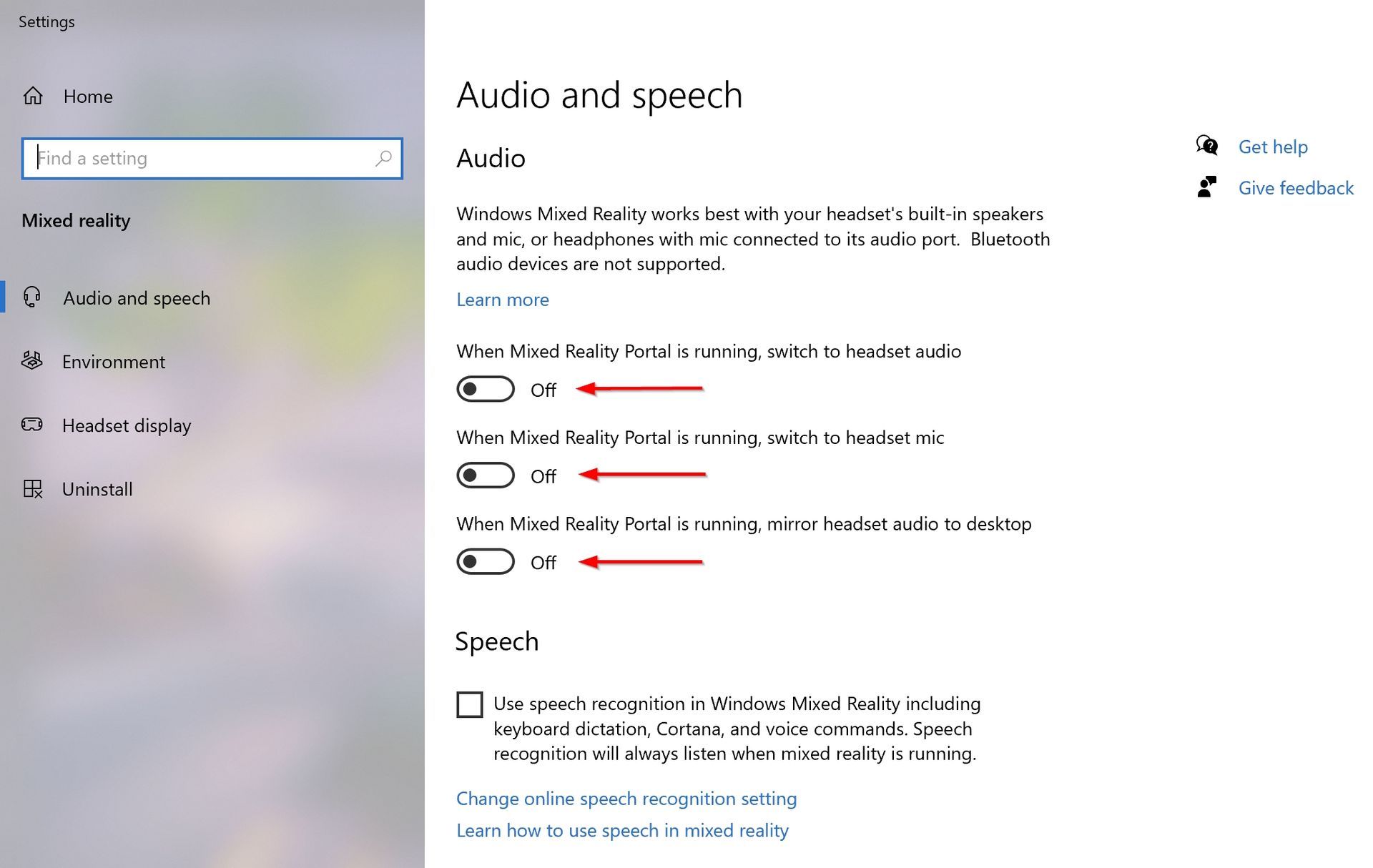
Отключите звуковые функции Windows, такие как Spatial Sound и Sonic, поскольку они иногда могут создавать ненужные сложности, не принося существенных преимуществ.
Чтобы отключить эти функции:
- Выберите «Пуск» > «Настройки» > «Система» > «Звук» > «Связанные настройки» > «Панель управления звуком».
- В окне «Устройства воспроизведения» выберите устройство воспроизведения и нажмите «Свойства».
- В разделе «Формат пространственного звука» выберите «Выкл.», затем нажмите «Применить».
Улучшения звука
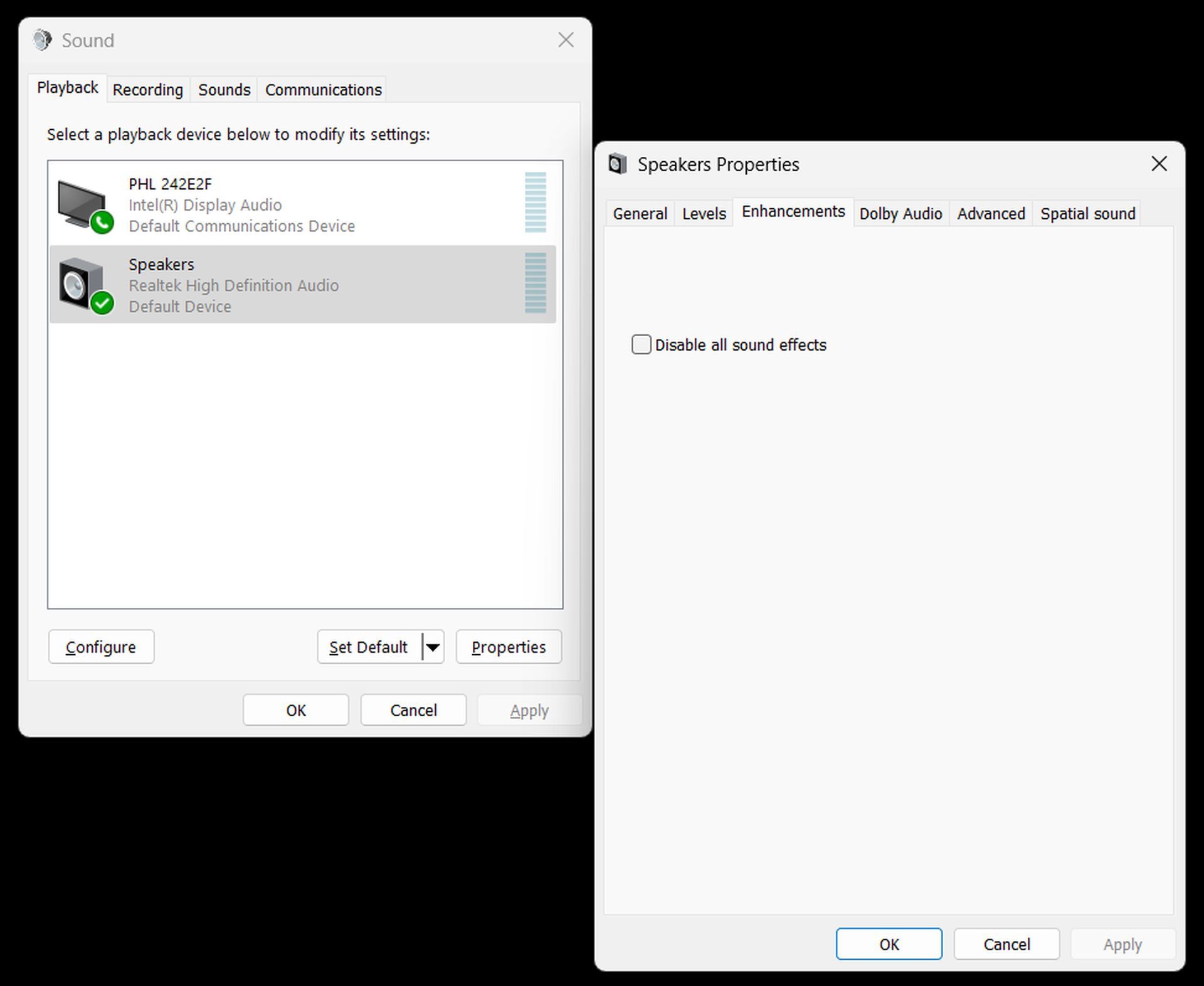
Вы также можете попробовать включить улучшения звука на случай, если они были случайно отключены. Следуй этим шагам:
- Нажмите на «Настройки звука» и перейдите на вкладку «Воспроизведение».
- Щелкните правой кнопкой мыши «Устройства воспроизведения» и выберите «Свойства».
- Перейдите на вкладку «Улучшения» и убедитесь, что улучшения звука включены.
Обновите аудиодрайвера
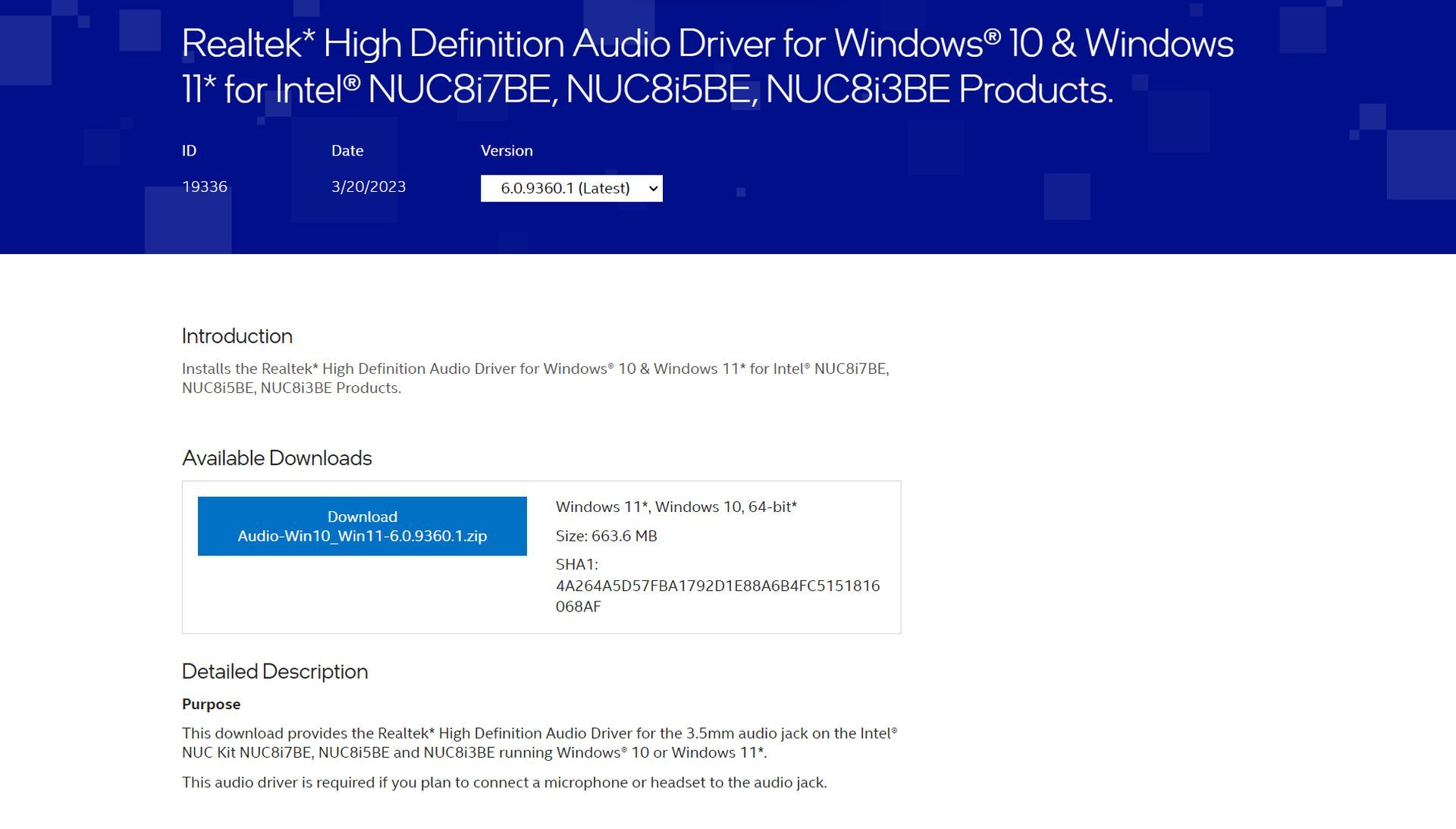
Если ни один из предыдущих шагов не помог, рассмотрите возможность обновления аудиодрайверов. Однако будьте осторожны при удалении или переустановке аудиодрайверов без необходимости. Рекомендуется получать обновления аудиодрайверов с сайта официальный сайт вашей материнской платы во избежание потенциальных рисков безопасности, связанных со сторонними источниками.
Свяжитесь со службой поддержки Bethesda
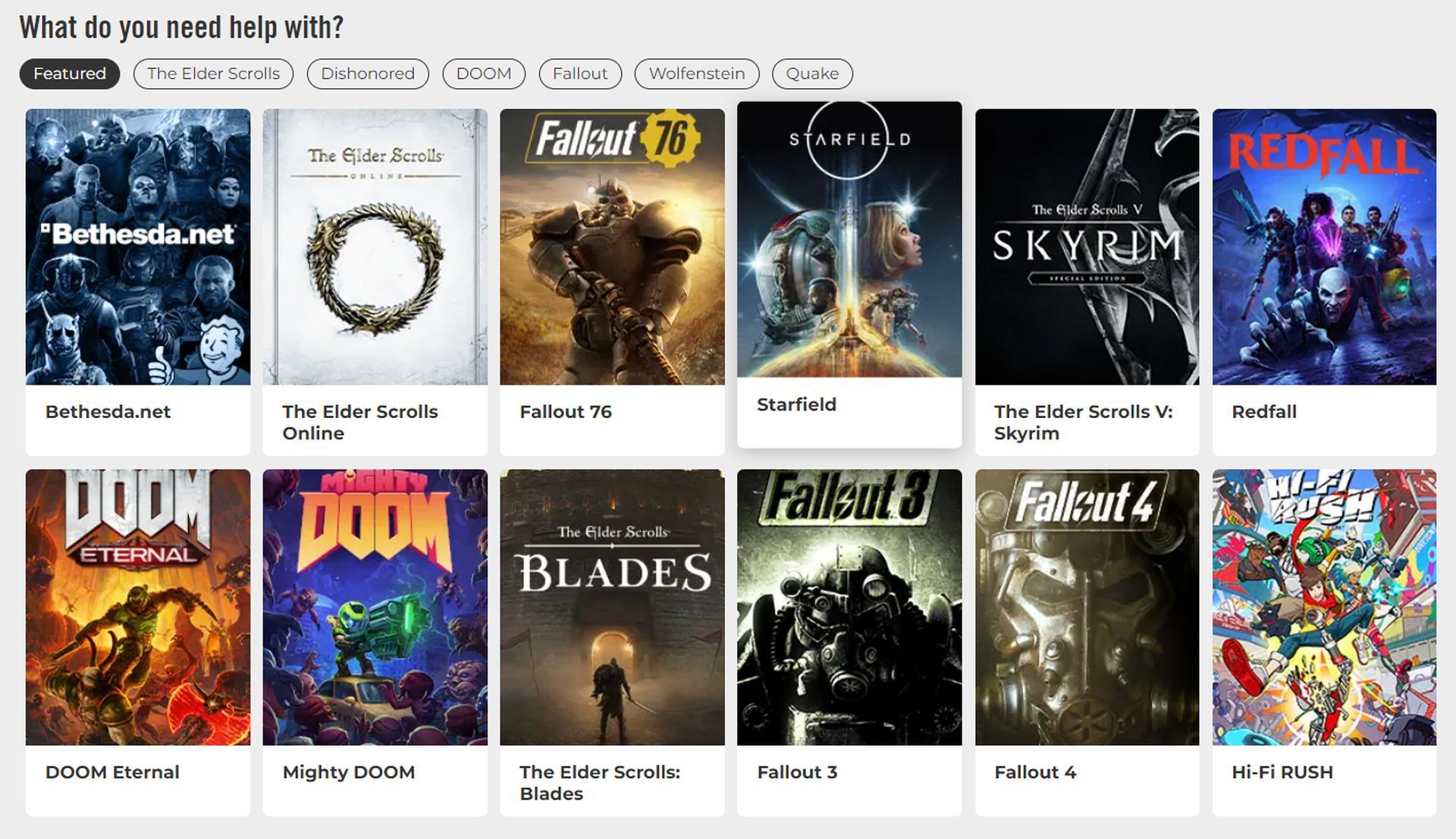
Если проблема не устранена и вы исчерпали все варианты устранения неполадок, рассмотрите возможность обращения в службу поддержки Bethesda за помощью. Они могут предложить конкретные решения или идеи, адаптированные к вашей проблеме.
Проблемы со звуком и звуком могут быть неприятными, но, выполнив эти действия по устранению неполадок, вы будете в порядке. на пути к беспрепятственному игровому процессу в Starfield. Будь то смена наушников, настройка настроек или обращение за поддержкой к Bethesda, существуют решения, позволяющие вернуть звук в действие и снова погрузиться в захватывающий мир Starfield.
Между тем, если у вас возникли другие проблемы с игрой, обязательно прочтите нашу статью о том, как исправить проблемы с производительностью в Starfield.
Предоставленное изображение предоставлено: Бетесда
Source: Как исправить проблему с отключением звука в Starfield?




