

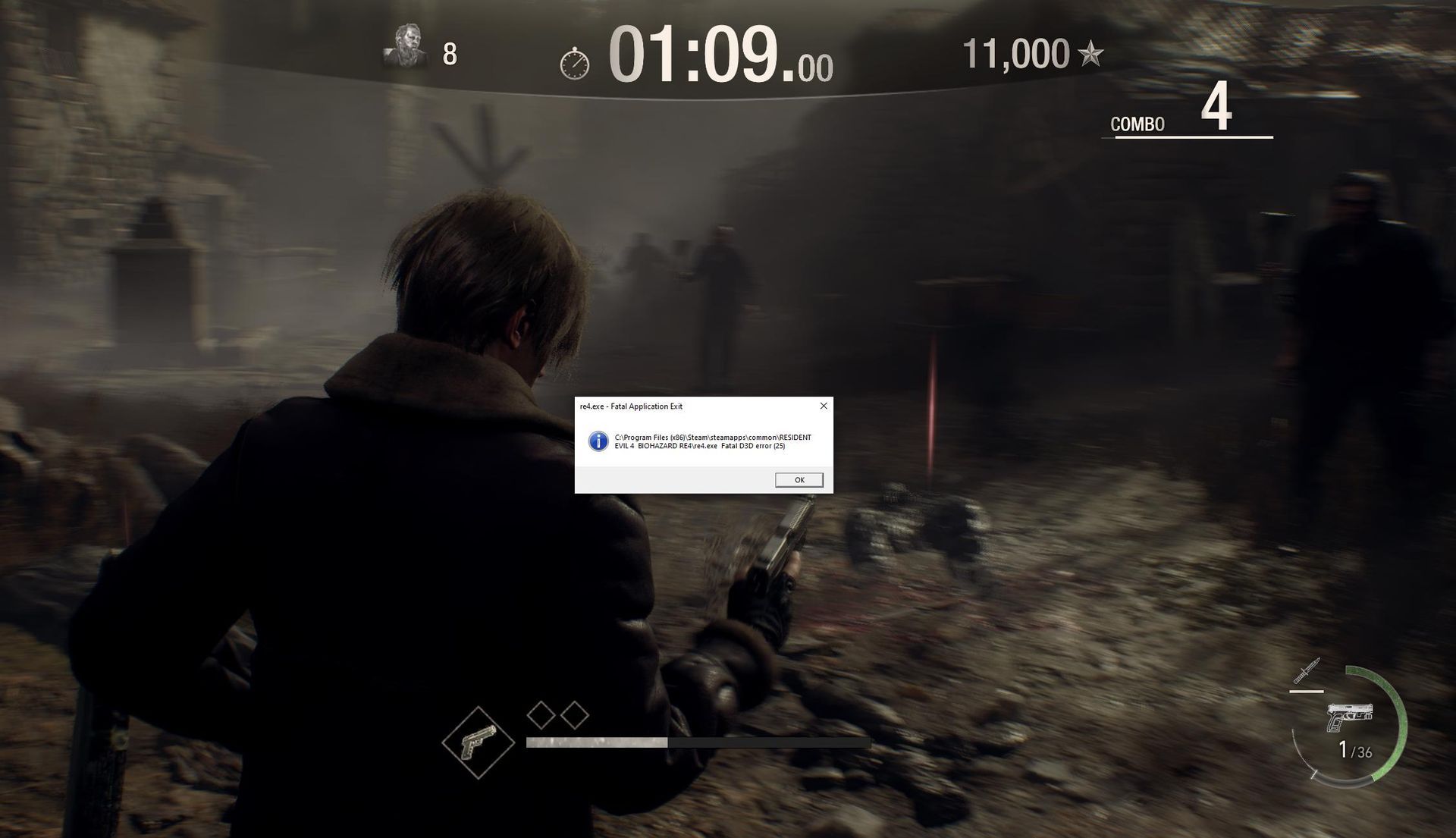
Среди проблем, возникающих во время игрового процесса ремейка, выделяется одна: RE4 Фатальная ошибка D3D 25 вызывая сбой игры и не оставляя игрокам другого выбора, кроме как перезапустить ее.
Долгожданный релиз Resident Evil 4 Remake имеет принесли азарт геймерам, но не обошлось и без изрядной доли проблем. Если вы преданный поклонник Resident Evil, эта конкретная ошибка может быть особенно неприятной, особенно если учесть отсутствие ручного сохранения, за исключением определенных точек сохранения «пишущей машинки».
Прежде чем углубляться в возможные исправления, всегда имеет смысл проверить системные требования игры, чтобы убедиться, что проблема не связана с недостаточностью вашей системы.



Системные требования для RE4 Remake:
- Процессор: AMD Ryzen 5 3600 / Intel Core i7 8700
- Объем памяти: 16 ГБ ОЗУ
- Графика: AMD Radeon RX 5700 / NVIDIA GeForce GTX 1070
С этими настройками игра может работать на вплоть до60 кадров в секунду в разрешении 1080p. Если вы уверены, что RE 4 Fatal D3D Error 25 не имеет никакого отношения к вашей системе, ознакомьтесь и примените приведенные ниже исправления, чтобы избавиться от проблемы.
Как исправить фатальную ошибку D3D RE4 25?
Ниже вы можете ознакомиться с нашими подробными инструкциями о том, как избавиться от проблемы RE4 Fatal D3D Error 25. Будем надеяться, что хотя бы один из них сможет обеспечить вам плавный игровой процесс.
Увеличьте виртуальную память
Resident Evil Remake предъявляет высокие требования к ресурсам вашей системы, требуя достаточного количества оперативной памяти. Чтобы решить эту проблему, вам может помочь увеличение виртуальной памяти.
- Откройте диалоговое окно «Выполнить».
- Входить «sysdm.cpl» и нажмите Enter.
- Перейдите в раздел «Дополнительно» в свойствах системы.
- Нажмите “Настройки…” в “Производительность” раздел.
- На вкладке «Дополнительно» найдите “Виртуальная память” и нажмите “Изменять…”
- Проверьте выделенную виртуальную память.
- Если он значительно меньше рекомендуемого размера, выберите “Обычный размер.”
- Набор «Максимальный размер (МБ)» до рекомендованного размера.
- Нажмите “ХОРОШО” и вы получите приглашение перезагрузить компьютер. Подтвердите, нажав “ХОРОШО.”
- Примените изменения и сохраните их.
Отрегулируйте настройки графики
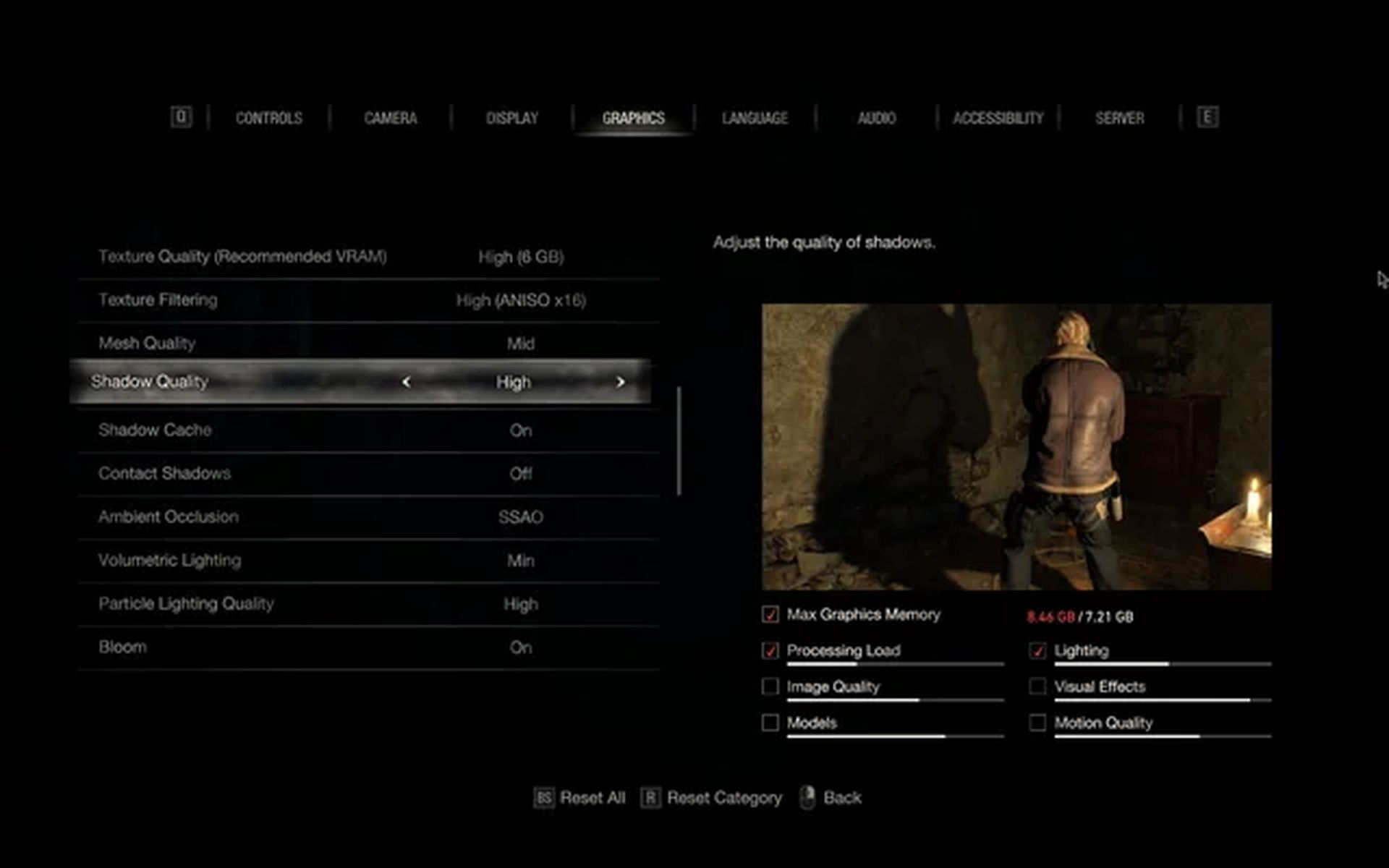
Рекомендуемые настройки игры включают минимум GTX 1070 или Radeon RX 5700. Если ваш графический процессор не соответствует этим требованиям, вы можете столкнуться с ошибкой D3D.
- Запустите ремейк Resident Evil 4.
- Перейдите к “Параметры.”
- Направляйтесь к “Графика” вкладка
- Выключать “Трассировка лучей.”
- Установите другие параметры, такие как качество текстур, качество сетки, качество теней, цветение и т. д., чтобы “Выключенный” или “Низкий.”
Проверьте файлы игры
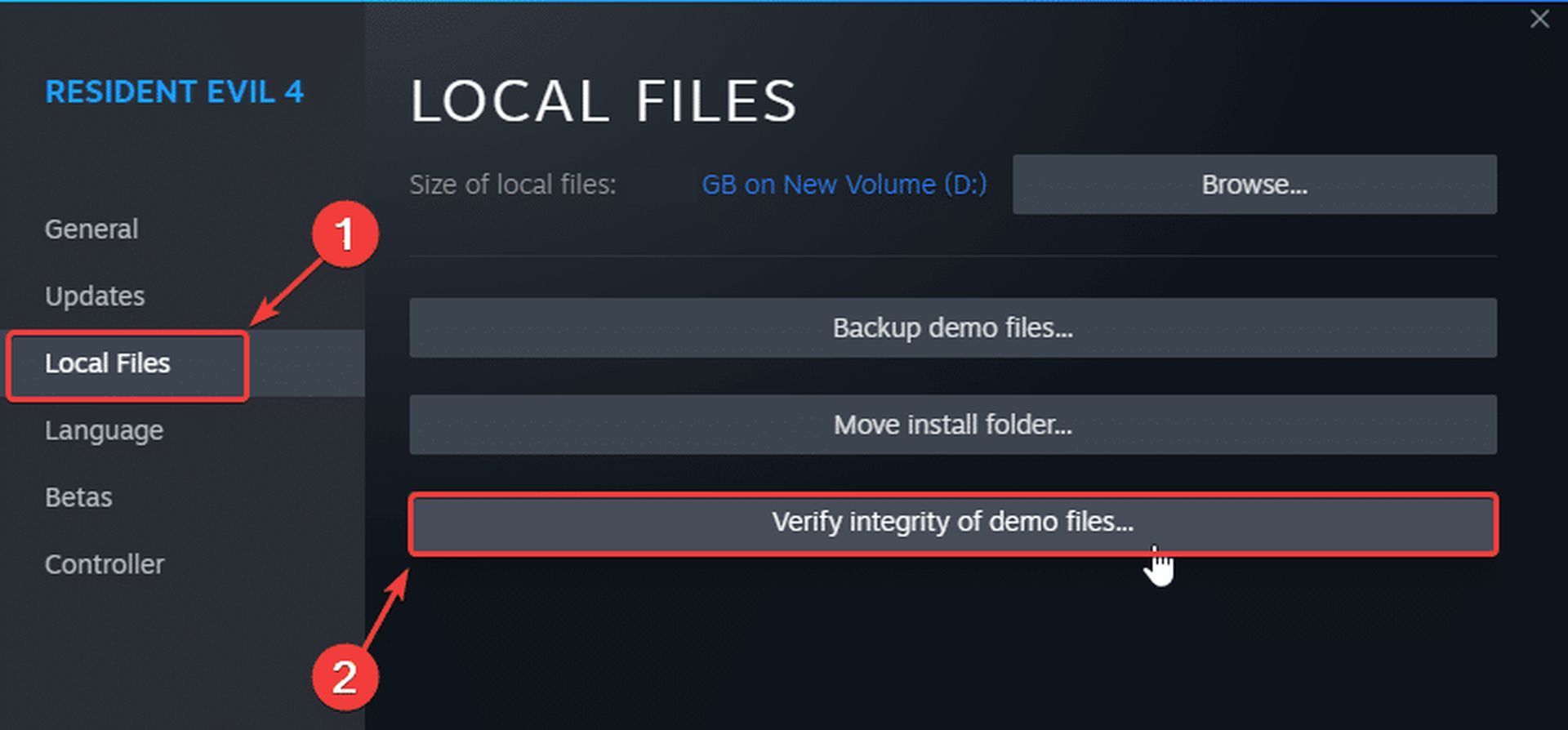
Поврежденные файлы игры могут привести к ошибке D3D. Используйте Steam для проверки целостности файла.
- Откройте Стим.
- Перейти к вашей “БИБЛИОТЕКА” и найдите Resident Evil 4 Remake.
- Щелкните правой кнопкой мыши и выберите “Характеристики.”
- Идти к «ЛОКАЛЬНЫЕ ФАЙЛЫ».
- Нажмите «Проверьте целостность файлов игры…» чтобы позволить Steam исправить любые повреждения.
Обновите графические драйверы
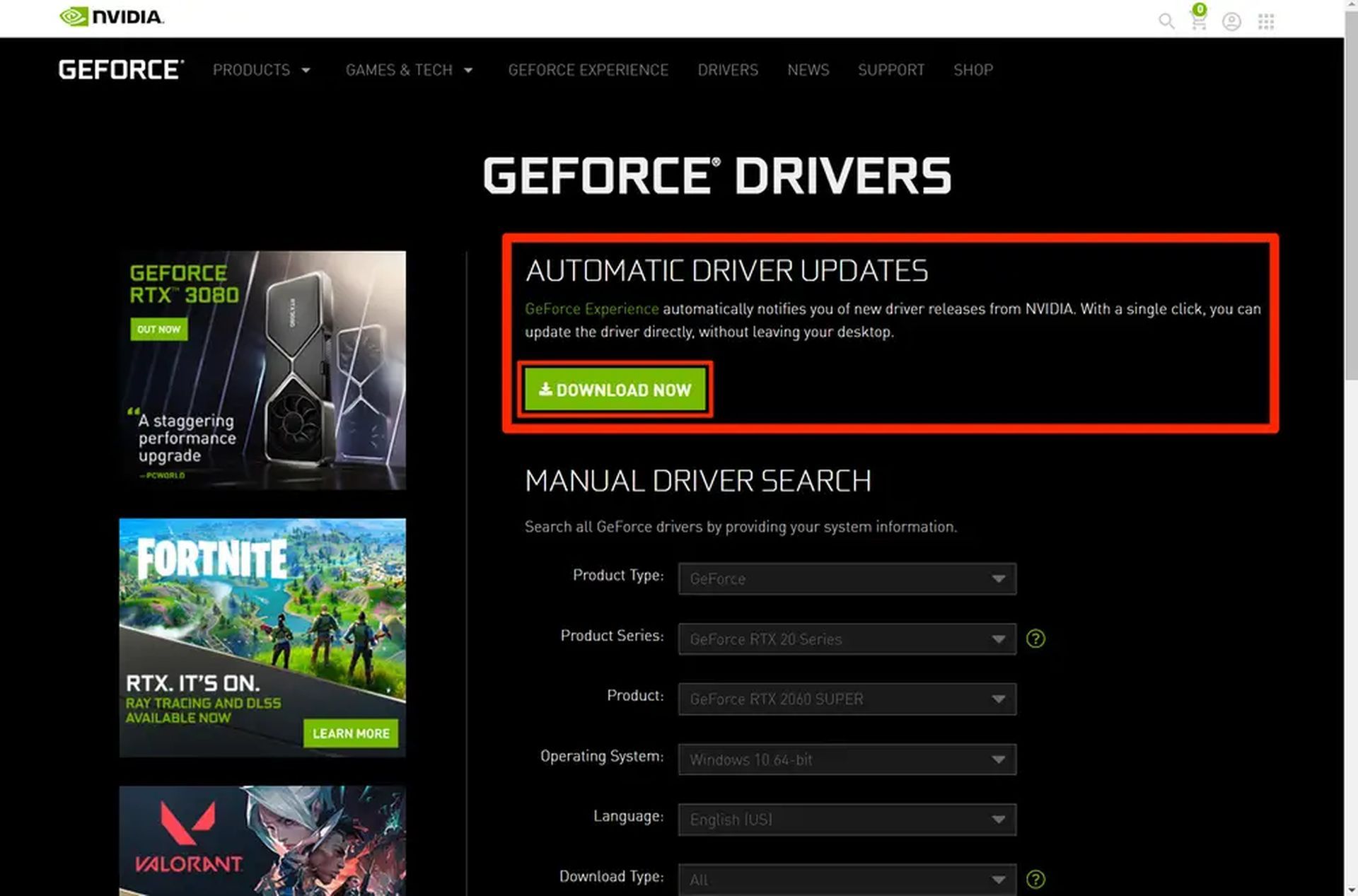
Устаревшие графические драйверы могут вызвать фатальную ошибку D3D. Обновите драйверы с помощью NVIDIA GeForce Experience, AMD Adrenalin или панели управления графикой Intel HD.
- Запустите приложение графического драйвера (например, NVIDIA GeForce Experience).
- Перейдите к «Водители» и нажмите “Скачать” для последней версии драйвера.
- Установите драйвер, используя «Экспресс-установка».
Используйте диагностику DirectX
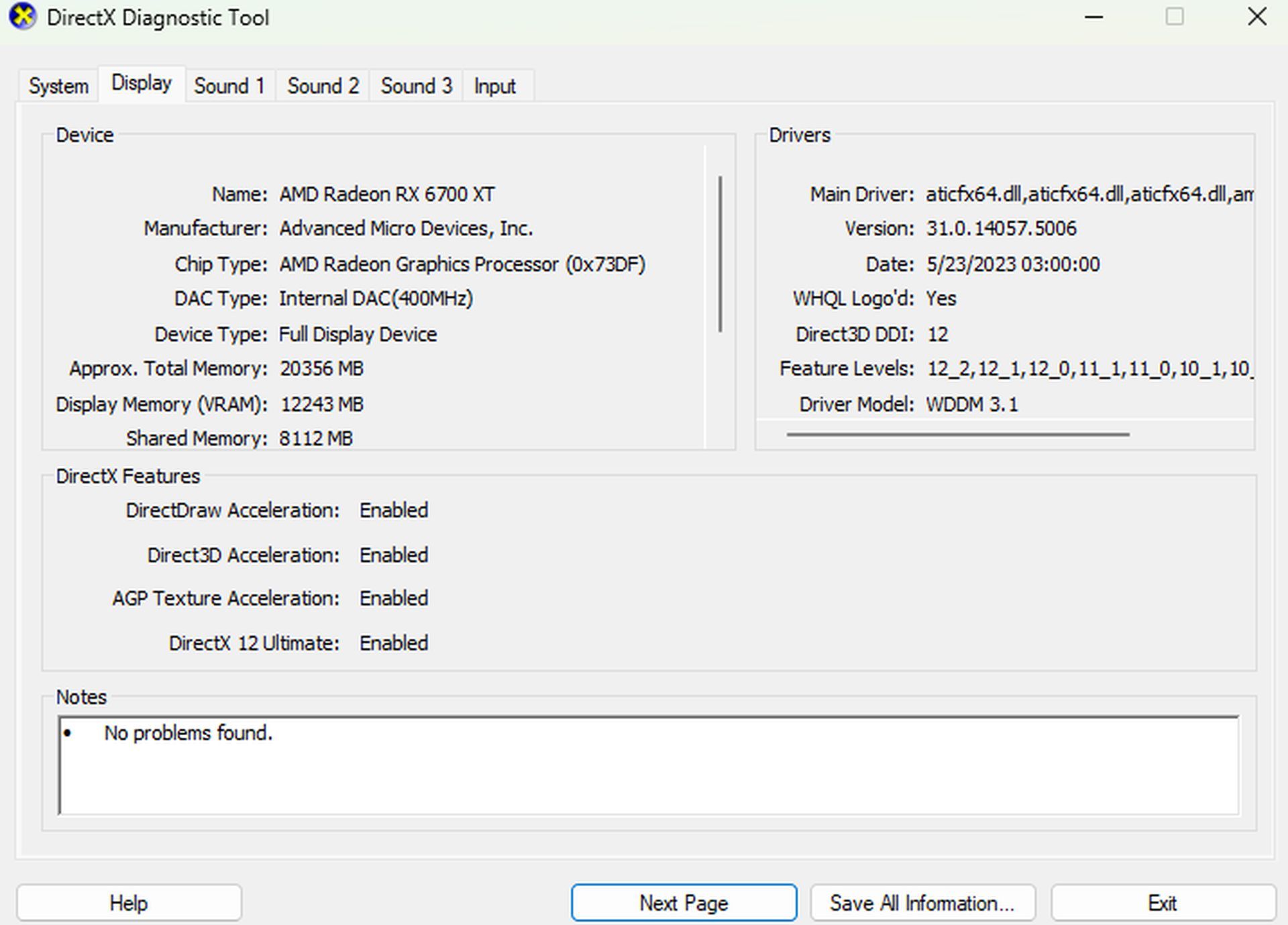
Запустите диагностику DirectX, чтобы выявить и устранить проблемы.
- Откройте диалоговое окно «Выполнить».
- Тип «dxdiag» и нажмите Enter.
- Перейдите к “Отображать” раздел.
Разрешите диагностике DirectX диагностировать и устранять любые выявленные проблемы.
Выполнив эти шаги, вы сможете в кратчайшие сроки устранить фатальную ошибку D3D 25 RE4. Приятной игры!
Если вам когда-нибудь понадобится помощь по любому другому аспекту игры, не стесняйтесь вернуться и ознакомиться с нашими статьями о Resident Evil 4 Remake, например, о том, как парировать, о лучшем оружии и о том, как его получить.
Рекомендуемое изображение: Пар




