
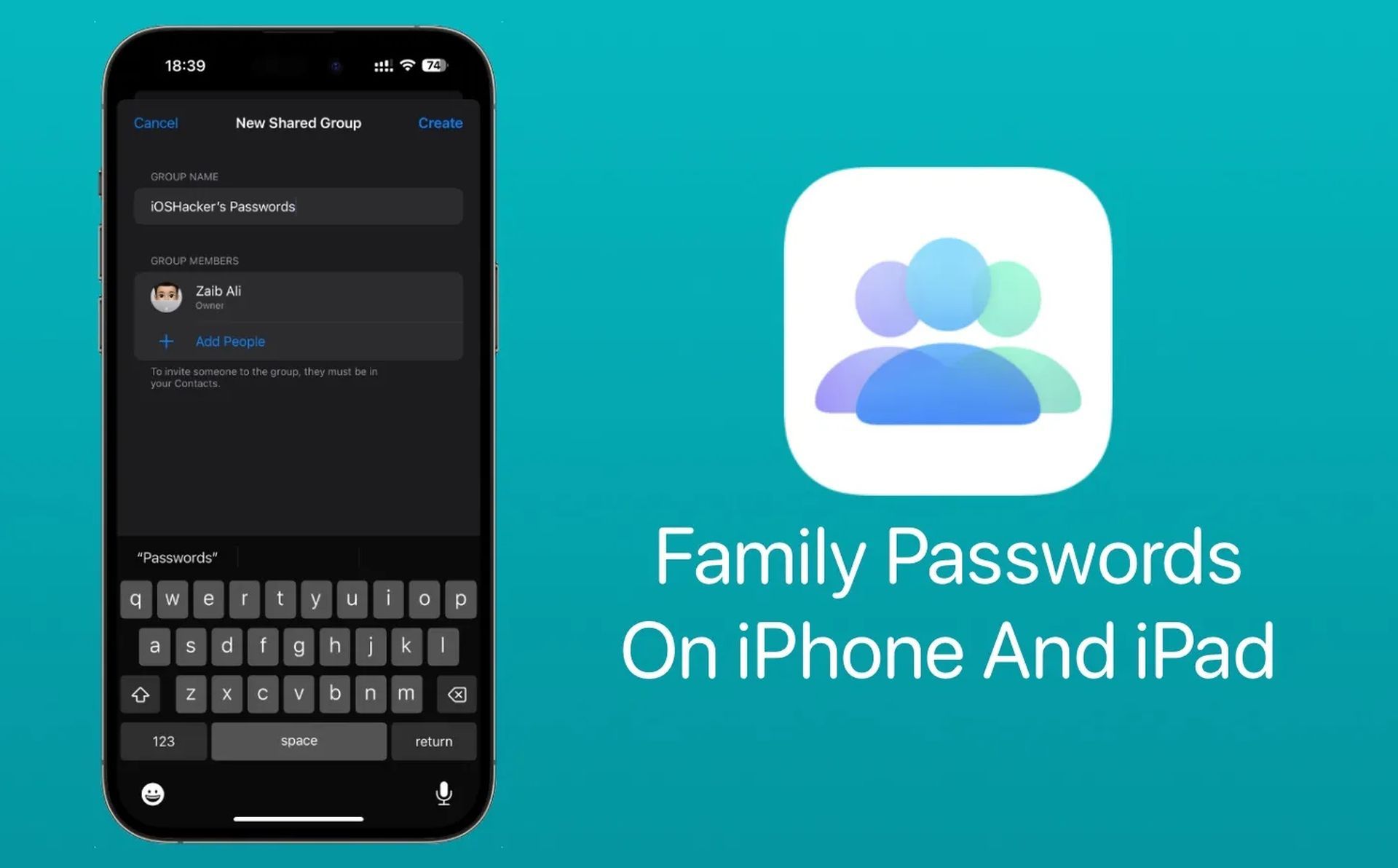

В iOS 17 представлена новая функция «Семейные пароли», позволяющая пользователям создавать общие группы паролей для своей семьи или доверенных друзей, чтобы обмениваться паролями к учетным записям в Интернете.
Обмен паролями — одна из многих новых функций iOS 17. Эта функция позволяет вам создать общую группу паролей для вашей семьи или доверенных друзей, чтобы обмениваться паролями к учетным записям в Интернете.
Семейные пароли помогают вам и вашей семье хранить пароли к общим приложениям и службам. Это включает семейный доступ к потоковым сервисам, приложениям для доставки еды и веб-сайтам электронной коммерции. Групповые пароли и пароли шифруются на Связка ключей iCloud.



Участники вашей общей группы могут обмениваться паролями со своих устройств. Вы также можете создать дополнительные общие группы для обмена различными паролями с разными пользователями. Возможно, вы захотите поделиться определенными паролями с родственниками, некоторыми с детьми, некоторыми с вашим супругом, а некоторые с близкими друзьями.
Только владелец группы может стереть пароль, удалить кого-либо или уничтожить всю группу и ее содержимое.
Как настроить iPhone для совместного использования семейного пароля?
Убедитесь, что ваш iPhone и устройства других участников обновлены до iOS 17 или более поздних версий, прежде чем настраивать параметр обмена паролями с вашей семьей. Для этого обновите свой смартфон до iOS 17, если она доступна, перейдя на Настройки > Общие > Программное обеспечение обновление.
Примечание: На момент написания этой статьи iOS 17 доступен только в качестве предварительного просмотра для разработчиков. Чтобы предотвратить возникновение проблем или ошибок в программе, мы советуем вам отложить ее до бета-версии или общедоступного выпуска.
Давайте внимательно рассмотрим настройку iPhone для совместного использования семейного пароля:
- Откройте приложение «Настройки» на своем iPhone, чтобы продолжить настройку совместного использования паролей с семьей.
- Прокрутите вниз в настройках и выберите «Пароли».
- Теперь вам будет предложено подтвердить свою личность с помощью Сенсорный идентификатор или Идентификатор лица.
- Когда вы это сделаете, загрузится экран «Пароли», и вы увидите баннер «Семейные пароли» вверху. Нажмите «Начать», чтобы начать настройку этой функции.
- “Общие пароли и паролиТеперь появится экран, на котором Apple описывает новую функциональность. Нажмите «Продолжить» внизу, чтобы продолжить настройку.
- Когда вы это сделаете, Новая общая группа появится окно с предложением выбрать имя для вашей группы обмена паролями в разделе “Имя группы.”
- Выбрав Добавить людей в “Участники группы” после ввода названия группы вы можете пригласить других присоединиться к группе.
- Введите имя человека, которого вы хотите добавить в эту группу для обмена паролями, в Добавить людей экран, который отображается, а затем выберите контакт из списка результатов, который появляется на экране.
- Когда вы закончите вводить имена всех в “К:” колонка, нажмите Добавлять в правом верхнем углу. Вы можете выбрать несколько контактов для добавления в эту группу.
- После того, как вы добавите всех, кто должен быть в общей группе, их имена будут отображаться в “Участники группы” в списке. В правом верхнем углу нажмите Создавать для подтверждения вашей активности.
- Пароли и пароли в вашей учетной записи, которые вы хотите перенести в эту группу, должны быть выбраны на следующей странице.
Нажмите на учетные записи, чтобы выделить их синей галочкой, затем выберите, для каких из них следует передать пароли. Нажмите «Переместить» в правом верхнем углу, как только вы решите, какими учетными записями и паролями вы хотите поделиться со своей группой. Теперь вы можете создать группу семейных паролей, как показано на этом экране.
Как войти в систему и внести изменения в общую/семейную группу паролей?
После того как вы создали общую группу для обмена паролями со своей семьей, вы можете получить к ней доступ в любое время и вносить изменения по мере необходимости. Открой Настройки приложение на вашем iPhone, чтобы получить доступ к вашей общей группе паролей.
- Прокрутите вниз в Настройки и выбрать Пароли.
- Теперь вам будет предложено подтвердить свою личность с помощью Сенсорный идентификатор или Идентификатор лица.
- После этого вы попадете на страницу паролей. Чтобы открыть группу, которую вы уже создали, коснитесь ее названия ниже.
- Вы можете легко просмотреть и отредактировать материал в этой группе на следующем экране.

Как удалить общую группу паролей?
Вы всегда можете удалить свою группу семейных паролей, если передумаете и больше не хотите делиться своими паролями с кем-либо из своей семьи или круга друзей. Все пароли и ключи доступа, которые вы добавили в свою семейную группу, будут перемещены в вашу iCloud в области «Мои пароли» учетной записи при удалении группы. Все общие пароли участников группы также будут потеряны для вас.
- Получите доступ к группе семейных паролей в Настройки >Пароли стереть его.
- Выберите «Управление» на появившемся экране семейной группы.
- Кран Удалить группу из Семья экран.
- Появится всплывающее окно с просьбой подтвердить вашу активность. Нажмите «Удалить». продолжать.
- Вы и другие члены семейной группы больше не будете ее частью.
Это все, что вам нужно знать. Нажмите здесь, чтобы узнать, как использовать новую функцию Apple в iOS 17.
Рекомендуемое изображение: ioshacker
Source: Как настроить общий доступ к семейному паролю в iOS 17?




