

Сегодня мы собираемся показать вам, как отключить звуковые устройства в Windows 11. Если вы не хотите использовать устройство вывода звука вашего ПК с Windows 11, такое как динамики, наушники или гарнитура, вы можете отключить его в настройках, не удаляя его. Это.
Как отключить звуковые устройства в Windows 11?
Процесс действительно прост, просто выполните следующие действия:
- Откройте настройки Windows.
- Если вы не знаете, как это сделать, вы можете просто нажать горячую клавишу Windows + i или щелкнуть правой кнопкой мыши значок «Пуск» и выбрать «Настройки» в появившемся меню.
- Затем войдите в «Система» и перейдите в «Звук».
- Или вы можете просто щелкнуть правой кнопкой мыши значок динамика и выбрать в меню «Настройки звука».
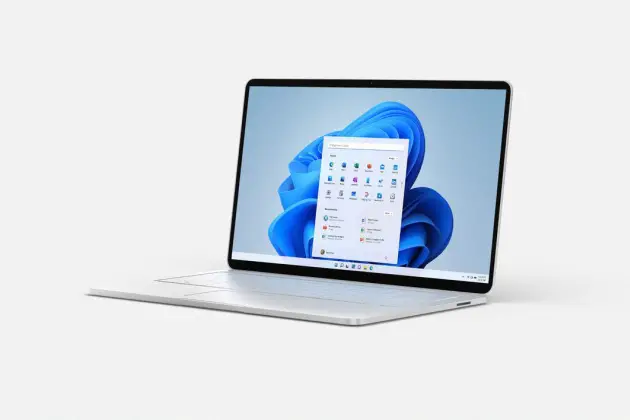
- На странице настроек перейдите в раздел «Звук», найдите параметр «Вывод» и щелкните значок стрелки, расположенный рядом со звуковым устройством, которое вы хотите отключить.
- Войдите в раздел «Общие» на странице «Свойства» звукового устройства.
- Найдите параметр «Аудио» под названием «Разрешить приложениям и Windows использовать это устройство для воспроизведения звука».
- Выберите «Не разрешать».
- Закройте настройки.
Вы успешно отключили это звуковое устройство, не заходя в диспетчер устройств.



Как повторно включить звуковое устройство в Windows 11?
Процесс довольно похож. Следуй этим шагам:
- Просто щелкните правой кнопкой мыши значок динамика и выберите в меню «Настройки звука».
- Затем войдите в «Система» и перейдите в «Звук».
- Ищите раздел «Дополнительно».

- Выберите «Все звуковые устройства».
- Найдите в списке устройство, которое вы хотите включить.
- Нажмите кнопку «Разрешить» в разделе «Аудио» на странице свойств устройства.
- Закройте настройки.




