
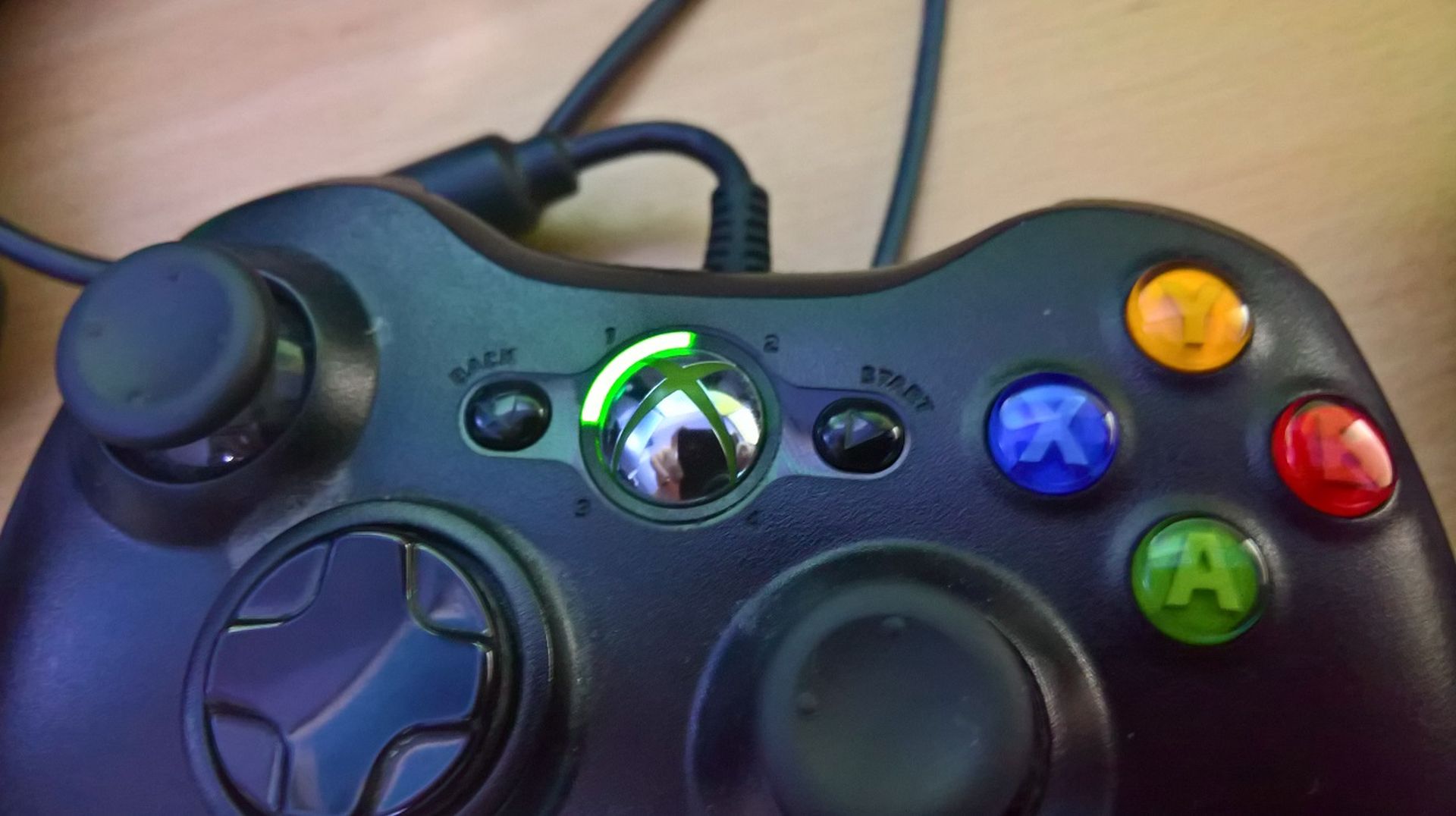

Сегодня мы здесь, чтобы объяснить, как подключить контроллер Xbox 360 к ПК. Если у вас есть один из старых контроллеров и у вас недостаточно средств для покупки нового контроллера для ПК, вам не нужно тратить целое состояние на новое устройство. Наслаждаться любимой игрой можно с Xbox 360 контроллер тоже!
Как подключить контроллер Xbox 360 к ПК?
Не так давно попытка подключить контроллер к ПК была либо невозможна, либо требовала значительного количества проводов и шнуров. Однако современные технологии, наконец, упростили использование Bluetooth и других подобных методов для подключения контроллера к ПК.
Синхронизация контроллера Xbox 360 не является исключением, и даже более старые модели должны хорошо работать с вашим ноутбуком или настольным компьютером. Теперь давайте узнаем, как подключить контроллер Xbox 360 к ПК!

Кстати, если вы хотите узнать, как использовать голосовые чаты Discord на Xbox, у нас есть руководство для вас!
Подключите беспроводной приемник
Вам нужен беспроводной приемник для подключения контроллера Xbox 360 к ПК. В этом разделе рассматриваются только те, у кого есть беспроводные контроллеры. Установка программного обеспечения — следующий шаг, если у вас есть проводной контроллер Xbox 360.
Если у вас есть беспроводной геймпад Xbox 360, для подключения к компьютеру потребуется больше усилий, чем просто его подключение. Прежде чем использовать правильный мастер настройки, вы должны сначала купить подходящий приемник.
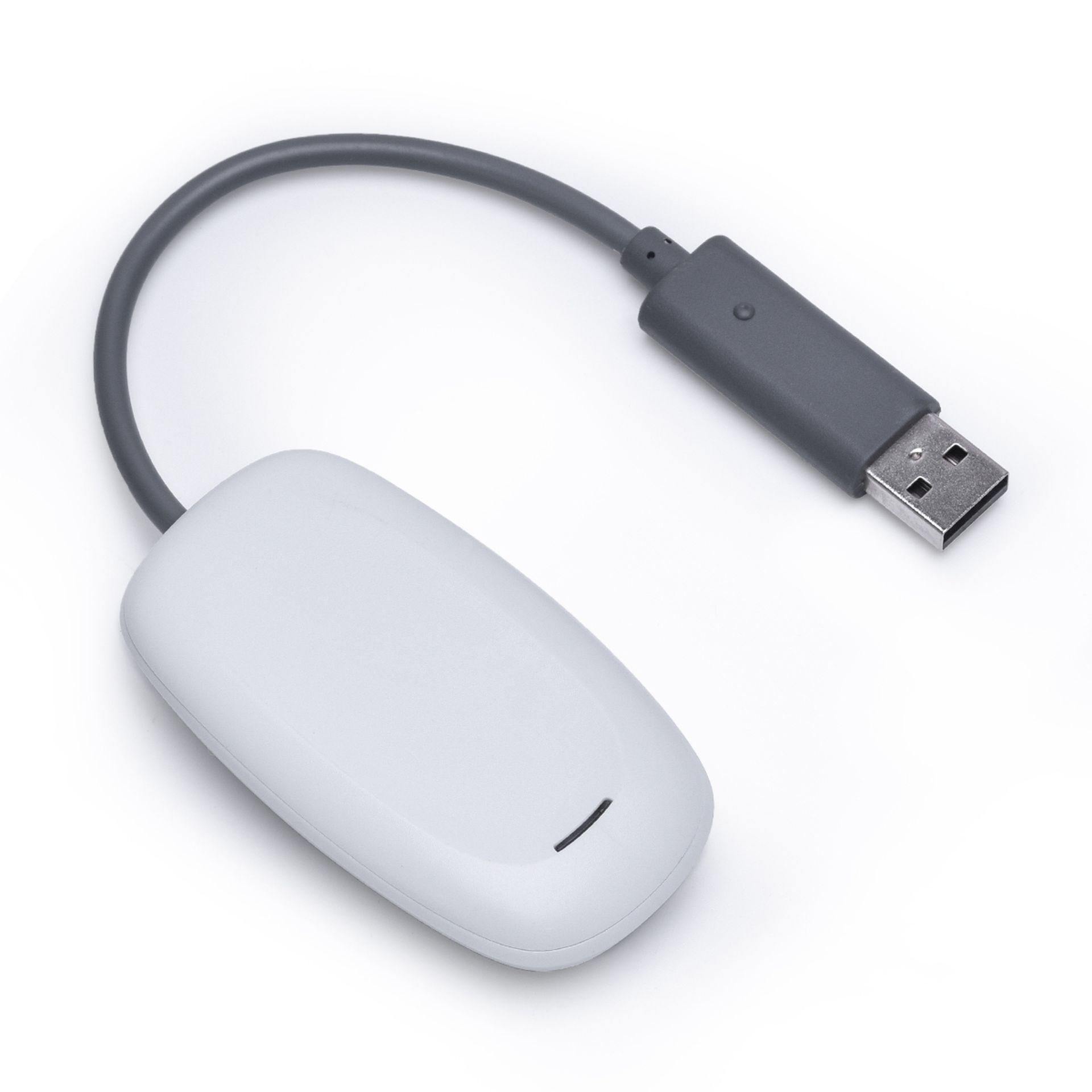
Приемник обычно стоит от 10 до 20 долларов, если у вас его еще нет. Цена официальной версии Microsoft немного выше, но есть множество сторонних версий, которые работают так же хорошо.
Подключите беспроводной приемник к совместимому USB-порту компьютера. После подключения приемника загорится зеленый индикатор, указывающий на то, что все работает должным образом.
Установка программного обеспечения
Пользователи должны загрузить необходимое программное обеспечение с веб-сайта Microsoft или с установочного диска, прилагаемого к их беспроводному игровому приемнику, чтобы он и беспроводной контроллер Xbox 360 могли эффективно работать вместе.
Если у вас есть вышеупомянутый установочный компакт-диск (которого у вас, вероятно, нет, но это возможно), поместите его в основной оптический дисковод вашего компьютера и следуйте указаниям мастера на экране. Возможно, потребуется перезагрузить компьютер. В противном случае вы можете получить его по ссылке Беспроводной геймпад Xbox 360 для Windows; если вы хотите использовать кабельный контроллер, выберите Контроллер Xbox 360 для Windows. Драйверы для Windows 7 будут работать с Windows 8 и Windows 10, поэтому выберите версию операционной системы, выберите язык операционной системы и нажмите «Загрузить».
Нажмите «Выполнить», чтобы запустить приложение «Настройка аксессуаров Xbox 360» после появления экрана загрузки и позволить ему установить необходимые файлы. Опять же, после завершения установки может потребоваться перезагрузка компьютера.
Синхронизируйте контроллер
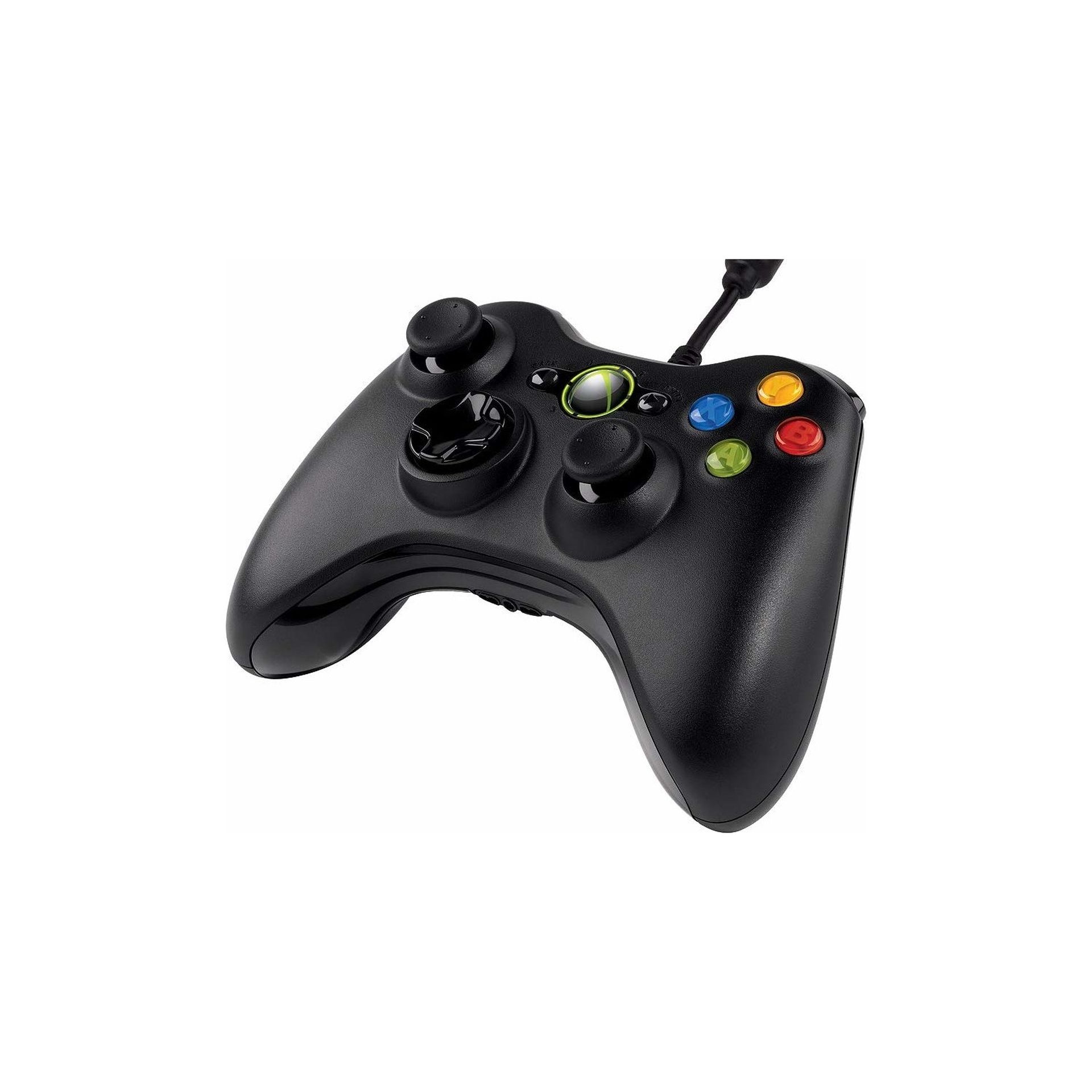
Теперь нам нужно синхронизировать контроллер, чтобы подключить контроллер Xbox 360 к ПК. Просто подключите проводной контроллер, если вы его используете. Вы можете продолжить. Чтобы убедиться, что все работает правильно, прокрутите вниз до раздела «Тестирование контроллера».
В противном случае вам потребуется подключить беспроводной контроллер Xbox 360 к компьютеру через ресивер. Для этого сначала включите контроллер, нажав и удерживая кнопку Xbox Guide посередине, затем подождите, пока не загорится зеленая подсветка. После этого нажмите соответствующую кнопку на контроллере, как только кнопка подключения в верхней части беспроводного приемника начнет мигать зеленым цветом.
Через короткий промежуток времени индикатор приемника должен вернуться к постоянному зеленому свету, а один из четырех углов, окружающих кнопку Guide на контроллере, должен загореться. Для получения дополнительной помощи, если у вас все еще есть проблемы, посетите страницу поддержки Microsoft.
Протестируйте устройство
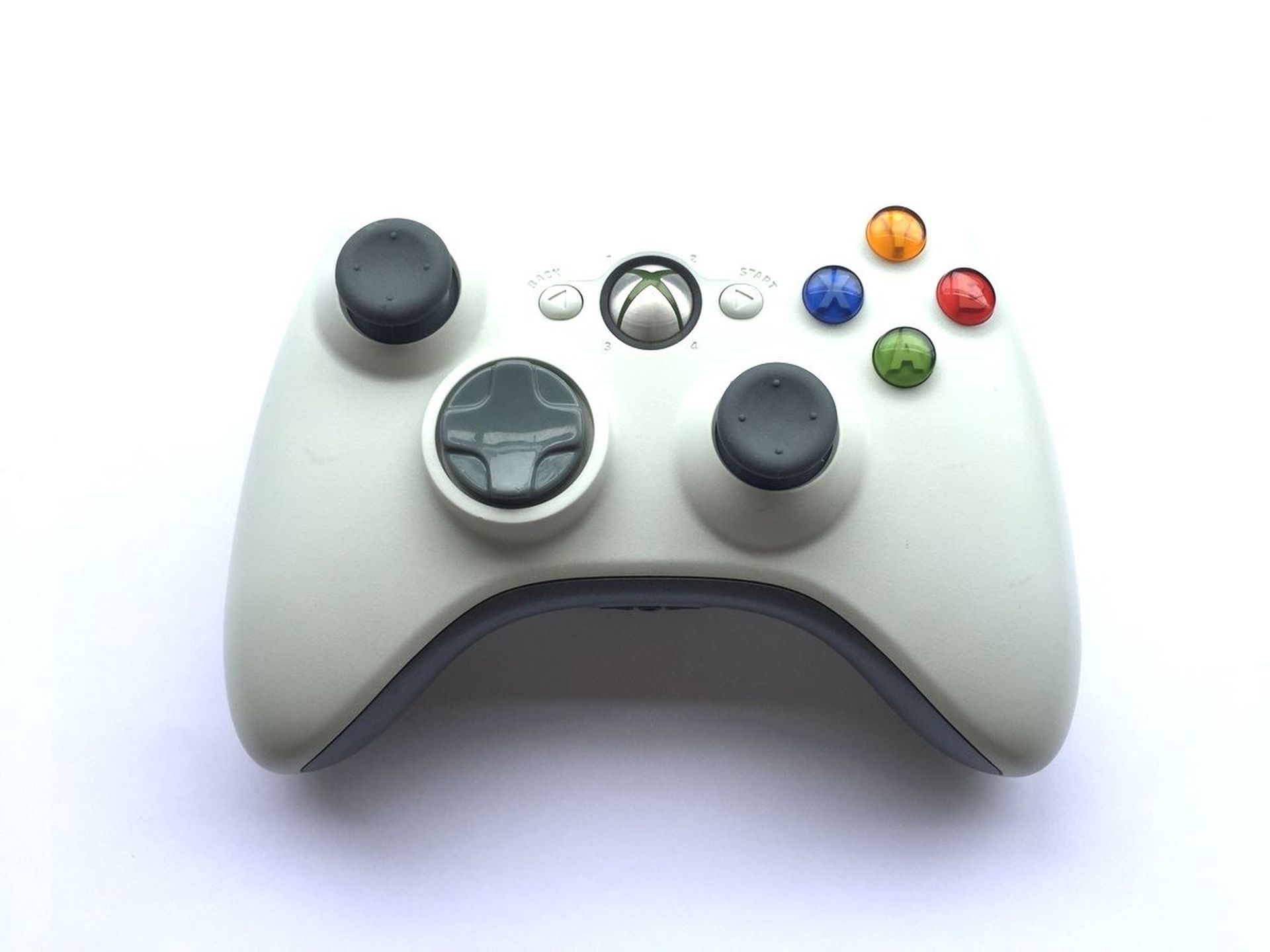
Пришло время протестировать соединение, когда необходимое программное обеспечение установлено, а контроллер подключен или синхронизирован. На ПК откройте меню «Пуск», выберите параметр поиска и введите «игровые контроллеры». Настройка игровых контроллеров USB должна быть указана в качестве опции.
Поворачивайте джойстики, нажимайте на триггеры и нажимайте все кнопки на контроллере, чтобы убедиться, что он работает правильно. Если все работает гладко, соответствующее действие в приложении будет отмечено. Каждое нажатие кнопки должно отражаться вашей системой. Какая бы часть экрана ни освещалась, не имеет значения, отражает ли она каждое ваше движение.
Посетите веб-сайт поддержки Xbox, чтобы получить подробные инструкции по устранению неполадок, если ваше приложение не полностью соединяется с вашим контроллером, а некоторые кнопки не загораются на экране.
Наслаждайтесь игрой
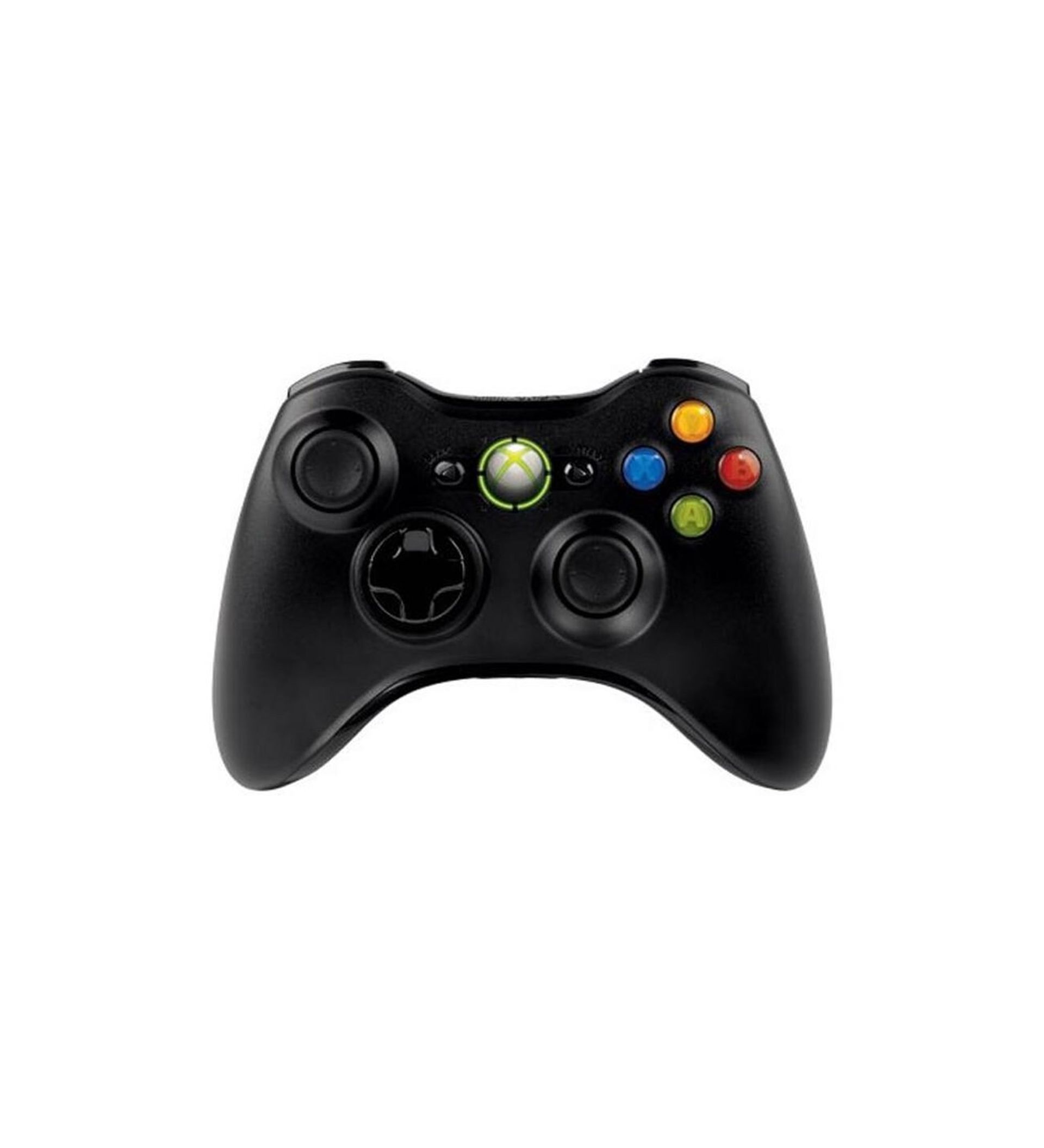
Компания определила контроллер Xbox 360 в качестве стандартной установки для большинства новых компьютерных игр, чтобы все было просто. Чтобы начать играть, вам, скорее всего, не придется возиться с настройками или настраивать сочетания клавиш.
Пока ваша игра загружается, рекомендуется дважды проверить, полностью ли сопряжен ваш контроллер, потому что игра не распознает ваш контроллер, если два устройства не связаны. Некоторые более поздние игры позволяют быстро и легко менять контроллеры; игроки могут переключаться на контроллеры Xbox 360 прямо в середине игры.
Таким образом, вы узнали, как подключить контроллер Xbox 360 к ПК. Если вы хотите ознакомиться с последними играми, не забудьте скачать Borderlands 3, она доступна бесплатно в Epic Games!




