


Итак, вы хотите узнать, как отреагировали на недавно опубликованный вами твит, но не знаете, как проверить Twitter Analytics. Не волнуйтесь, мы здесь, чтобы помочь!
Есть много причин, по которым люди могут захотеть проверить свою Twitter Analytics, в зависимости от их целей и типа учетной записи.
Прежде всего, аналитика может рассказать вам, кто ваши подписчики, откуда они и чем они интересуются. Эта информация может помочь вам адаптировать свой контент к их предпочтениям и повысить вовлеченность.



Кроме того, знание того, какие твиты получили наибольшее количество показов, ретвитов и лайков, может помочь вам понять, что находит отклик у вашей аудитории, и определить вашу будущую контент-стратегию.
И, наконец, наблюдая за количеством своих подписчиков с течением времени, вы сможете увидеть, как вы растете и работают ли ваши усилия по привлечению новых подписчиков.
Но как проверить Twitter Analytics? Давайте объясним.

Как проверить Twitter Analytics
Проверить свою Twitter Analytics легко, и вы можете сделать это как на настольном, так и на мобильном устройстве.
Вот как проверить Twitter Analytics:
На рабочем столе:
- Войдите в свою учетную запись Twitter: Отправляйтесь в Twitter.com и войдите, используя свое имя пользователя и пароль
- Доступ к Творческой студии: нажмите кнопку «Еще» в левой части экрана. Откроется список опций. Выберите «Creator Studio» из списка.
- Выберите «Аналитика»: вы попадете на панель управления Twitter Analytics.
На мобильном телефоне (отдельные твиты):
- Откройте твит, который хотите проанализировать.: найдите интересующий вас твит в своей ленте или профиле Twitter.
- Нажмите кнопку «Просмотреть активность твитов».: эта кнопка расположена внизу страницы сведений о твите.
Что вы можете увидеть в Twitter Analytics?
Теперь, когда вы знаете, как проверить Twitter Analytics, давайте объясним, что вы видите в этой статистике.
Twitter Analytics предоставляет ценную информацию, такую как:
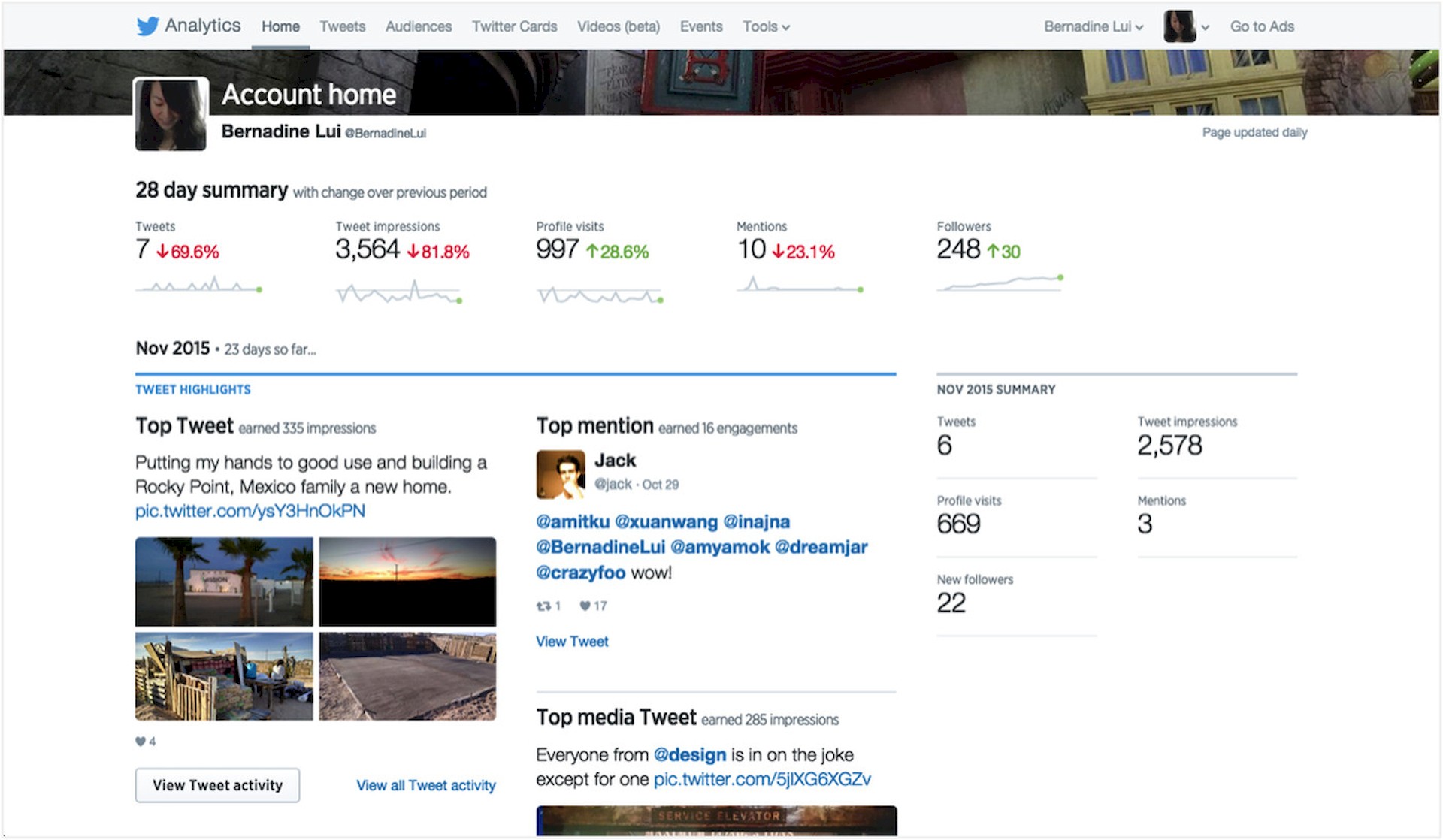
- Обзор: панель мониторинга дает вам общую сводную информацию о вашей активности в Твиттере, включая впечатления, вовлеченность, подписчиков, клики по ссылкам, лайки и ретвиты. Вы также можете выбрать конкретный временной диапазон для анализа.
- Твиты: в этом разделе представлена подробная аналитика для каждого из ваших твитов, включая те же показатели, что и в обзоре, но с дополнительной информацией, такой как наиболее популярные местоположения твитов и ведущие авторы твитов.
- Аудитория: в этом разделе представлена информация о ваших подписчиках, такая как их демографические данные, интересы и местоположение.
- видео: если вы делитесь видео в Твиттере, вы можете увидеть аналитику по просмотрам видео, показателям завершения и вовлеченности.
Насколько далеко зашла Twitter Analytics?
Если вам интересно, как давно будут загружаться сообщения, на панели мониторинга может отображаться до 3200 сообщений, начиная с октября 2013 года. Это довольно обширная история!
Показатели публикации обычно обновляются в режиме реального времени, поэтому вы можете рассчитывать на то, что данные будут актуальными.
Почему вы не видите свою аналитику Twitter?
Причин этой проблемы может быть несколько. Чтобы получить доступ к данным о вашей активности в публикациях, вам необходимо войти в систему x.twitter.com и включите аналитику для своего аккаунта.
Однако, если вы по-прежнему сталкиваетесь с проблемами, возможно, ваша учетная запись не соответствует определенным требованиям. Например, ваша учетная запись должна в основном публиковать сообщения на одном из следующих языков:
- арабский
- бразильский португальский
- датский
- Голландский
- Английский
- Филиппинский
- финский
- Французский
- Немецкий
- индонезийский
- итальянский
- Японский
- Корейский
- Норвежский
- Русский
- Упрощенный китайский
- испанский
- Шведский
- тайский
- Традиционный китайский
- турецкий
Кроме того, вашей учетной записи должно быть не менее 14 дней, она не должна нарушать какие-либо политики и не должна быть удалена, ограничена или приостановлена.
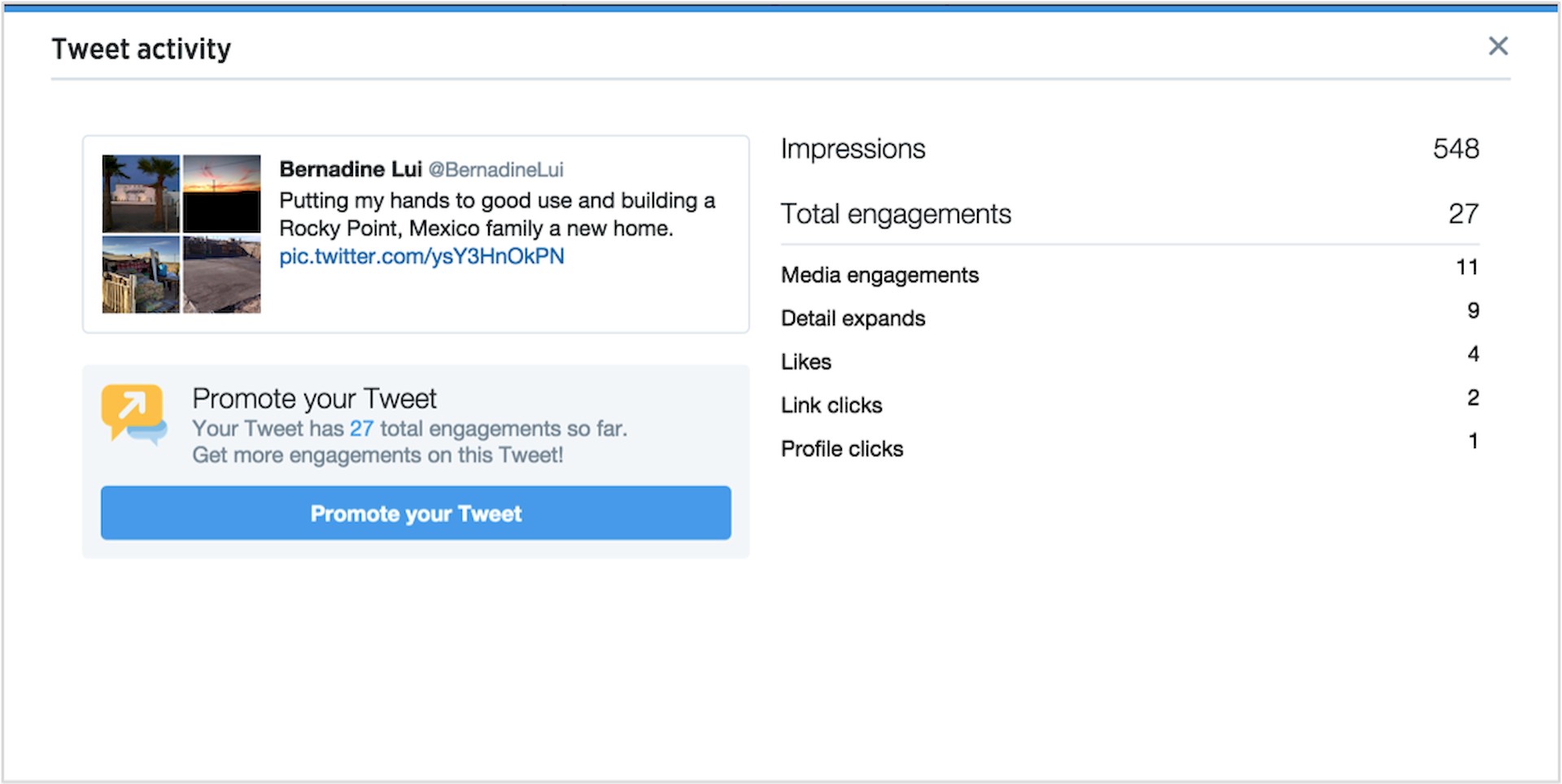
Если вы недавно впервые посетили панель активности публикаций, вы увидите данные о показах и вовлеченности только для публикаций, опубликованных после вашего первого посещения Analytics.x.com. Это означает, что старые публикации не будут видны на панели управления.
Теперь, когда вы знаете, как проверять Twitter Analytics, возможно, вам захочется узнать и о том, как проверять скрытые ответы в Twitter!
Автор избранного изображения: Джошуа Хёне/Unsplash.
Source: Как проверить Twitter Analytics




