

В этой статье вы можете узнать, как раздать интернет с iPhone через точку доступа. Совместное использование Интернета с iPhone путем создания точки доступа может спасти нас от бесчисленных случаев. От подключения вашего Mac или ПК во время путешествий и вдали от дома или офиса, подключения при прокладке оптоволокна дома до обмена данными с кем-то, кто находится в США. Что бы вам ни понадобилось, мы расскажем вам, как вы можете поделиться Интернетом с вашего iPhone на любом устройстве.
Руководство: Поделитесь Интернетом с iPhone с помощью точки доступа
Функция «Общий доступ к Интернету» или «горячая точка» позволяет вам совместно использовать мобильное подключение для передачи данных вашего iPhone или iPad (модель Wi-Fi + сотовая связь), когда у вас или ваших друзей нет доступа к сети Wi-Fi.
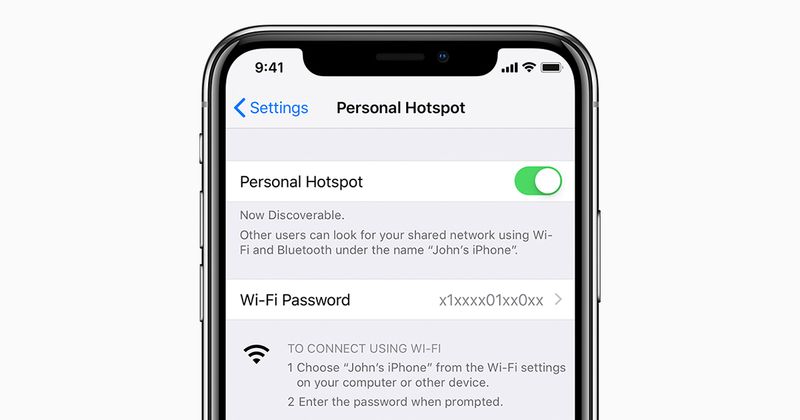
Если вы еще не использовали эту функцию на своем устройстве, первое, что нужно сделать, это настроить ее, выполнив несколько простых шагов:



- Перейдите в «Настройки» > «Мобильные или сотовые данные» > «Персональная точка доступа».
- Вы также можете перейти напрямую из «Настройки» > «Персональная точка доступа».
- Нажмите «Разрешить другим подключаться», а затем нажмите зеленую кнопку, чтобы включить эту опцию.
Чтобы иметь возможность делиться Интернетом с вашего iPhone, необходимо иметь оператора, который разрешает эту функцию. В настоящее время почти все они предлагают его, но не стоит убедиться, что он у вас есть.
Как раздать интернет с iPhone без точки доступа?
Вы можете подключиться к Share Internet с iPhone с помощью Wi-Fi, Bluetooth или USB. Как только ваше устройство начинает совместно использовать сеть с другим компьютером, в верхней части экрана появляется синяя индикация состояния, где можно увидеть, сколько компьютеров всего подключено к вашему iPhone.

Обратите внимание, что количество устройств, которые можно одновременно подключить к функции «Общий доступ к Интернету», зависит от оператора связи и модели iPhone. Если вы хотите поделиться Интернетом с помощью WiFi, вы должны выполнить следующие шаги:
- Включив персональную точку доступа на iPhone, проверьте, известен ли пароль Wi-Fi, или создайте более простой пароль для подключения с другого устройства.
- Убедитесь, что Wi-Fi на вашем iPhone подключен.
- На устройстве, к которому вы хотите подключиться, найдите соединение Wi-Fi на вашем iPhone и введите пароль для подключения.
- Это устройство будет иметь значок с двумя ссылками вместо традиционных волн Wi-Fi.
Чтобы поделиться Интернетом через Bluetooth на вашем iPhone, просто следуйте этим инструкциям:
- На вашем iPhone перейдите в «Настройки»> «Bluetooth» и оставьте этот экран открытым.
- С другого устройства используйте его Bluetooth для подключения к iPhone. Он может попросить вас подтвердить код сопряжения.
- Вот и все, теперь вы должны быть подключены к Интернету.
Вы также можете поделиться Интернетом со своего iPhone, подключившись к Mac или ПК с помощью подходящего USB-кабеля. Если вы впервые соединяете их, вам следует нажать «Доверие», когда появится опция. После этого вы сможете выходить в Интернет, используя сотовую связь вашего iPhone. Конечно, не забудьте отключить эту опцию, когда закончите с ней, чтобы устройства не оставались подключенными к вашему iPhone и не разряжали его аккумулятор.




