


В этой статье мы рассмотрим, как обтекать текст в Excel, чтобы вы могли легко редактировать свои электронные таблицы.
Типичный Excel Лист включает ячейки шириной 8,43 пункта и высотой 15 пунктов. Обычно это 64 пикселя в ширину и 20 пикселей в высоту. Если ваши текстовые данные длинные, вы можете увеличить ширину ячейки, чтобы вместить длину данных. Вместо этого вы можете обернуть текст, чтобы увеличить высоту строки, чтобы данные поместились в ячейке! В этом руководстве вы познакомитесь с тремя различными способами переноса текстовых данных так, чтобы они помещались внутри ячейки.
Как сделать перенос текста в Excel?
Это означает, что если текст слишком длинный и не помещается в ячейке, он будет автоматически разбит на несколько строк внутри ячейки. Содержимое ячейки останется неизменным, и символы разрыва строки добавляться не будут. Только многочисленные строки будут казаться структурированными.




В приведенном выше примере содержимое внутри ячейки B2 выходит далеко за пределы ширины ячейки и переливается вправо. Высота строки была изменена, чтобы соответствовать всему тексту после того, как к ячейке был применен обтекающий текст.
Перенос текста с ленты
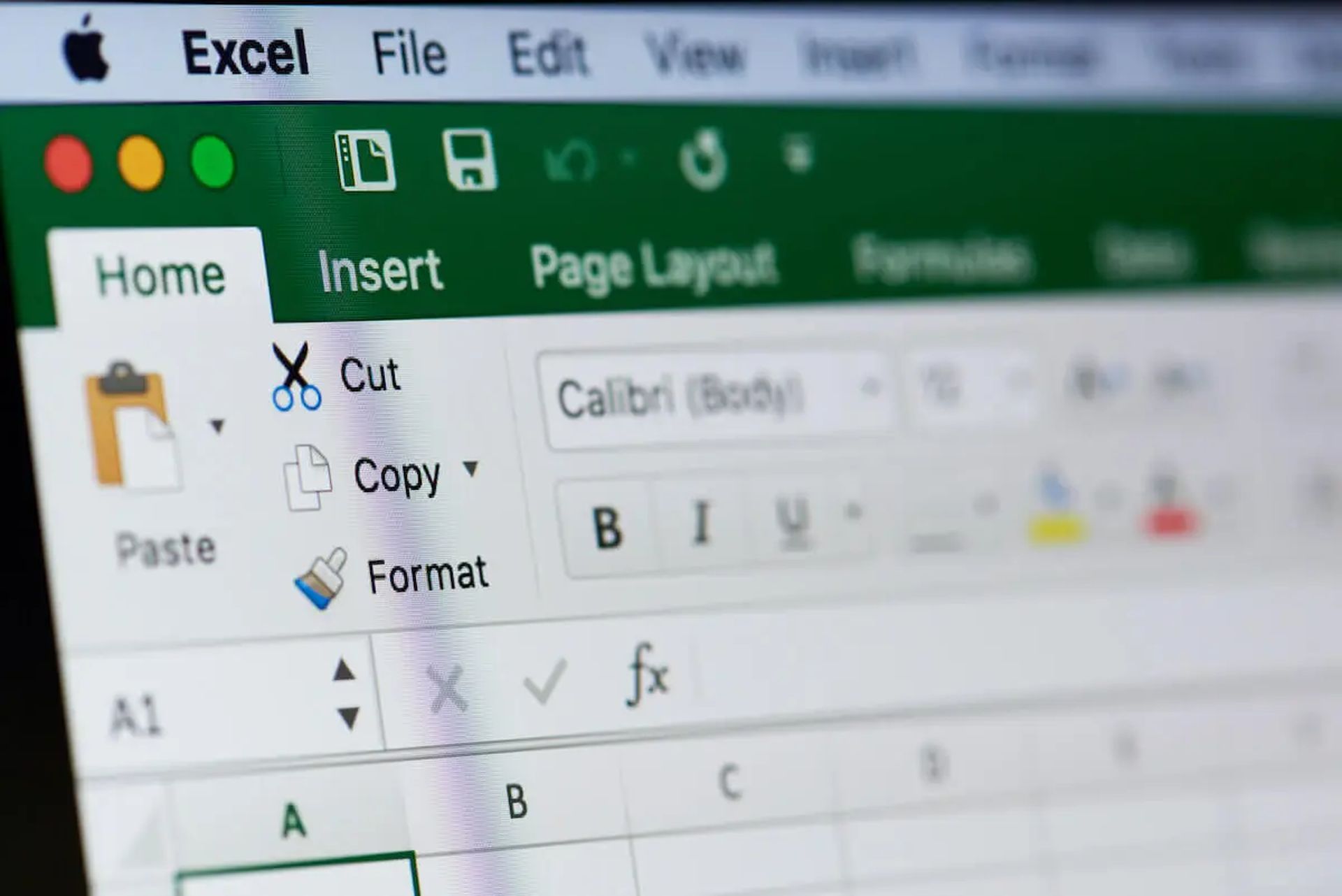
Поскольку это часто используемое действие, его можно найти на вкладке «Главная» команд ленты. Рекомендуется сначала выбрать ширину ячеек, так как высота строк будет скорректирована таким образом, чтобы весь текст помещался внутри ячейки.
- Выберите ячейку или диапазон ячеек, к которым следует применить форматирование переноса текста.
- Перейдите на вкладку «Главная».
- В разделе «Выравнивание» выберите команду «Обтекание текстом».
- Это заставит форматирование отображаться в ваших ячейках!

Сочетание клавиш для переноса текста
Специального сочетания клавиш для переноса текста нет, но вы можете использовать для этого горячие клавиши Alt. Выберите ячейки, в которые вы хотите добавить обтекающий текст, и нажмите Alt, затем H, затем W. Безусловно, это быстрый и простой метод применения форматирования.
Перенос текста в диалоговом окне «Формат ячеек»
Диалоговое окно «Перенос текста» содержит все варианты форматирования, доступные для ячейки в электронной таблице, включая параметр переноса текста. Вы можете получить доступ к этому меню, щелкнув правой кнопкой мыши по ячейкам и выбрав Формат ячеек, или используя сочетание клавиш Ctrl + 1. Перейдите на вкладку меню «Выравнивание», установите флажок «Обтекание текстом» в разделе «Управление текстом», а затем нажмите кнопку «ОК». Если вы хотите одновременно использовать перенос текста и дополнительные параметры форматирования, это идеальная альтернатива.
Вручную добавьте разрывы строк для переноса текста
Опция переноса текста структурирует ваш текст с разрывами строк в зависимости от доступной ширины ячейки. Вы можете контролировать, где появляются разрывы строк, вручную вставляя символы разрыва строки в текстовые данные. Поместите курсор в текст, где вы хотите вставить разрыв строки, затем нажмите Enter, удерживая нажатой клавишу Alt. Это вставляет символ разрыва строки в ваши текстовые данные, заставляя его отображаться на нескольких строках в электронной таблице.
Мы надеемся, что вам понравилась эта статья о переносе текста в Excel. Если вы это сделали, вы также можете ознакомиться с другими нашими статьями, например, как создать гистограмму в Excel или как защитить паролем файл Excel, PDF или документ Word.




