
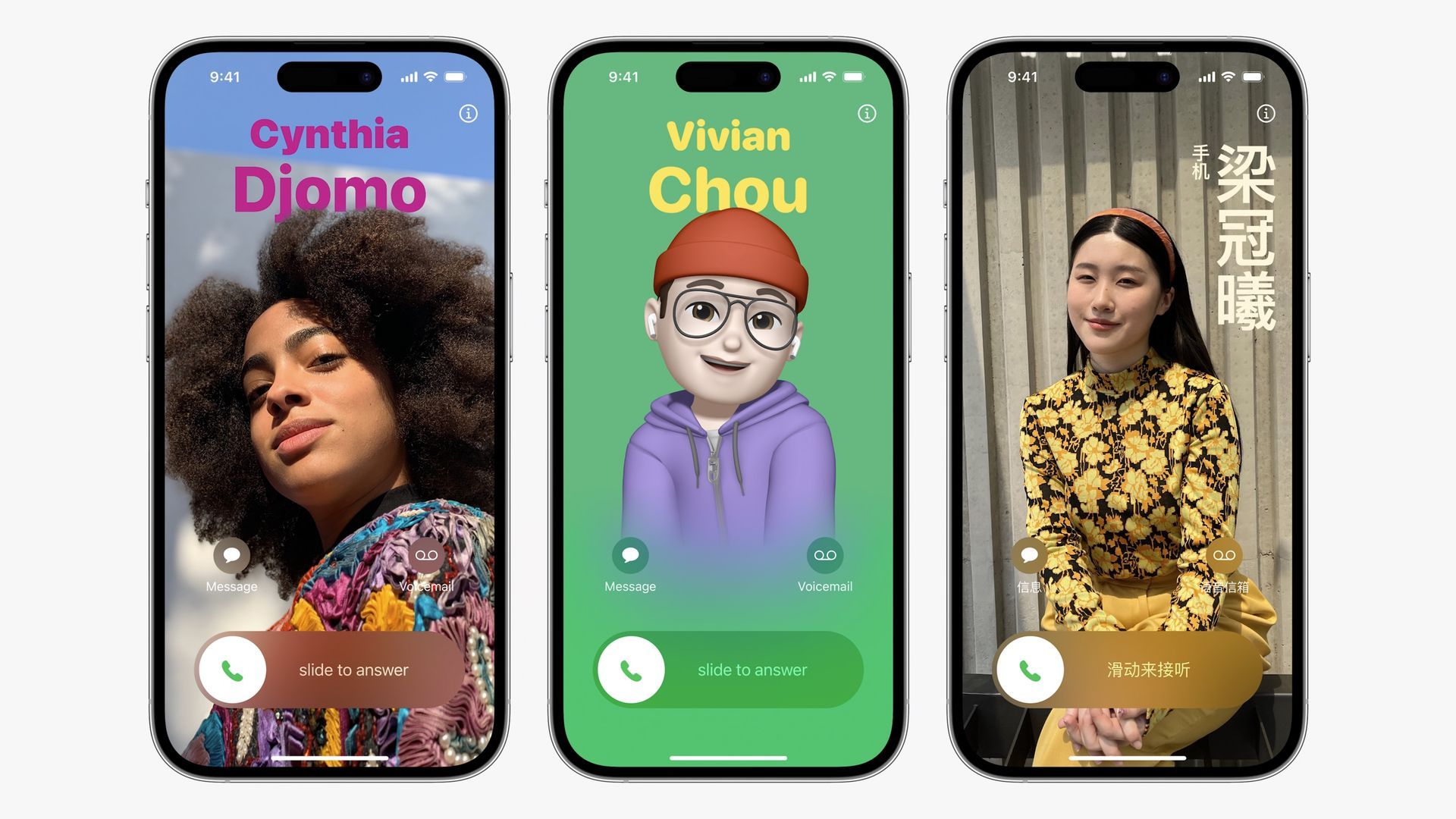

С выход iOS 17, Apple явно поставила перед собой цель произвести революцию в способах взаимодействия пользователей iPhone. Представление контактных плакатов iOS 17 является одной из самых интересных выпущенных функций, обеспечивающих уникальная возможность для самовыражения.
В этой статье мы познакомим вас Что такое iOS 17 Контактные плакатыявляются и как можно создать свой собственный.
Выразите себя с помощью контактных плакатов iOS 17
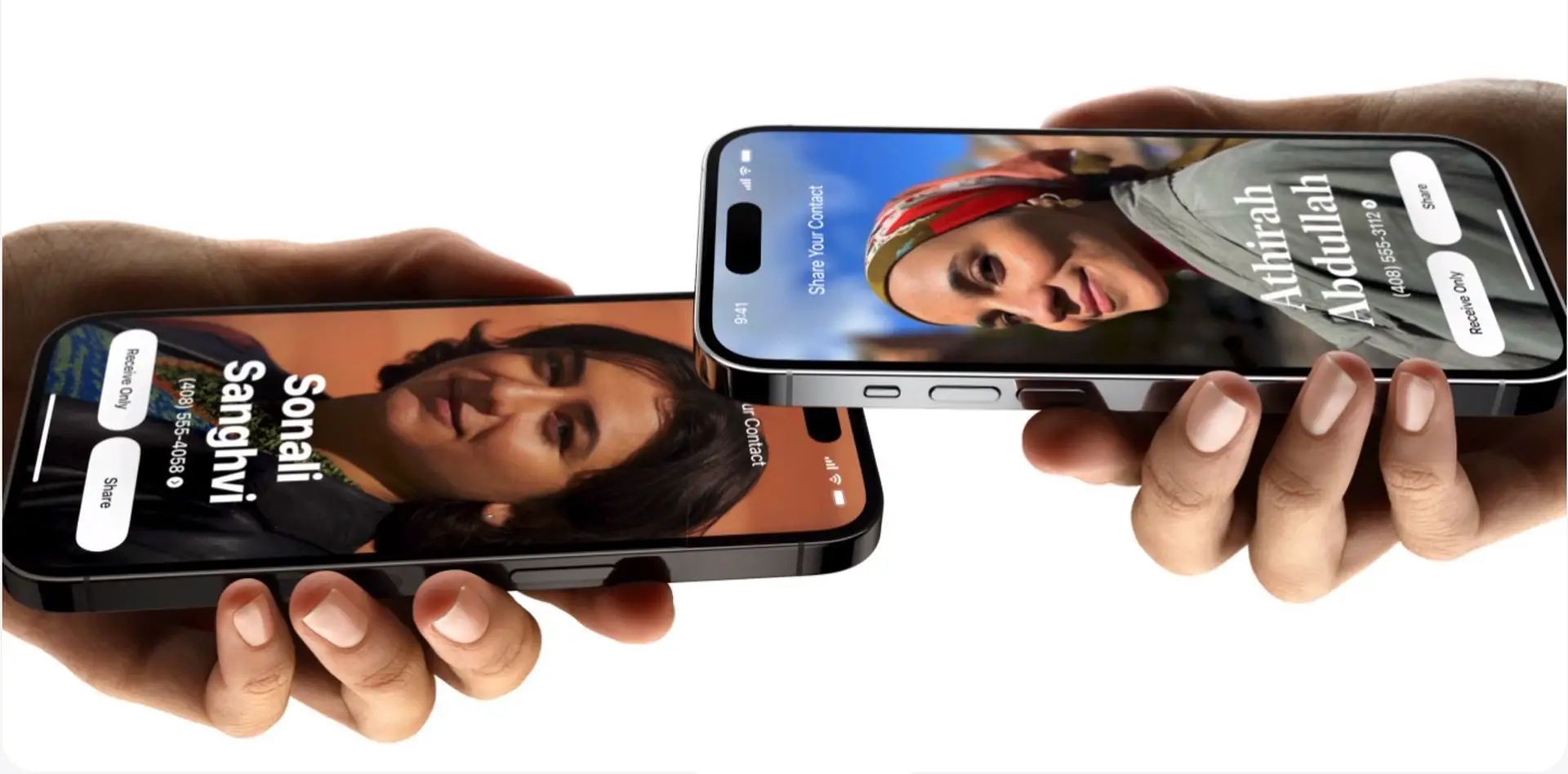
Контактные плакаты предлагают свежий взгляд на персонализация вашего опыта звонков. Теперь, когда вы звоните, у вас есть способность оставить неизгладимое впечатление. Ты можешь используйте фотографии и смайлы, чтобы создать свой уникальный плакат с контактами, будет виден получателю на его iPhone. Кроме того, вы можете сочетайте яркие визуальные эффекты с увлекательной типографикой, так же, как на экране блокировки вашего iPhone.



Бесшовная интеграция
Ваш контактный плакат не ограничивается только звонками. Он органично интегрируется в ваша контактная карточка в приложении «Контакты», обеспечивая последовательность по вашим каналам связи. Apple также распространяет эту функцию на сторонние приложения VoIP через доступные API, расширение охвата контактных плакатов.
Как настроить контактный плакат iOS 17?
Как отмечалось ранее, настройка плаката контакта аналогична настройке экрана блокировки. У вас есть возможность выбрать изображение, шрифт, и цвет. Ниже описано, как это сделать на устройствах, работающих на iOS 17.
- Откройте приложение «Контакты» и найдите свое имя.
- Нажмите «Фото контакта и плакат».
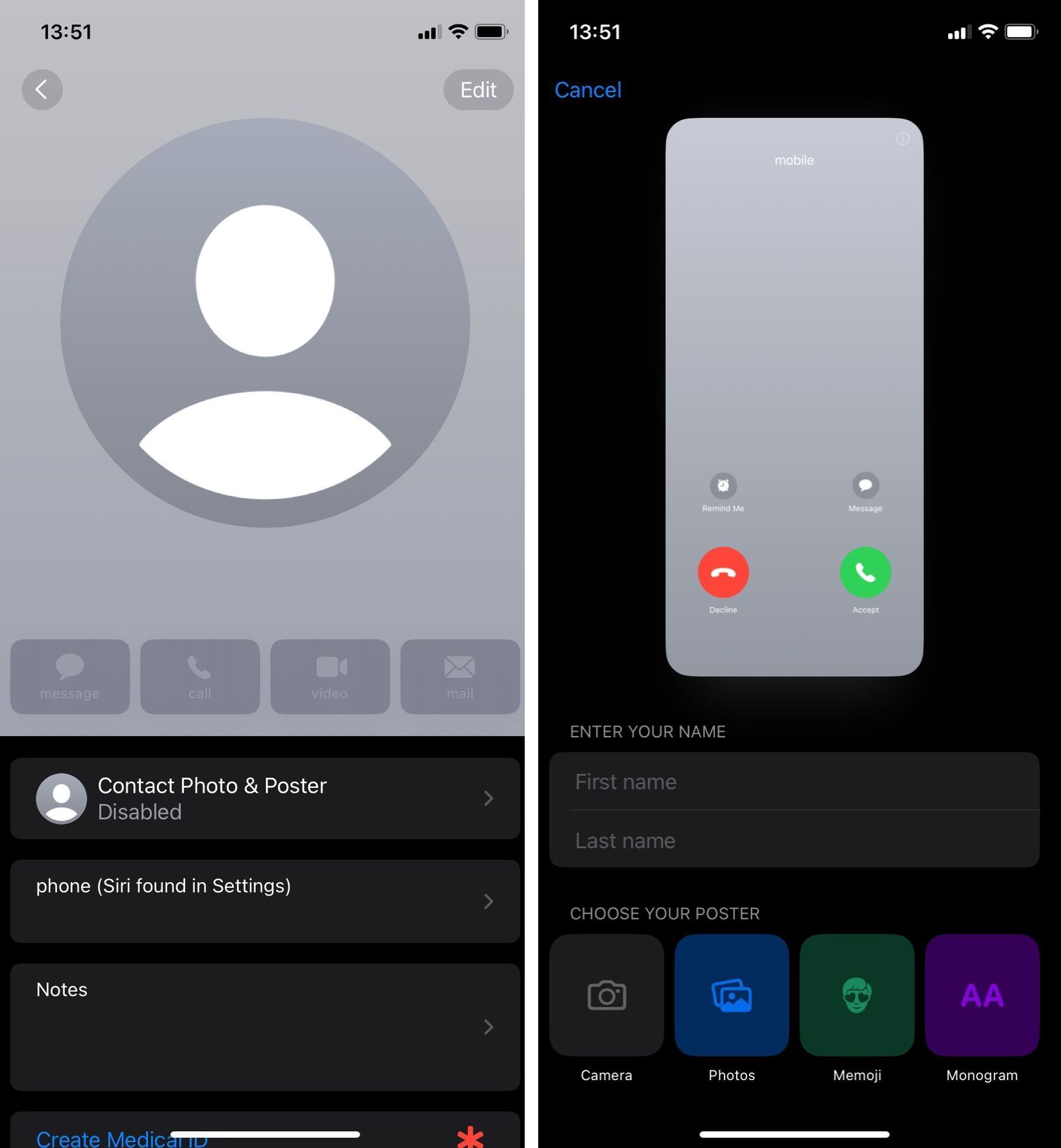
- Выберите «Изменить», затем «Настроить».
- Выберите Плакат.
- Используйте параметры внизу, чтобы сделать фотографию, выбрать ее из своей библиотеки, выбрать Memoji или добавить простую монограмму.
- Дополните выбранное изображение настройками размера, стиля и цвета шрифта. (Обратите внимание, что изменение имени требует отдельного изменения контактной информации.)
- Проведите пальцем по плакату, чтобы просмотреть различные фильтры, включая черно-белый, двухцветный и настраиваемые цветовые оттенки.
- Когда все будет готово, нажмите «Готово», чтобы просмотреть точку зрения звонящего. Если вы довольны результатом, нажмите «Продолжить».
- При желании уточните кадрирование фотографии контакта, выберите другое изображение или вообще пропустите этот шаг.
Делимся своим творением
Вы завершили настройку плаката и фотографии контакта. Вы также можете автоматически делиться плакатами с контактами со своими контактами, или вы можете выбрать, чтобы получать подсказки, когда кто-то звонит, обеспечение ваших индивидуальных визуальных эффектов оставаться конфиденциальным если только вы не дадите зеленый свет.
Улучшенный интерфейс контактов
Имейте в виду, что в свете контактных плакатов, Макет приложения «Контакты» был скорректирован. Когда вы нажимаете на контакт, вы заметите, что их контактное изображение, Memoji, или инициалы, теперь занимают значительно большее пространство на экране. Это относится и к контактам с назначенными изображениями.
Оставаться в курсе
Чтобы поддерживать актуальность информации о ваших контактах, у вас есть возможность автоматического обновления до последней информации. Альтернативно, вы можете выбрать обновления вручную чтобы вы всегда были в курсе событий.
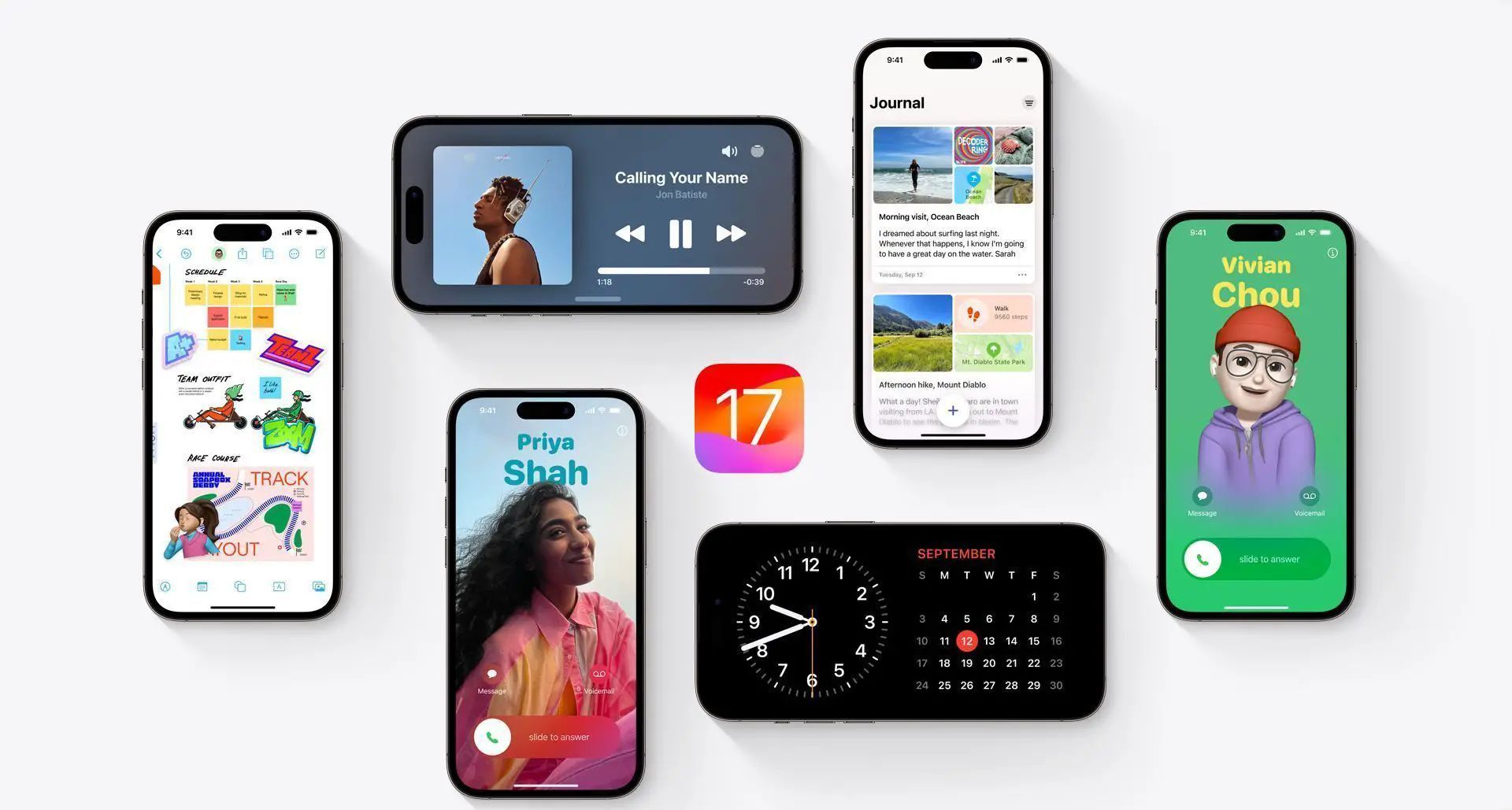
Появление контактных плакатов в iOS 17 новая эра персонализации в общении. Выполнив эти шаги, вы сможете создать контактный плакат, который действительно отражает вашу уникальную индивидуальность. Воспользуйтесь этой замечательной функцией и сделайте свои звонки более личными, чем когда-либо прежде.
Между тем, если вы столкнетесь с какими-либо проблемами при попытке выяснить, как использовать контактный плакат iOS 17, обязательно ознакомьтесь с нашей статьей о том, почему не работает контактный плакат iOS 17 и как это исправить.
Предоставленное изображение предоставлено: Яблоко
Source: Как создать свой собственный контактный плакат iOS 17?




