

Вы хотите добавить немного удовольствия в свои онлайн-игры с помощью деки Voicemod? Но, к сожалению, вы обнаружили, что ваша звуковая плата Discord не работает должным образом, что может вас сильно расстроить. Однако не нужно паниковать, так как есть несколько быстрых и простых решений для решения этой проблемы. Но прежде чем мы углубимся в наше руководство по устранению неработающей звуковой платы Discord, давайте объясним, что такое звуковые платы.
Discord Soundboard — это инструмент, который позволяет пользователям играть предварительно записанные звуки и музыка в голосовых чатах на Discord. С помощью звуковой панели пользователи могут добавить нотку юмора или азарта в свои разговоры, сделав общение с друзьями и товарищами по команде на платформе более увлекательным и приятным.
Звуковые панели Discord популярны среди геймеров, которые используют Discord для общения во время игры. Используя деку, геймеры могут воспроизводить звуковые эффекты или музыку, которые могут улучшить общее впечатление от игры.. Кроме того, деки Discord можно использовать в других сценариях, таких как виртуальные встречи, записи подкастов и онлайн-мероприятия.


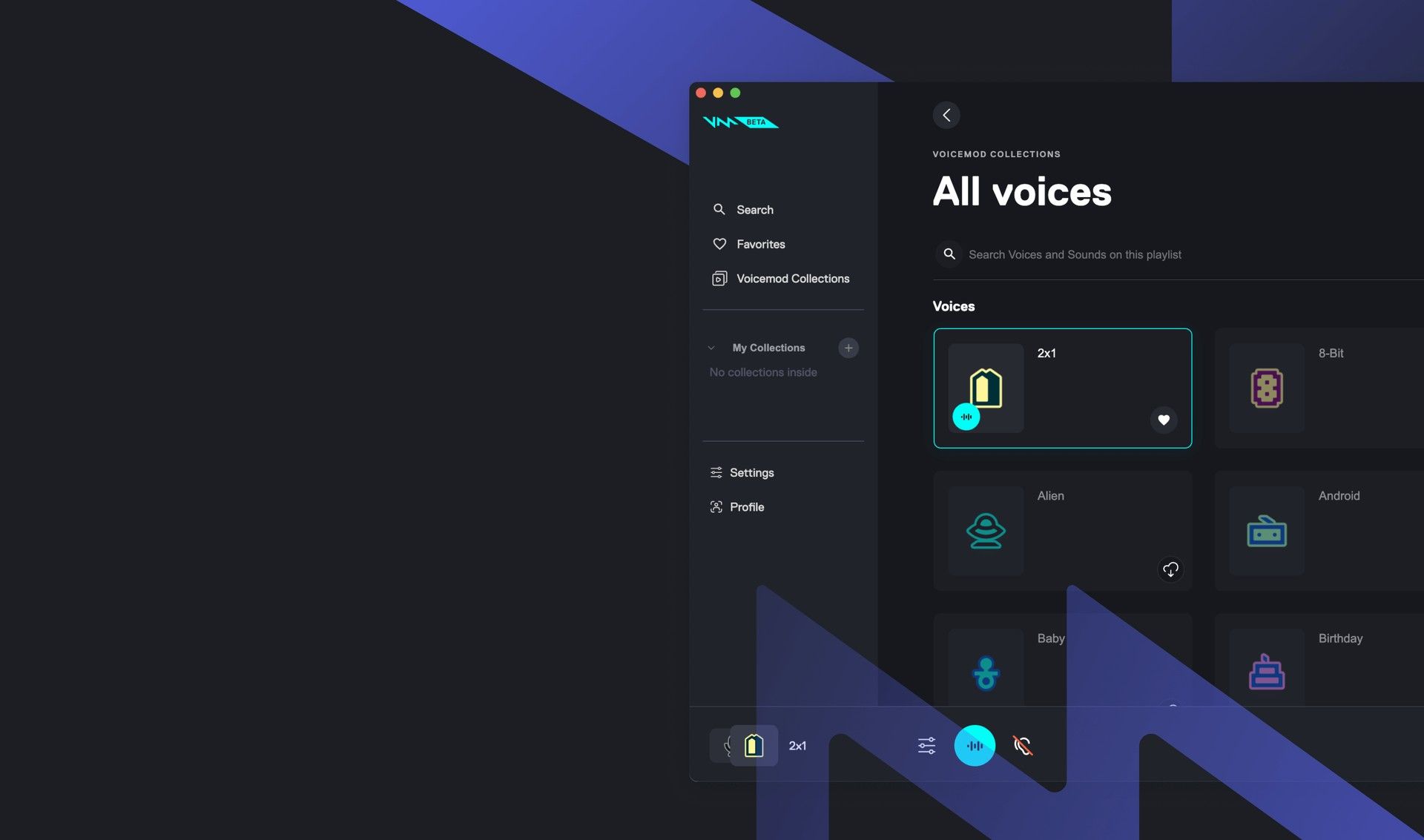
Несколько сторонних приложений предоставляют функции деки, которые можно использовать с Discord. Пользователи могут создавать собственные звуковые панели, загружая свои собственные аудиофайлы или выбирая из библиотеки уже существующих звуков. Некоторые приложения звуковой панели также предоставляют параметры для регулировки громкости звуков или назначения горячих клавиш для быстрого воспроизведения определенных звуков.
Как исправить проблему с неработающей декой Discord?
Ошибка неработающей деки Discord может быть вызвана множеством проблем, включая проблемы с программным и аппаратным обеспечением. Устаревшие, отсутствующие или поврежденные звуковые драйверы могут помешать правильной работе деки, как и устаревшее приложение Discord. Если настройки деки неверны, это также может вызвать проблемы с функциональностью деки.
Неисправный или неправильно подключенный микрофон также может вызвать проблемы с звуковой платой, так как он зависит от правильной работы микрофона. Аппаратные проблемы, такие как поврежденная или неисправная дека, также могут привести к проблемам с функциональностью деки. Конфликты стороннего программного обеспечения также могут мешать работе деки, в результате чего она перестает работать правильно.
Вот наши рекомендации по исправлению проблемы с неработающей звуковой платой Discord:
- Перезагрузите компьютер
- Проверьте настройки микрофона
- Переустановите драйверы
- Держите Windows в курсе
Перезагрузите компьютер
Первое, что вы можете попробовать, это перезагрузить компьютер. Часто перезапуская система может помочь восстановить все настройки в формате по умолчанию и исправьте все поврежденные настройки. Кроме того, это может решить любые аппаратные или программные проблемы, которые могут вызывать сбои в работе деки.
Проверьте настройки микрофона
Если перезагрузка компьютера не помогает исправить ошибку «Не работает звуковая плата Discord», следующим шагом будет проверка настроек микрофона. Неправильные настройки микрофона могут вызвать серьезные сбои. Чтобы решить эту проблему, выполните следующие действия.
- Перейдите в меню настроек Windows и выберите “Система” Оттуда выберите “Звук” вариант с левой стороны
- Под “Вход” раздел, выберите «Гарнитура» вместо микрофона Voicemod для проверки микрофона
- Нажмите на «Свойства устройства» и проверьте микрофон. Убедитесь, что “Запрещать” флажок снят и оставьте громкость на 100
- Микрофон должен работать на громкость выше 0
Если ваш микрофон работает правильно после внесения упомянутых изменений, но проблема с декой Discord по-прежнему не работает, перейдите к следующему шагу нашего руководства.
У вас также есть неизвестная сетевая ошибка Discord? Вот как это исправить!
Переустановите драйверы
Иногда проблема может быть связана с устаревшими или неисправными драйверами. В таких случаях переустановка драйвера Voicemod может решить проблему. Для этого сначала удалите драйверы Voicemod, выполнив следующие действия:
- нажмите Кнопка Windows и «р», чтобы открыть окно «Выполнить»
- Тип “devmgmt.msc” и нажмите “ХОРОШО” Это откроет Диспетчер устройств
- Перейти к “Расширять” вариант аудиовходов и выходов
- Выберите микрофон ОМУ >Удалить вариант устройства
- Появится всплывающее окно с предложением нажать на «Удалить» кнопка
Перезагрузите компьютер и переустановите приложение с официальный сайт Voicemod. После завершения процесса установки проверьте, была ли устранена проблема с неработающей звуковой платой Discord.
Держите Windows обновленной
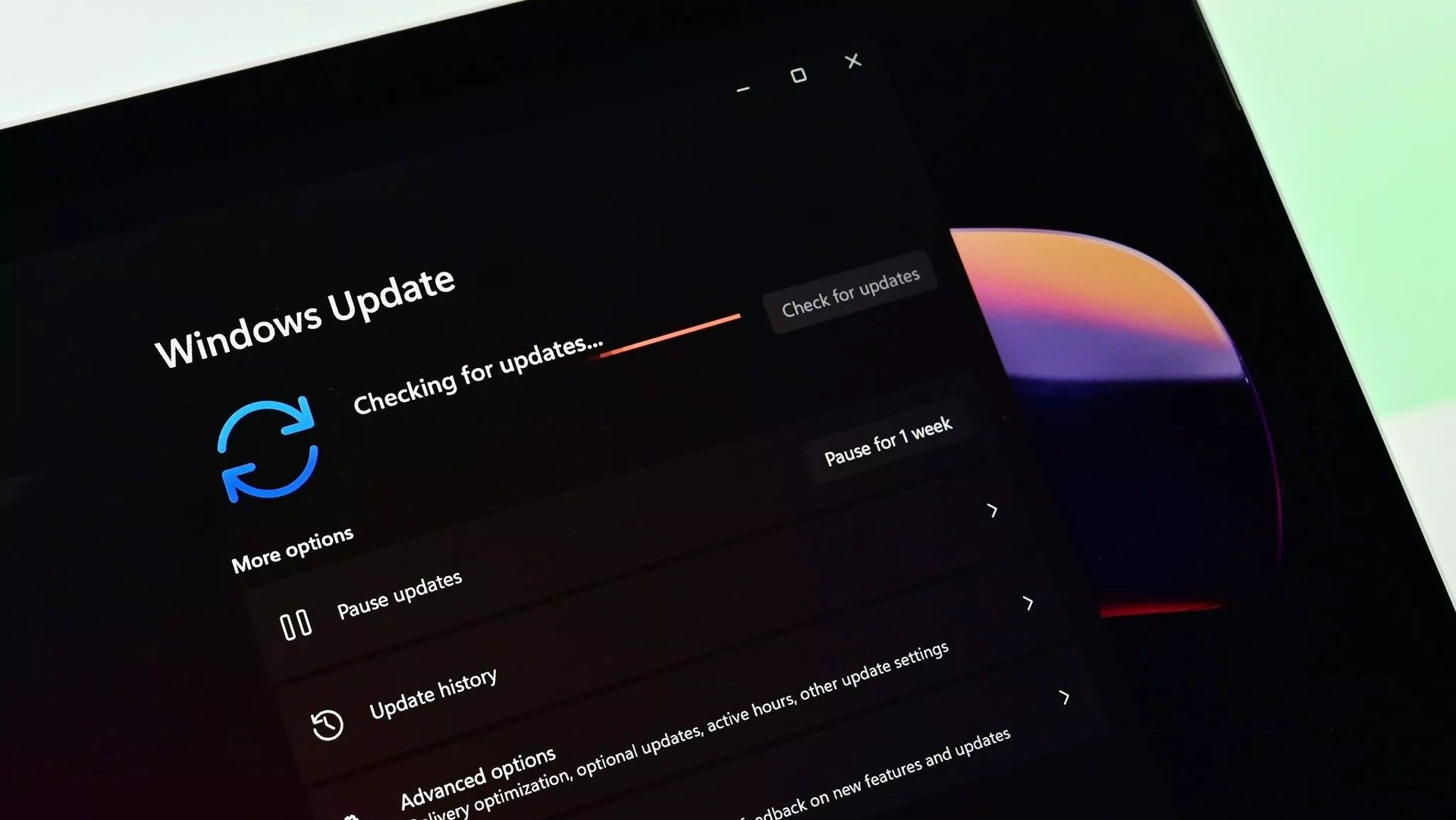
Другое решение — обновить Windows до последней версии, что может помочь правильно работать с Voicemod. Windows 10 предоставляет два вида обновлений — исправления безопасности и повышения производительности, а обновление может устранять определенные конфликты. Вот как это сделать:
- Откройте настройки, нажав кнопку Окна и “я” Ключ
- Идти к «Обновление и безопасность» а потом “Центр обновления Windows”
- Нажать на “Проверить обновления” кнопку на правой панели, и если обновление будет найдено, оно будет установлено автоматически
- Перезагрузите компьютер и проверьте функциональность Voicemod.
Это должно решить проблему с неработающей звуковой платой Discord, но если ни одно из этих решений не помогло вам, не стесняйтесь обратитесь за поддержкой Voicemod Soundboard по ссылке здесь.
Source: Не работает звуковая панель Discord: как это исправить?




