
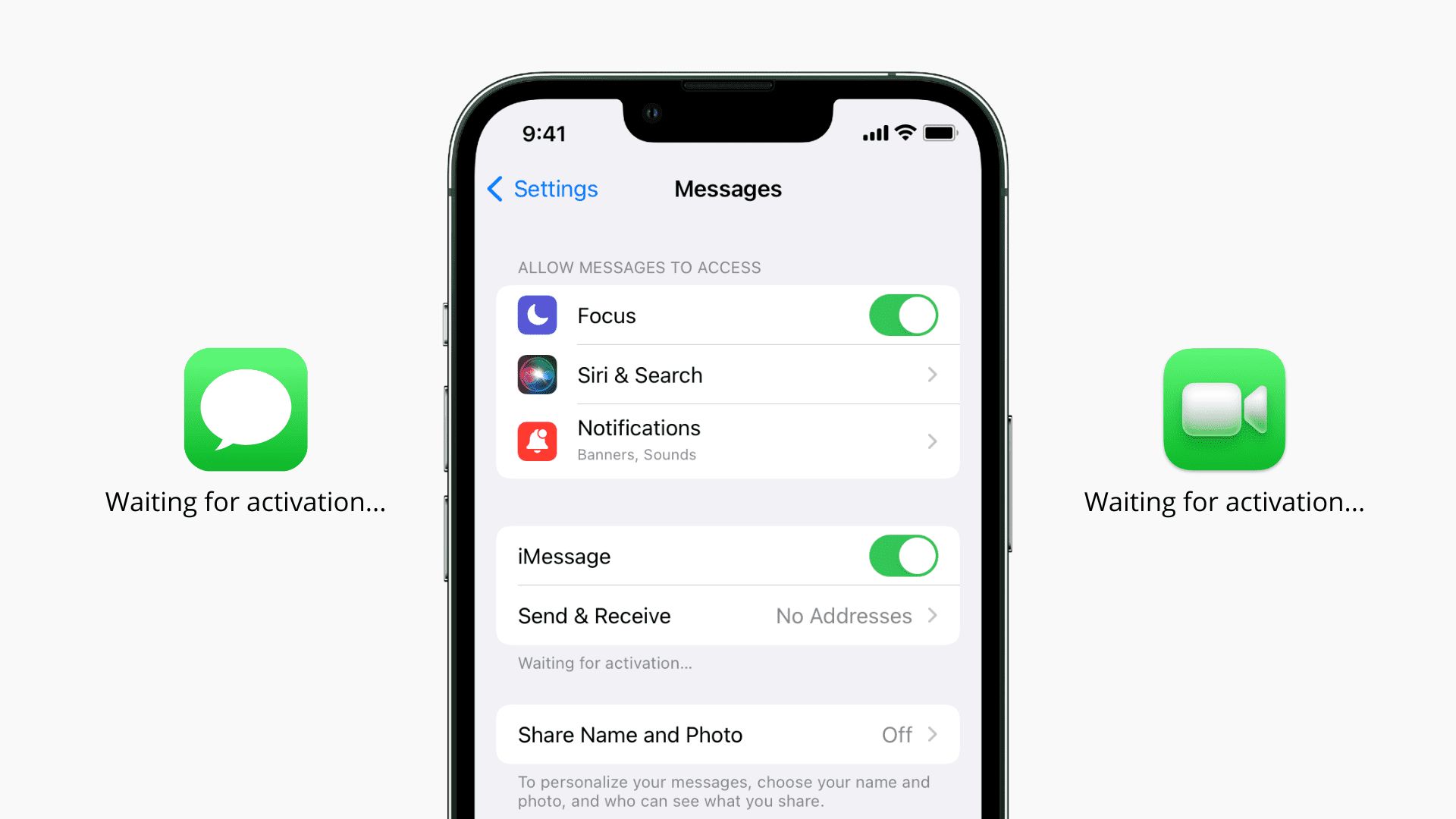

В этой статье мы расскажем, как исправить ошибку активации iMessage, чтобы вы могли продолжать обмениваться сообщениями со своими друзьями и близкими.
Вы получаете бесплатный доступ к iMessage и FaceTime при создании учетной записи Apple ID. Эти приложения позволяют вам общаться в текстовом или видеочате с кем угодно, без необходимости в телефонном плане — все, что вам нужно, это подключение к Интернету. Но сначала вы должны включить iMessage или FaceTime на своем iPhone, iPad или iPod Touch. Обычно они активируются, как только вы завершаете настройку устройства.
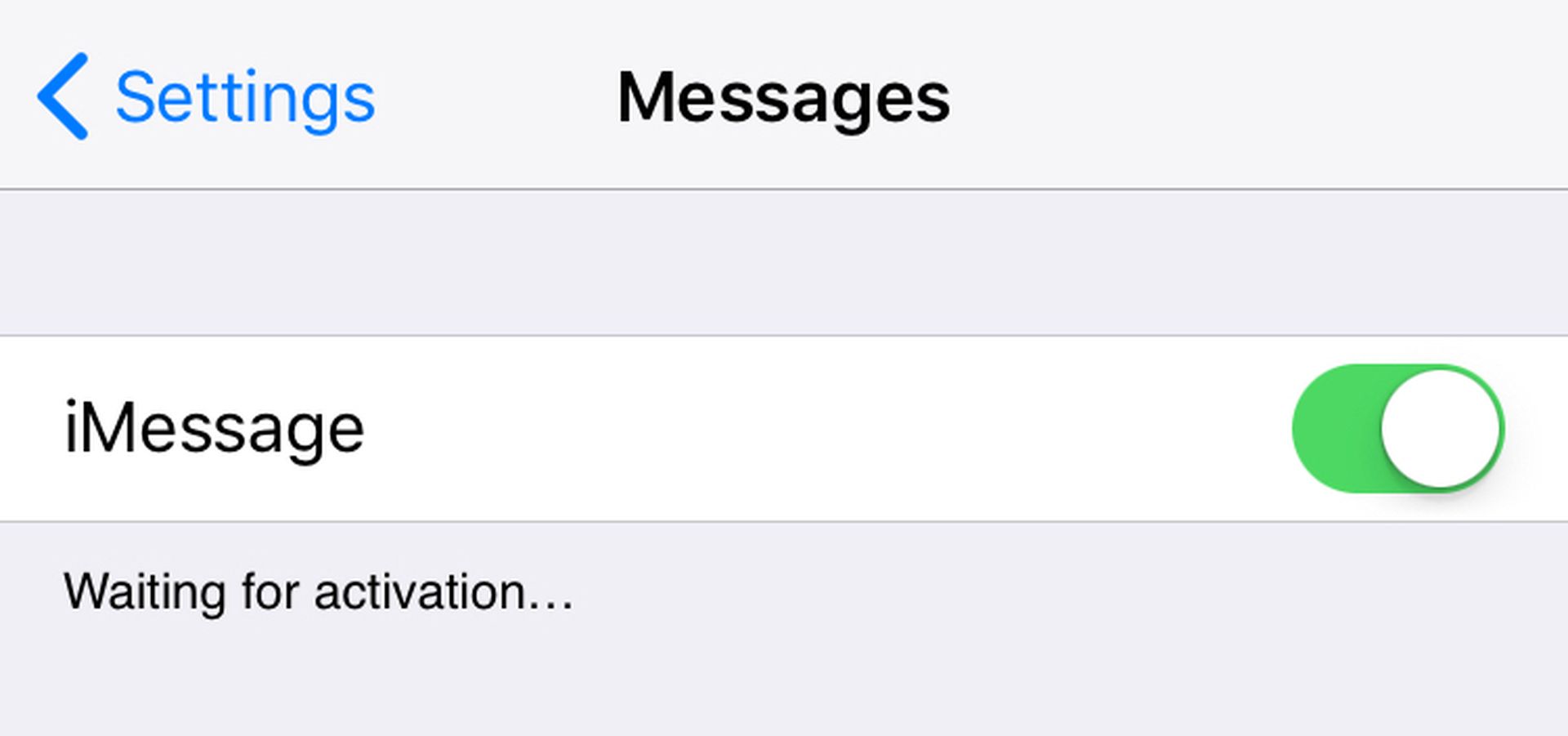
Иногда это может занять до суток. Тем не менее, приложения будут периодически становиться неподвижными и просто сообщать, что они «Ожидают активации». Если ваши приложения iMessage и FaceTime зависли на сообщении «Ожидание активации» более суток, вы можете решить эту проблему с помощью нескольких простых действий.

Как исправить ошибку активации iMessage?
Есть несколько разных способов исправить ошибку активации iMessage, вот они все.
Проверьте страницу состояния сервера Apple.
Когда iMessage и FaceTime «активируются», они действительно связываются с серверами Apple, чтобы убедиться, что вы используете действительный Apple ID. В результате, если серверы Apple не работают, ваши приложения не смогут активироваться. У Apple есть веб-страница, которая отслеживает все их серверы и уведомляет их, если они выходят из строя. Проверьте, есть ли рядом с вкладками FaceTime и iMessage зеленая точка; если точки желтые или красные, службы не работают. Если это так, просто подождите, пока Apple исправит серверы.
Убедитесь, что вы подключены к Интернету
В отличие от обмена SMS-сообщениями и традиционных телефонных разговоров, iMessage и FaceTime полагаются на Интернет, а не на мобильные сигналы. Они не будут работать, если вы не подключены к Wi-Fi или не имеете тарифного плана. Откройте Safari и проверьте, можете ли вы получить доступ к многочисленным веб-сайтам. Вы обнаружили причину, если не можете или если они загружаются очень медленно. Подключитесь к более быстрому интернет-соединению и перезагрузите устройство. Если у вас стабильное соединение, но оно по-прежнему не работает, попробуйте сбросить настройки сети и повторить попытку. Просто имейте в виду, что это удалит все ваши сохраненные пароли Wi-Fi.
Обновите свои подключения к iMessage
Вы можете включить или выключить iMessage и FaceTime в приложении «Настройки» вашего устройства. Эти переключатели часто используются для отключения служб, но их также можно использовать для обновления подключения к серверам Apple.
- На вашем iPhone, iPad или iPod Touch запустите приложение «Настройки».
- Прокрутите вниз до «Сообщения» и выключите кнопку iMessage.
- Вернитесь на главный экран настроек и также выключите FaceTime.
- Перезагрузите компьютер.
- Вернитесь в приложение «Настройки», чтобы повторно активировать iMessage и FaceTime.
Снова проверьте приложения, чтобы определить, остается ли экран «Ожидание активации».
Выйдите из своей учетной записи Apple ID
iMessage и FaceTime связаны с вашим Apple ID (также известным как ваша учетная запись iCloud). Сброс Apple ID вашего устройства может решить проблему.
- Откройте приложение «Настройки» на своем устройстве и коснитесь своего имени в верхней части экрана.
- В нижней части страницы Apple ID нажмите «Выйти». Чтобы правильно выйти из системы, вам может потребоваться ввести пароль.
- Перезагрузите устройство после выхода из системы.
- Когда он перезапустится, вернитесь в приложение «Настройки» и выберите параметр «Войти» в верхней части экрана.
- Войдите в свою учетную запись Apple ID еще раз.
После входа в систему снова проверьте iMessage и FaceTime.
Убедитесь, что ваши настройки времени и даты верны
Если время и дата вашего устройства неверны, это может нарушить ваше соединение с серверами Apple. Вы можете решить эту проблему с помощью приложения «Настройки».
- Нажмите «Основные», затем «Дата и время» в приложении «Настройки».
- Убедитесь, что кнопка Установить автоматически включена. Если это не так, включите его и перезагрузите устройство.
Проверьте iMessage и FaceTime еще раз после перезагрузки устройства.
Обновите свое устройство
Вы всегда должны поддерживать свои гаджеты в актуальном состоянии. Если вы отстаете от обновлений, ваши приложения могут перестать работать. Чтобы обновить iPhone, iPad или iPod Touch, выполните следующие действия:
- Откройте приложение «Настройки», затем перейдите в «Основные», затем «Обновление ПО».
- Если ваше устройство нуждается в обновлении, веб-сайт сообщит вам, что это такое и что оно содержит. Для обновления выберите «Загрузить и установить» или просто «Установить».
Чтобы установить обновление, ваше устройство автоматически перезагрузится. Проверьте iMessage и FaceTime, когда они снова будут включены.
Сброс настроек вашего устройства
Сброс к заводским настройкам удаляет все настройки, программы и данные с вашего смартфона. Он восстановит его до состояния, в котором он был оставлен производителем. Сброс вашего iPhone, iPad или iPod до заводских настроек должен быть вашим последним средством. Если ничего не работает, это почти наверняка восстановит iMessage и FaceTime.
Связаться со службой поддержки Apple
Если ни одно из этих решений не помогло, у вашего устройства может быть более серьезная проблема. В этом случае вы должны обратиться за помощью напрямую в Apple. Вы можете сделать это из их официальная страница поддержки Apple.
Мы надеемся, что вам понравилась эта статья об ошибке активации iMessage: как исправить ошибку iOS 16. Если вы это сделали, мы уверены, что вам также понравится читать некоторые из наших статей, например, не работает диктовка iPhone: как исправить ошибку iOS 16 или не работает редактирование сообщений iOS 16: как редактировать сообщения на iPhone.
Source: Ошибка активации iMessage: как исправить ошибку iOS 16?




