


Ошибка PS5 np-104602-3 — это ошибка, которая не позволяет игрокам подключаться к сети на консолях PlayStation и не позволяет им играть в онлайн-игры. Если вы постоянно сталкиваетесь с ошибкой PS5 np-104602-3, вы находитесь в нужном месте, потому что некоторые из наших решений могут быть вам полезны.
Игровая приставка PS5 — это легендарное устройство, которое содержит множество игр класса ААА и уже много лет пользуется популярностью у игроков. Некоторые игроки, например, пользователь Reddit holiscrayolisкоторые хотят провести некоторое время после долгого дня за этой консолью, на которой можно играть во многие онлайн и оффлайн игры, сообщили нам, что столкнулись с ошибкой PS5 np-104602-3.
Давайте перейдем к тому, что вы можете сделать, чтобы решить ошибку PS5 np-104602-3, не заставляя вас больше ждать.



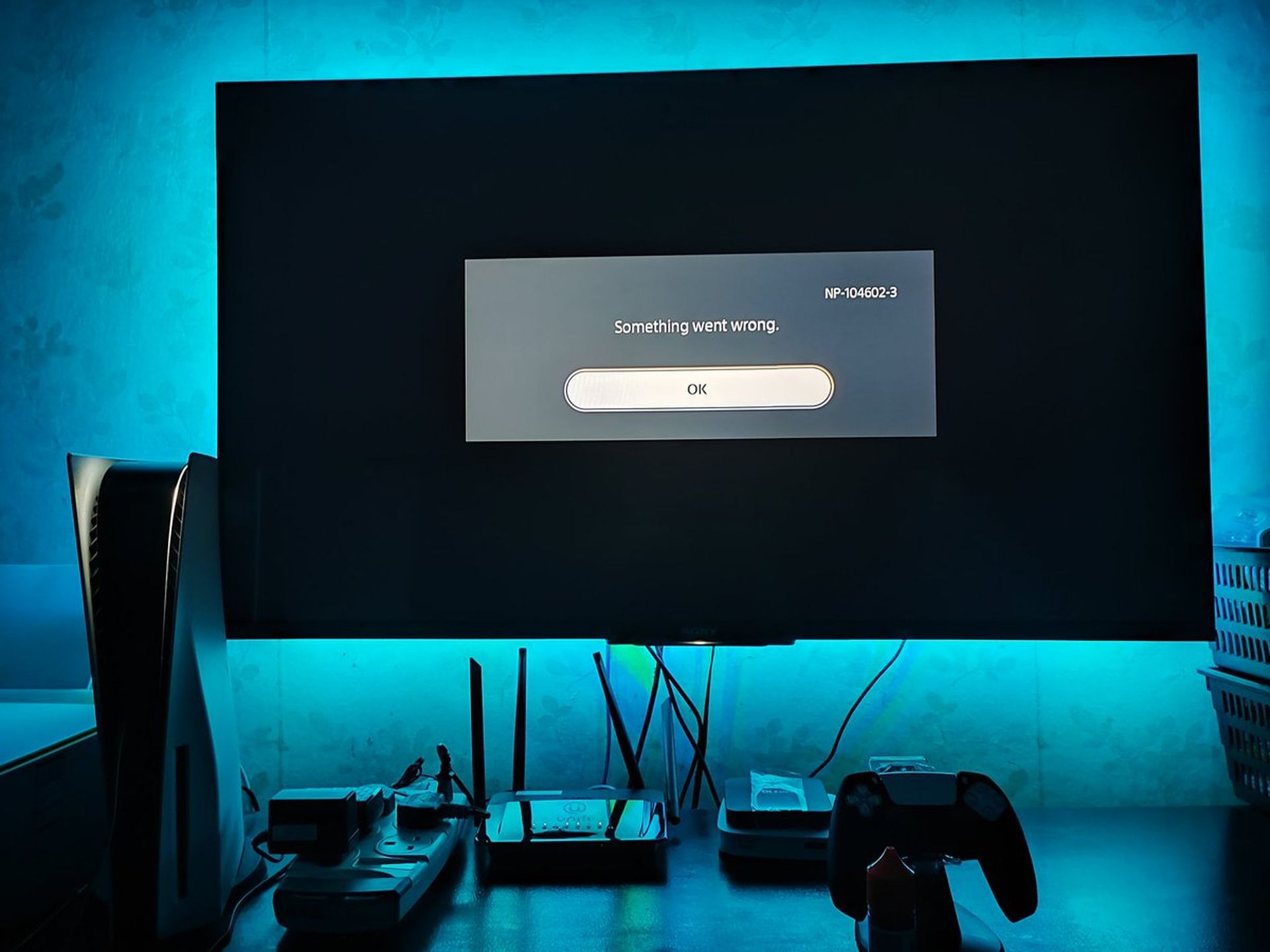
Как исправить ошибку PS5 np-104602-3?
Как мы упоминали ранее, ошибка PS5 np-104602-3 — это сообщение, которое появляется, если у вашей игровой консоли есть проблема с подключением к Интернету. Хотя может быть несколько простых решений ошибки, или если некоторые части оборудования повреждены, вы можете столкнуться с этой ошибкой, хотя вы попробовали наши предложения по решению ниже, если вы не можете ее решить, мы настоятельно рекомендуем вам обратитесь в службу поддержки PlayStation по этой ссылке.
Вот решения для ошибки PS5 np-104602-3, которые мы подготовили для вас.
- Проверьте статус сервера PlayStation
- Перезагрузите PS5
- Измените ваше соединение Wi-Fi на 5Ghz
- Измените настройки DNS
Проверьте статус сервера PlayStation
Прежде чем приступить к решению ошибки PS5 np-104602-3, полезно убедиться, что вы являетесь источником ошибки. Вы можете сделать это, просто посетив официальный сайт статуса сервера PSN. Если официальные источники сообщают об ошибке на серверах, все, что вам нужно сделать, чтобы решить ошибку PS5 np-104602-3, — это дождаться, пока команда PlayStation решит эту ошибку.
Не переживайте, ошибки в таких сервисах можно устранить максимум за 1 час.

Перезагрузите PS5
Как бы просто это ни звучало, перезапуск консоли определенно может помочь вам исправить ошибку PS5 np-104602-3. Это перезапустит службы, которые PS5 использует для подключения к Интернету, и если вы видите это раздражающее сообщение об ошибке из-за ошибки в программном обеспечении, вы можете просто исправить это, перезапустив консоль.
Измените ваше соединение Wi-Fi на 5Ghz
Многие технологические устройства в нашем доме используют соединение 2,4 ГГц и создают интернет-трафик для устройств. Соединение 5Ghz часто более удобно и обеспечивает более быструю передачу данных. Если ваш роутер поддерживает оба типа подключения, возможно решить ошибку PS5 np-104602-3, подключившись к более удобному и быстрому варианту сети. Но будьте осторожны при этом, потому что соединения 5 ГГц всегда имеют меньшее покрытие, чем соединения 2,4 ГГц.

Измените настройки DNS
Наконец, если ошибка PS5 np-104602-3 возникает из-за того, что соединение заблокировано вашим интернет-провайдером, вам необходимо изменить настройки DNS вашей PS5 или связаться с вашим интернет-провайдером.
Вот как изменить настройки DNS вашего PS5:
- Перейдите на страницу настроек
- Перейти к сети
- Выберите «Настройки» на левой панели, когда вы окажетесь на странице «Сеть».
- Выберите «Настроить подключение к Интернету».
- Выберите сеть, которую вы сейчас используете, после перехода к ней.
- Выберите Дополнительные настройки в меню
- Сделайте «Вручную» настройкой по умолчанию для настроек DNS.
- Два новых поля с метками «Первичный DNS» и «Вторичный DNS» появятся, если вы включите ручные настройки DNS.
- В этом случае мы собираемся ввести адреса Google DNS.
- Добавьте 8.8.4.4 в основной DNS и нажмите OK.
- Введите 8.8.8.8 в поле выбора вторичного DNS.
- Щелкните правой кнопкой мыши ОК, чтобы подтвердить
Чтобы проверить, устранена ли ошибка PS5 np-104602-3, попробуйте запустить новую игру и посмотреть, есть ли у вас проблемы с подключением. Если вам нужны другие альтернативы DNS PS5, полезно попробовать параметры DNS из таблицы, которую мы создали для вас ниже, чтобы устранить ошибку PS5 np-104602-3.
Провайдер | Основной DNS | Дополнительный DNS |
| 8.8.8.8 | 8.8.4.4 | |
| Облачная вспышка | 1.1.1.1 | 1.0.0.1 |
| Quad9 | 9.9.9.9 | 149.112.112.112 |
| OpenDNS | 208.67.220.220 | 208.67.222.222 |
| Verisign | 64.6.64.6 | 64.6.65.6 |
Мы надеемся, что это руководство помогло вам найти решение ошибки PS5 np-104602-3 и восстановить доступ к вашим онлайн-играм. Если вы когда-нибудь столкнетесь с кодом ошибки подключения PS5 SSL WV-109156-2, вы можете узнать, как это исправить, из нашего руководства, нажав на ссылку, которую мы предоставили!




