
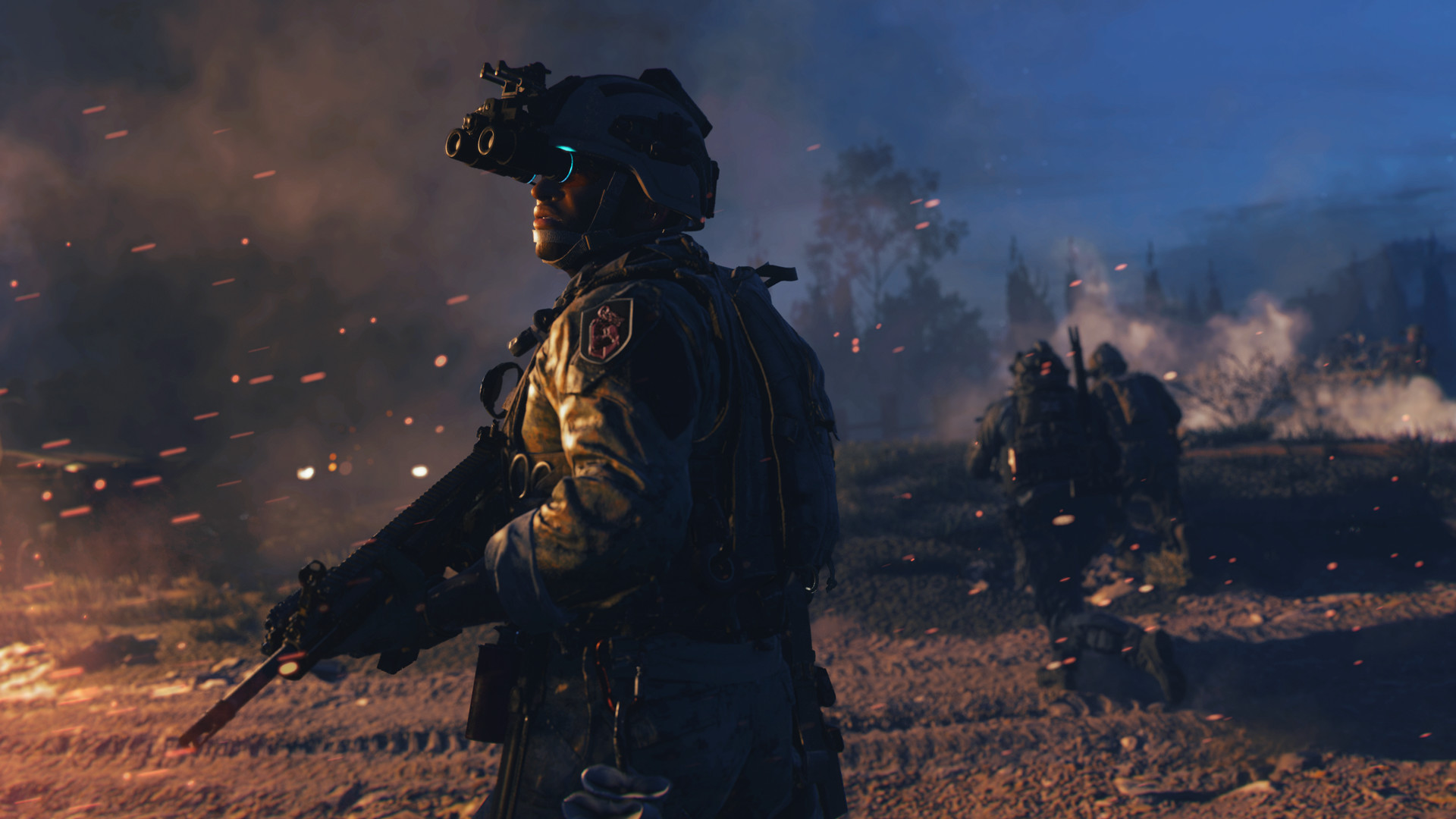

Сегодня мы объясним, как исправить падение FPS в CoD MW2. Последняя игра, Modern Warfare 2, не безупречна, как обычно. Игроки часто сталкиваются с задержкой ввода, падением FPS и отставанием. В этой статье я расскажу о некоторых изменениях, которые вы можете внести для решения этой проблемы.
Каждый год Call of Duty становится самой ожидаемой игрой, и игроки по всему миру ждут ее выхода. Честно говоря, я бы не сказал, что мне понравились две последние игры Call of Duty; студии, отвечающие за «Холодную войну» и «Авангард», работали плохо. Лучшая игра Call of Duty на сегодняшний день — это Modern Warfare 2. Я также высоко оценил маркетинг.
Узнайте, как играть в хардкор в MW2?

Много лет назад игры AAA часто сталкивались с проблемами в день запуска. Учитывая, что Call of Duty разрабатывалась крупными студиями-разработчиками, таких проблем быть не должно. Разработчики, с другой стороны, быстро их замечают и чинят. Я до сих пор не понимаю, почему при бета-тестировании таких игр, как COD, возникают проблемы.
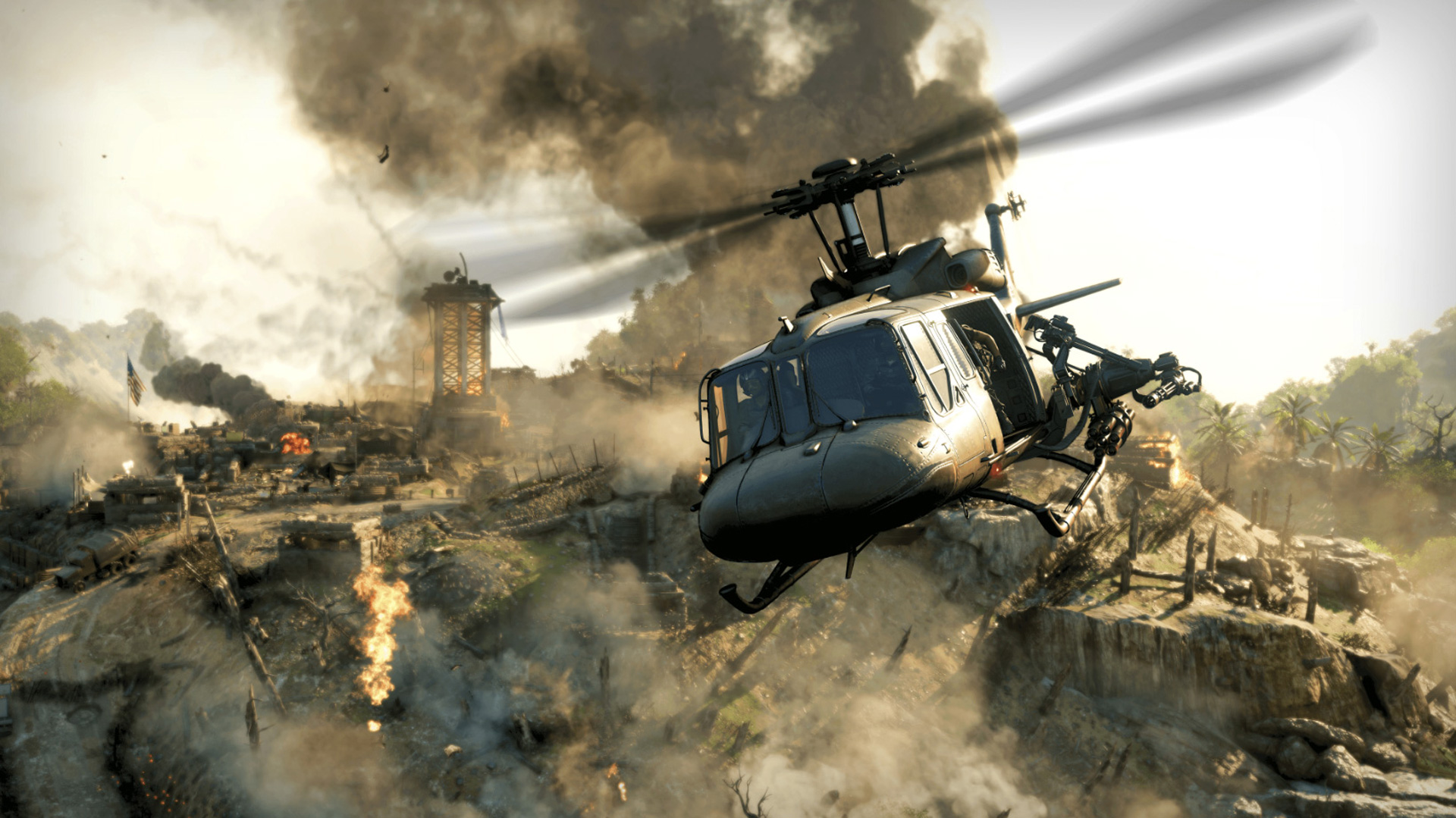
Падение FPS в CoD MW2: как исправить ошибку задержки?
Если падения происходят внезапно или длятся всего несколько секунд, возможно, виновато узкое место, которое можно легко устранить. Однако, если ваш FPS постоянно низкий, вам может потребоваться внести коррективы, которые я обсуждаю в следующем разделе статьи.
Вот наиболее типичные узкие места:
- В фоновом режиме ваш GPU работает над другими задачами. Вас может удивить, сколько процессорного времени требуется даже диспетчеру Windows для рабочего стола (модуль, который включает аппаратное ускорение для отображения графического интерфейса Windows).
- Процесс, интенсивно использующий ЦП, теперь активен в фоновом режиме.
- Вы используете жесткий диск на 5400 об/мин: медленные жесткие диски виноваты в неравномерном снижении FPS и зависаниях. Это 2022 год; рекомендуется переход на SSD. Если сравнивать твердотельные накопители с жесткими дисками, доступно множество функций.
- Игра не может нормально работать на вашем оборудовании. В этом случае вам придется пойти на графический компромисс.
- Высокая температура графического процессора или процессора: аппаратное обеспечение автоматически начинает разгоняться всякий раз, когда температура достигает определенного порога, чтобы избежать его перегрева и возгорания. CoreTemp и диспетчер задач можно использовать для проверки температуры процессора и графического процессора.
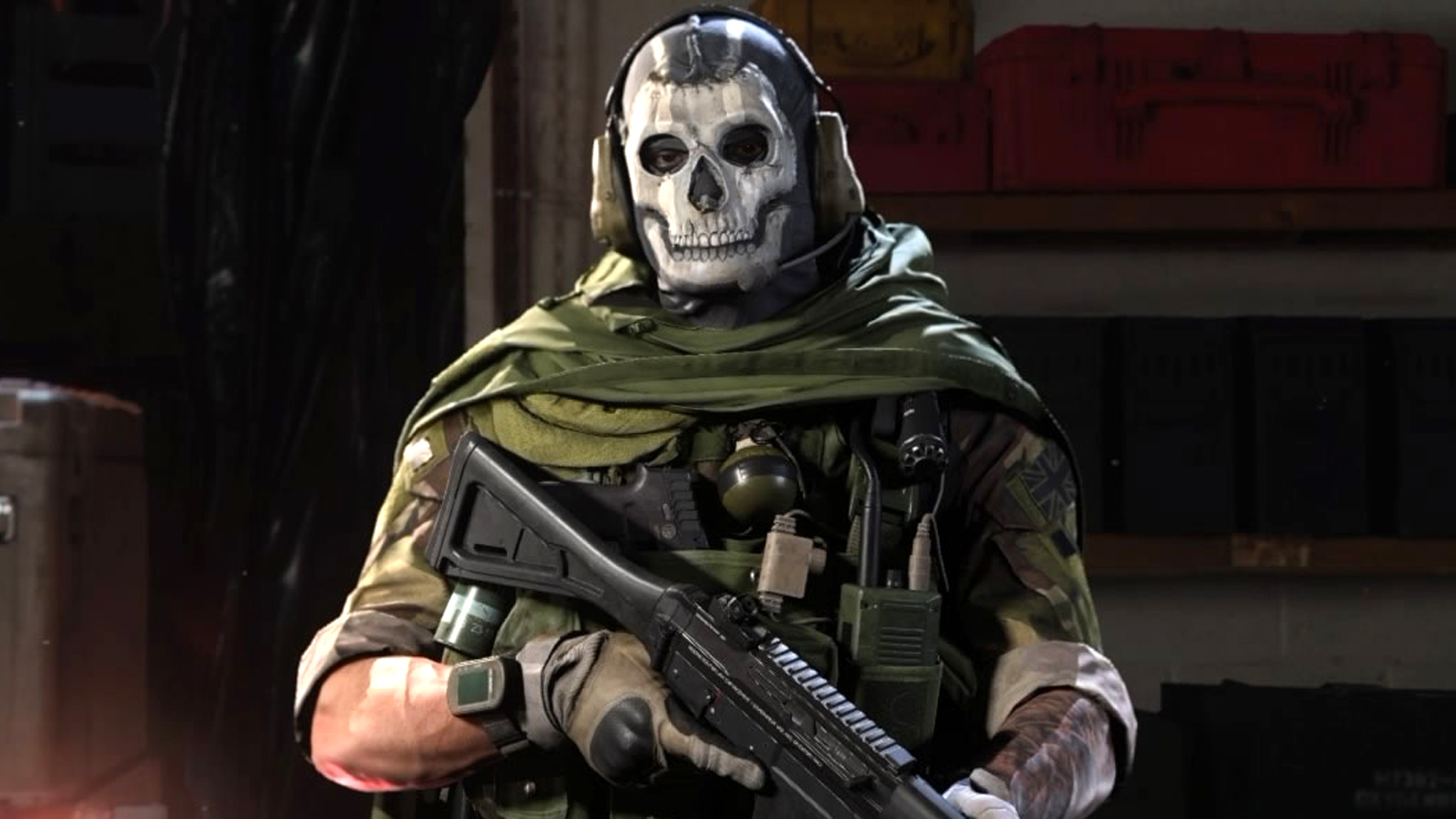
Вы можете использовать диспетчер задач, чтобы обнаружить эти фоновые задачи. Определите, полезны ли вам эти приложения, отсортировав их по использованию. Помните, что даже если жизненно важные приложения потребляют чрезмерное количество ресурсов, вы не можете их остановить.
Кампания также имела несколько незначительных недостатков при первом запуске, включая размытую графику, ошибку запуска игры, ошибку оптимизации шейдеров и многое другое. Но теперь, когда появился многопользовательский режим, появился новый набор проблем.
Вы можете играть в игру, если ваш компьютер хоть немного удовлетворяет системным требованиям.
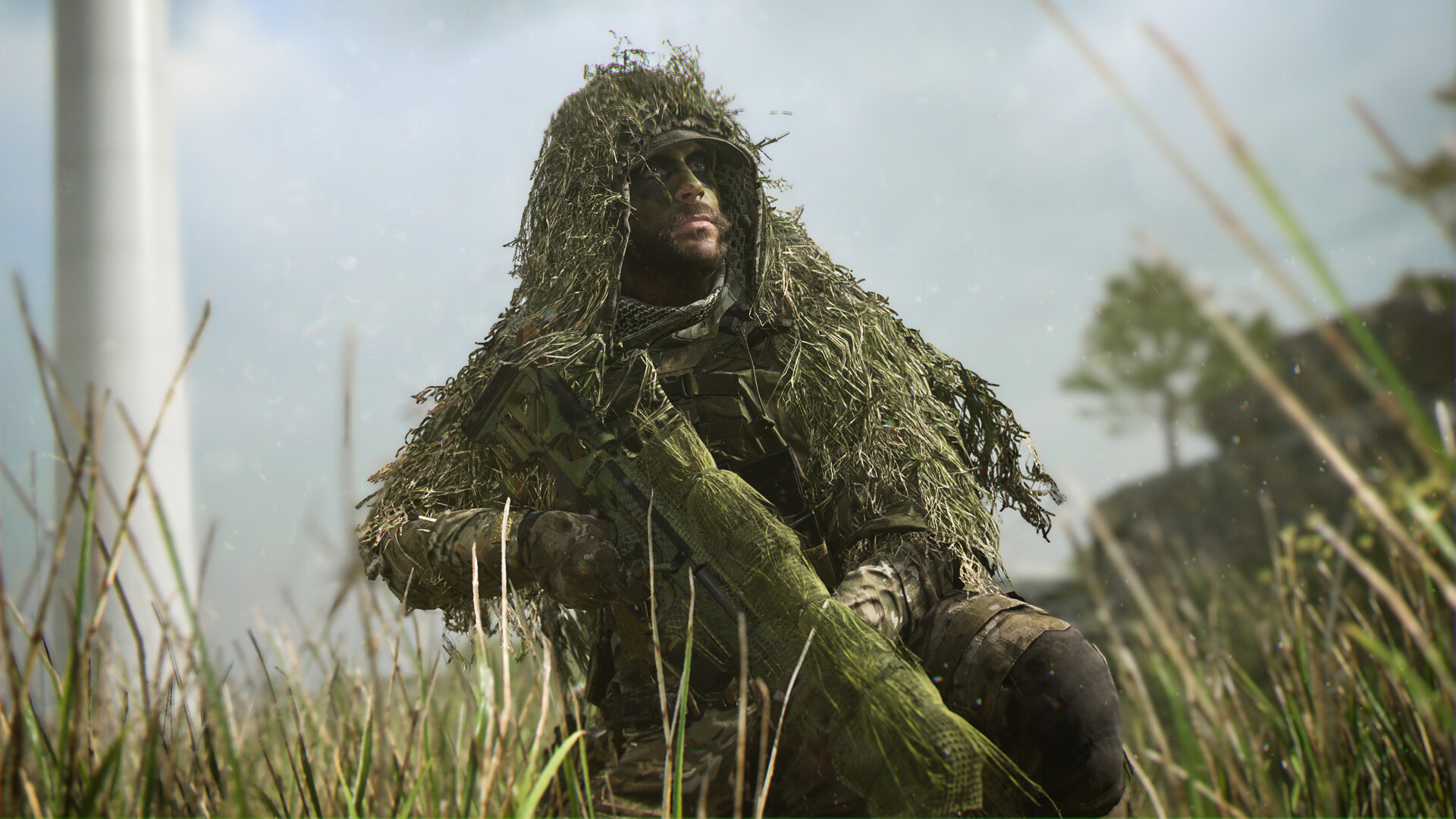
Изменить графические настройки игры
Я знаю, что многие игроки до сих пор не могут получить карты 30-й серии. По данным Steam Hardware Survey, самым популярным графическим процессором по-прежнему остается GTX 1060.
Для игры доступно пять предустановок: Минимум, Базовый, Сбалансированный, Ультра и Экстремальный.
Отображать
- Режим отображения: полноэкранный
- Дисплейный монитор: ваш основной монитор
- Адаптер дисплея: ваш графический процессор
- Частота обновления экрана: частота обновления вашего монитора. Поскольку моя машина не может постоянно поддерживать 240, я хочу ограничить ее значением 180.
- Разрешение: родное
- Соотношение сторон: Авто
- V-Sync (игровой процесс и меню): выкл.
- Пользовательское ограничение частоты кадров: в зависимости от вашего монитора.
- Режим фокусировки: вкл.
- HDR: выкл.
Качественный
Глобальное качество
- Предустановка качества: Пользовательская
- Разрешение рендеринга: 100 — любое другое значение приведет к тому, что игра будет выглядеть нечеткой.
- Масштабирование/повышение резкости: качество DLSS с резкостью 60.
- Сглаживание: будет выделено серым цветом, если включены DLSS или FSR.
- Масштаб видеопамяти: 85
Детали и текстуры
- Разрешение текстуры: среднее
- Текстурный фильтр Анизотропный: Высокий
- Ближайший уровень детализации: низкий
- Удаленный Уровень детализации: Низкий
- Расстояние прорисовки помех: короткое
- Качество частиц: низкое
- Уровень качества частиц: высокий
- Воздействие пуль и спреи: выкл.
- Качество шейдера: высокое
- Тесселяция: Все
- Память местности: минимум
- Потоковая передача текстур по запросу: отключена (те, у кого высокая скорость интернета, могут включить эту функцию)
- Качество потоковой передачи: нормальное
- Объемное качество: низкое
- Качество отложенной физики: низкое
- Водная каустика: Выкл.
Видимость карты улучшается за счет снижения параметра объемного качества.
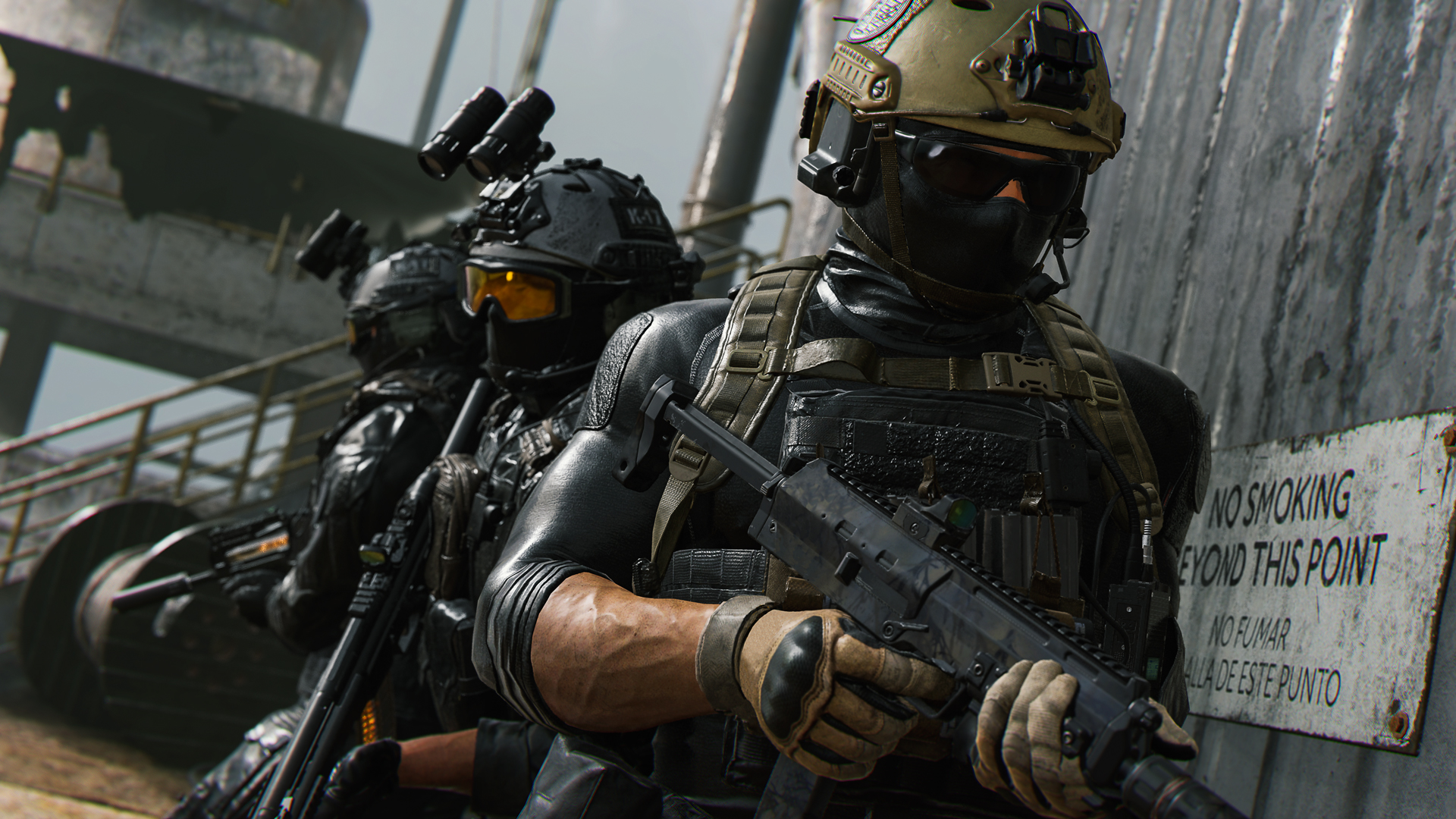
Тень и освещение
Все эти параметры связаны с тенями, которые довольно требовательны и сильно нагружают GPU. Выключите их.
- Разрешение карты теней: нормальное
- Тени на экране: выкл.
- Точечные тени: Низкие
- Спот-кэш: средний
- Освещение частиц: нормальное
- Окружающая окклюзия: Выкл.
- Отражение пространства экрана: Выкл.
- Качество статического отражения: низкое
- Объем сетки погоды: Низкий
- Низкая задержка NVIDIA Reflex: Вкл.+Ускорение
- Глубина резкости: Выкл.
- Размытие в движении: Выкл.
- Размытие в движении оружия: выкл.
- Зернистость пленки: 0,05
Вид
- Поле зрения (FOV): личные предпочтения
- Поле обзора ADS: затронуто
- Поле зрения оружия: по умолчанию
- Поле зрения автомобиля: по умолчанию
- Движение камеры от первого лица: по умолчанию
- Движение камеры от третьего лица: по умолчанию
Вы должны испытать значительное увеличение FPS с этими настройками. Продолжайте читать статью, если хотите увидеть больше улучшений.
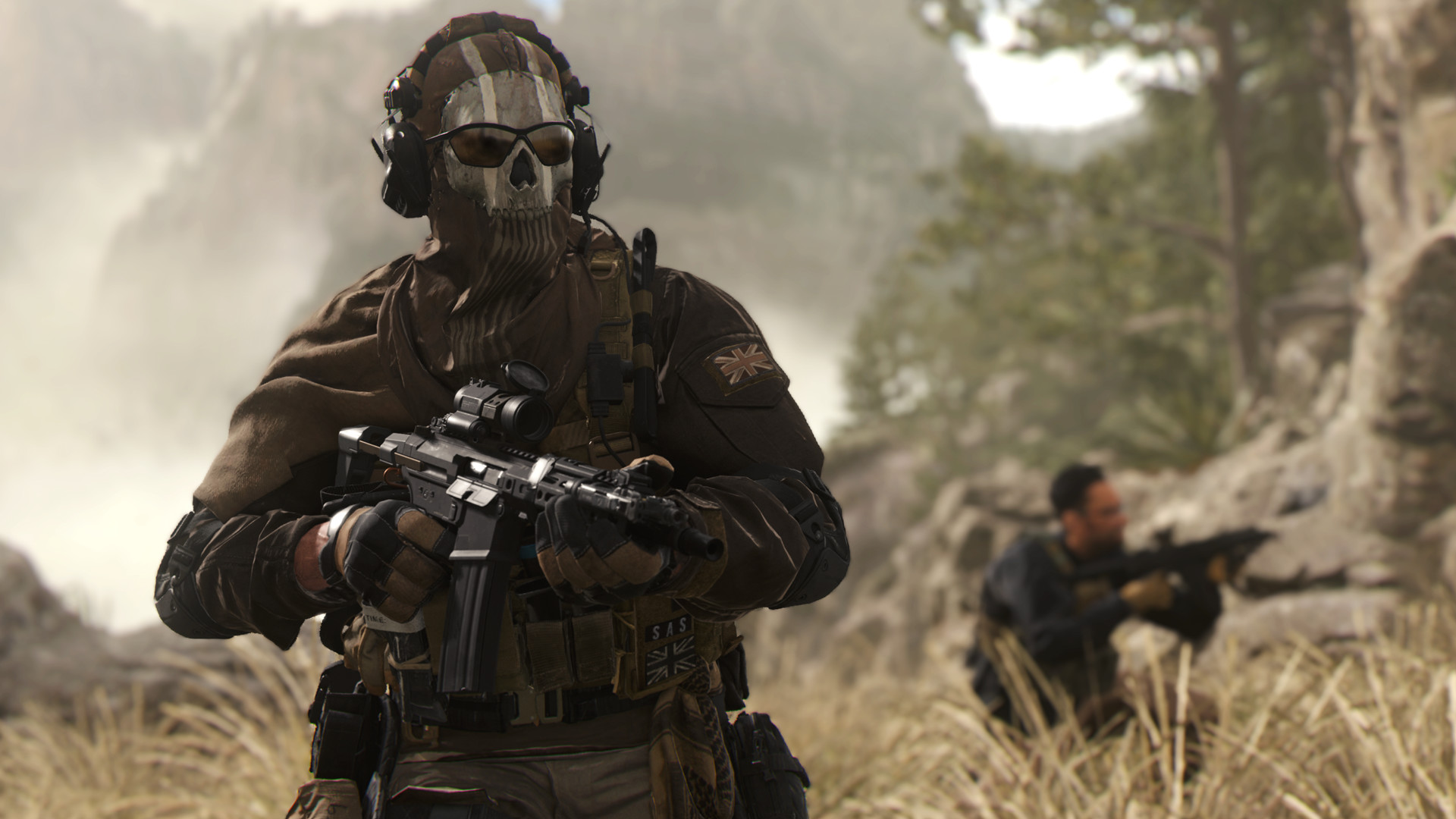
Изменить настройки графической панели управления
Для пользователей NVIDIA:
- Запустите панель управления для NVIDIA. Щелкните правой кнопкой мыши на рабочем столе > Панель управления NVIDIA
- Перейдите к управлению настройками 3D. Опции программирования
Если «MW2» нет в списке, вы можете добавить игру вручную.
Внесите следующие изменения сейчас:
- Технология монитора: G-Sync (если доступно)
- Максимум предварительно обработанных кадров: 2
- Многопоточная оптимизация: включена
- Управление питанием: максимальная производительность
- Фильтрация текстур – Качество: Производительность
- Режим низкой задержки: Ультра (Высокий или Ультра имеет смысл только для игр PvP)
Для пользователей AMD:
- Режим сглаживания: использовать настройки приложения
- Метод сглаживания: мультисэмплинг
- Морфологическая фильтрация: Выкл.
- Режим анизотропной фильтрации: использовать настройки приложения
- Качество фильтрации текстур: производительность
- Оптимизация формата поверхности: включена
- Дождитесь вертикальной синхронизации: Выкл.
- Тройная буферизация OpenGL: Выкл.
- Кэш шейдеров: оптимизирован AMD
- Режим тесселяции: переопределить настройки приложения
- Максимальный уровень тесселяции: Выкл.
- Нагрузка на GPU: графика
- Охлаждение: Выкл.
- Целевое управление частотой кадров: отключено
Обновите драйверы устройств и Windows
NVIDIA а также AMD водители здесь.
Однако обновление Windows гарантирует получение всех улучшений производительности. Microsoft повышает скорость и эффективность операционной системы с каждой последующей версией. Например, когда была выпущена Windows 11, Microsoft внесла ряд изменений для повышения скорости, включая более быстрое время запуска и лучшую обработку графики.
Включить режим высокой производительности для Modern Warfare 2
У большинства людей этот параметр по умолчанию установлен на «Высокая производительность». Но если для параметра установлено значение «Позволить Windows решать», Windows может иногда переключать его на энергосбережение. На форумах Reddit сообщалось о нескольких подобных случаях, в основном связанных с игровыми ноутбуками.
- Перейдите в «Настройки графики» > «Поиск настроек графики» в поиске Windows.
- Нажмите на результат
- Теперь из вновь открытого окна находятся настройки производительности графики.
- Искать МВ2
- Нажмите Приложение > Параметры.
- Выберите «Высокая производительность» и установите флажок «Не использовать Auto HDR» (применимо к HDR-мониторам).
Исправить отставание MW2 в Windows 11
Эти шаги относятся к пользователям Windows 11.
Windows 11: отключить изоляцию ядра
Core Isolation — это новая функция, которую Microsoft внедрила в Windows 11 для защиты вашего компьютера от ненадежных драйверов и программного обеспечения. Производительность — это компромисс. Впрочем, для тех, кто ничего не скачивает из сомнительных источников, это не будет проблемой.
Вот как вы можете отключить его:
- Нажмите кнопку «Пуск» и выберите «Настройки».
- Щелкните Конфиденциальность и безопасность > Безопасность Windows > Безопасность устройства.
- Здесь вы найдете Core Isolation; нажмите на сведения об изоляции ядра
- На следующем экране вы найдете переключатель «Целостность памяти», выключите его.
Вы эффективно отключили VBS в Windows 11. Многие пользователи Reddit отмечают, что это значительно повысило производительность различных игр. Речь идет о приросте сразу в 20–30 кадров в секунду.
Включить игровой режим
По нашему мнению, игровой режим в Windows 11 претерпел значительные улучшения. Хотя этот параметр должен быть включен в Windows 11, мы рекомендуем отключить как игровой режим, так и игровую панель в Windows 10.
Чтобы включить: Найдите «игровой режим» и включите его.
Source: Падение FPS в CoD MW2: как исправить ошибку задержки?




