

В этой статье мы расскажем, как исправить проблему с отключением звука Aftershokz, которая является распространенной проблемой, возникающей у пользователей MS Teams при использовании этих наушников на собрании.
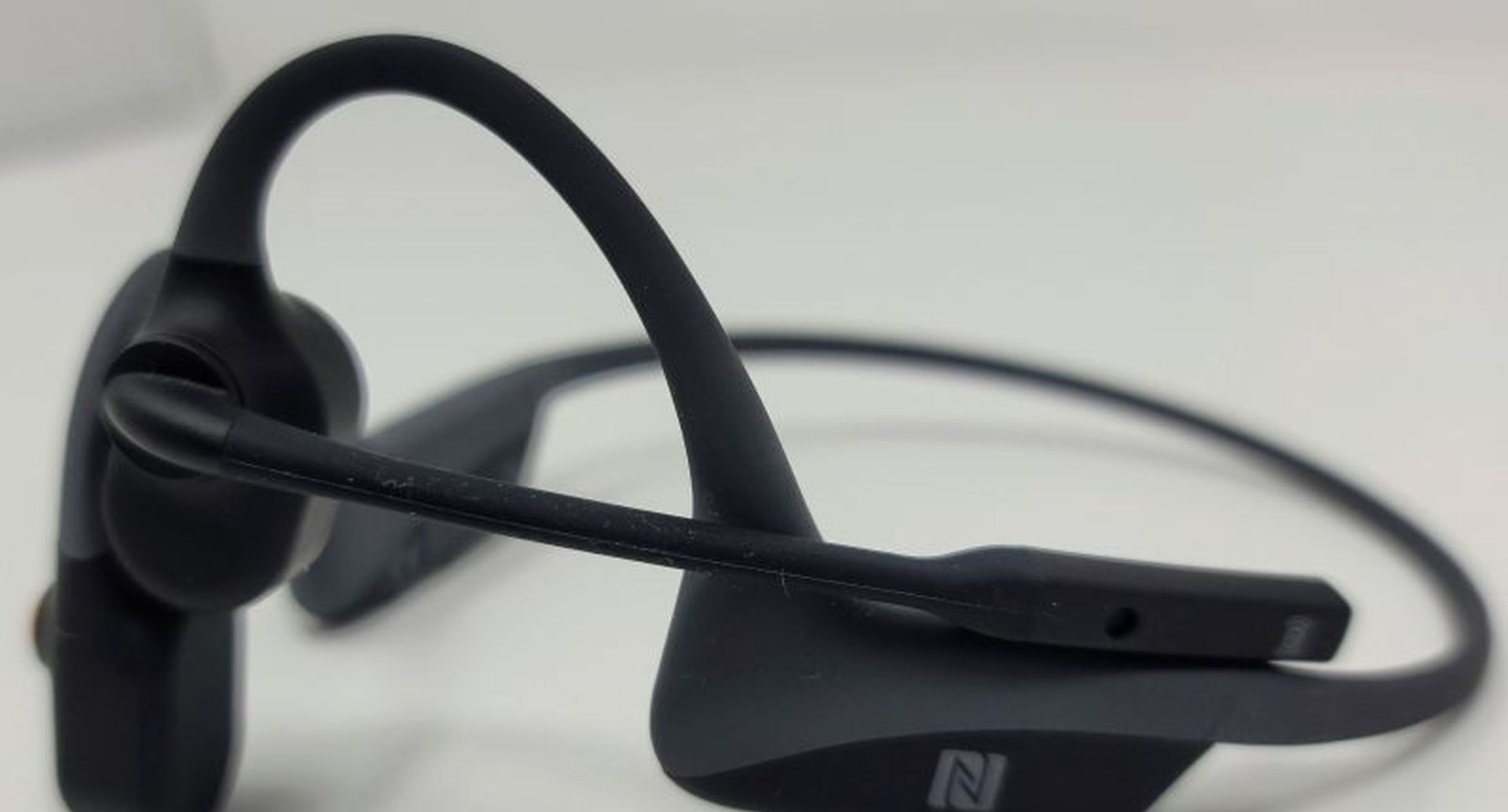
Некоторые пользователи наушников Aftershokz сообщают, что, когда они отключают звук с помощью кнопки отключения звука в MS Teams, они слышат повторяющийся звуковой сигнал через свои наушники. Эта проблема испортит любую встречу, которую вы посещаете, поскольку вы не сможете никого слушать из-за ритмичного шума, создаваемого вашими наушниками. Хотя служба поддержки Microsoft не предлагает официального решения, мы нашли несколько обходных путей, которые вы можете использовать для решения этой проблемы.
Как исправить
проблема?
Первое решение, которое мы нашли, не является постоянным, но будет работать. Если вы хотите использовать этот метод, просто выполните следующие действия. Но мы должны сообщить вам, что вам придется повторять эту процедуру каждый раз, когда вы хотите отключить свой звук на собрании MS Teams.


Исправление 1: Обходной путь для наушников
- Отключите звук в Teams. Это приведет к тому, что вы услышите звуковой сигнал через наушники.
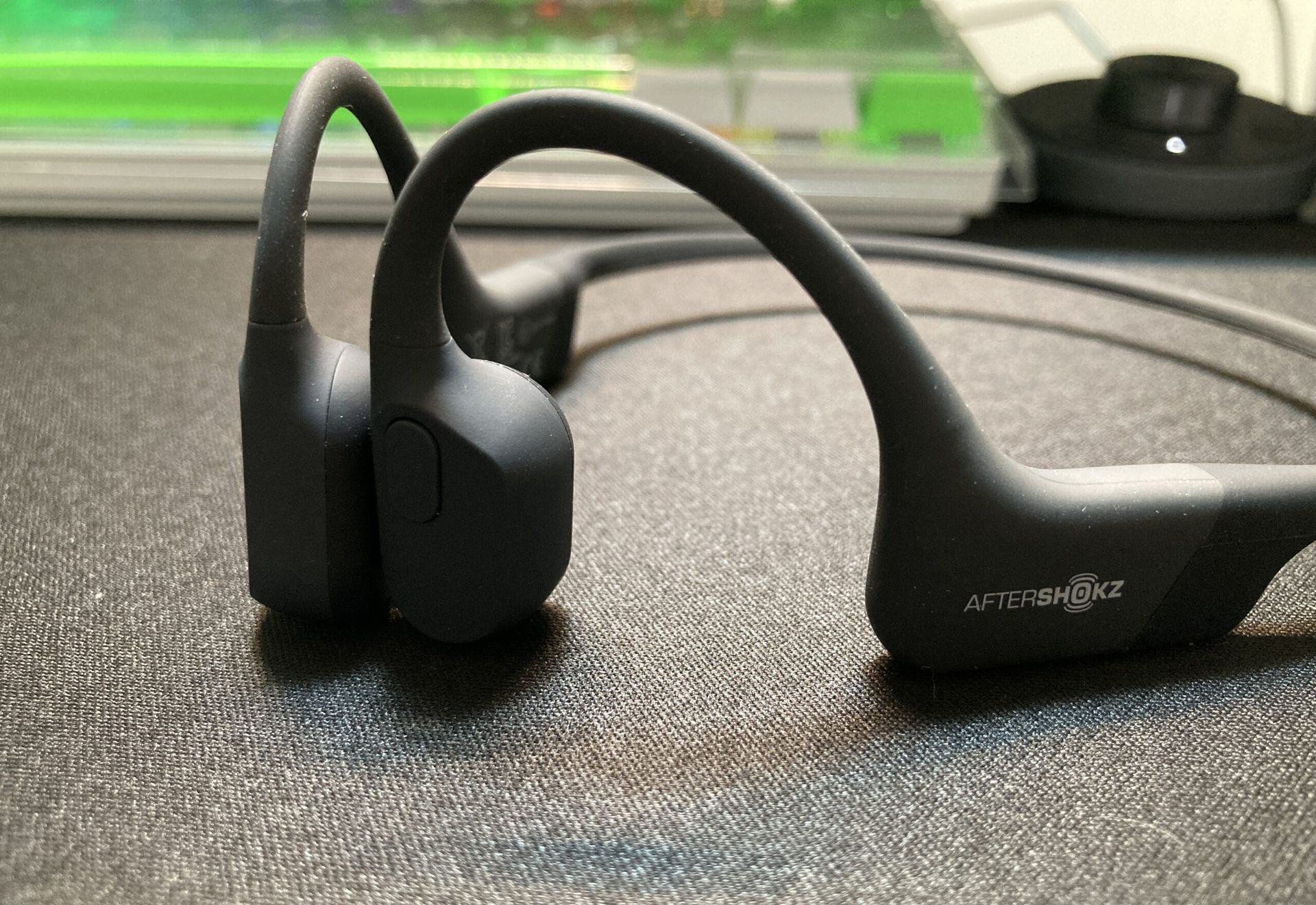
- Затем включите наушники, одновременно нажав кнопки + и – в течение 2 секунд.
- Вы получите уведомление «Отключить звук», но звук останется отключенным.
- Надеюсь, вы больше не будете слышать звуковой сигнал.
Исправление 2: изменение настроек Windows
Другой способ решить эту проблему — изменить настройки звука вашей ОС:
Для Windows 10:
- В меню «Пуск» щелкните правой кнопкой мыши кнопку громкости и выберите «Звуки».
- Выберите свой микрофон, щелкнув параметр «Запись». Выберите «Свойства».
- Если вы перейдете в меню «Уровни», вы можете заметить, что ваша гарнитура по умолчанию отключена. Снимите флажок.
- Задача решена. Теперь вы можете использовать наушники, не слыша звуковых сигналов.
Для Windows 11:
- В меню «Пуск» щелкните правой кнопкой мыши кнопку громкости и выберите «Настройки звука».
- Прокрутите вниз и выберите «Дополнительные параметры звука».
- Выберите свой микрофон, щелкнув параметр «Запись». Выберите «Свойства».
- Если вы перейдете в меню «Уровни», вы можете заметить, что ваша гарнитура по умолчанию отключена. Снимите флажок.
Исправление 3: покупка ключа
Если два упомянутых выше способа вам не подошли, вы можете купить ключ, который предлагает компания за 50 долларов. Раньше этот ключ предлагался производителем бесплатно пользователям наушников, но они изменили эту политику. Помимо того, что вам нужно платить деньги, чтобы использовать то, что у вас уже есть, этот ключ занимает дополнительный USB-порт.
Исправление 4: смена снаряжения
Если исправления не сработали и вы не хотите покупать ключ, попробуйте заменить микрофон или гарнитуру. Если вы пользуетесь ноутбуком, мы рекомендуем вам сначала попробовать использовать встроенный микрофон и проверить, не издает ли он звуковой сигнал. Если это так, вы можете сменить гарнитуру или обратиться в службу поддержки для гарнитуры или MS Teams.
Мы надеемся, что вам понравилась эта статья о том, как решить проблему с отключением звука Aftershokz. Если вы это сделали, мы уверены, что вам понравятся и другие наши статьи, например, Microsoft переносит свои возможности Teams, Office, Windows и Xbox в Meta VR или Microsoft: Teams для Windows 11 теперь значительно быстрее.
Source: Проблема с отключением звука Aftershokz: как это исправить?




