


Проблема с застрявшим экраном загрузки Snap в Snapchat может быть неприятной, особенно когда вы хотите проверить новые Snap или отправить свой собственный. Если вы обнаружите, что смотрите на экран загрузки Snapchat без какого-либо прогресса, вот подробное руководство по решению этой проблемы:
Загрузка Snap зависла: как это исправить?
Чтобы избавиться от экрана загрузки Snap, выполните следующие действия:
- Обновление Snapchat
- Проверьте подключение к Интернету
- Очистить кэш Snapchat
- Выйдите из системы и войдите снова.
- Перезагрузите устройство.
- Переустановить Snapchat
- Проверьте наличие сбоев в работе Snapchat
- Обратитесь в службу поддержки Snapchat
Ниже приведен более подробный обзор каждого из способов решения проблемы Snapchat.




Проверьте наличие обновлений приложения
Устаревшие версии приложений иногда могут вызывать проблемы с загрузкой. Чтобы убедиться, что у вас есть последние функции и исправления ошибок:
- Пользователи iOS:
- Откройте App Store.
- Нажмите на значок своего профиля в правом верхнем углу.
- Прокрутите страницу вниз, чтобы проверить наличие обновлений.
- Если Snapchat появился, нажмите «Обновить» рядом с ним.
- Пользователи Android:
- Откройте Google Play Store.
- Нажмите на значок своего профиля в правом верхнем углу.
- Выберите «Управление приложениями и устройствами».
- Нажмите «Доступны обновления».
- Если Snapchat есть в списке, нажмите «Обновить».
Проверьте подключение к Интернету
Медленное или нестабильное интернет-соединение может помешать Snapchat правильно загрузиться. Вот что вы можете сделать:
- Переключение между сотовыми данными и Wi-Fi: Иногда переключение с одной сети на другую может улучшить соединение.
- Переместитесь в зону с лучшим сигналом: Если вы находитесь в районе со слабым сигналом сотовой связи или Wi-Fi, попробуйте переехать в место с более сильным сигналом.
- Сбросьте настройки маршрутизатора: Если вы используете Wi-Fi, попробуйте перезапустить маршрутизатор, отключив его на 30 секунд, а затем снова подключив.
Очистить кэш Snapchat
Очистка кэша может решить проблемы с загрузкой и производительностью. Вот как это сделать:
- На iOS-устройствах:
- Откройте Snapchat и нажмите
 в Моем профиле, чтобы получить доступ к настройкам.
 - Прокрутите вниз и нажмите «Очистить данные».
- Нажмите «Очистить кэш».
- Подтвердите, нажав «Очистить».
- Откройте Snapchat и нажмите
- На андроиде:
- Откройте Snapchat и нажмите в Моем профиле, чтобы получить доступ к настройкам.
- Прокрутите вниз и нажмите «Очистить кэш».
- Подтвердите, нажав «Продолжить».
- Откройте Snapchat и нажмите
Выйдите из системы и войдите снова.
Выход из системы и повторный вход могут обновить сеанс и потенциально решить проблемы с загрузкой. Для этого:
- Кран в Моем профиле, чтобы открыть Настройки.
- Прокрутите вниз и нажмите «Выйти».
- Полностью закройте приложение Snapchat.
- Откройте Snapchat еще раз и войдите в систему, используя свои учетные данные.
Перезагрузите устройство.
Иногда простой перезапуск может устранить проблемы, связанные с производительностью приложения:
- Полностью выключите устройство.
- Подождите около минуты.
- Включите устройство снова.
Переустановить Snapchat
Если все вышеперечисленное не помогает, переустановка приложения может решить постоянные проблемы:
- Удалить Snapchat:
- iOS: Нажмите и удерживайте значок Snapchat, пока он не начнет покачиваться, затем нажмите «X», чтобы удалить его.
- андроид: Нажмите и удерживайте значок Snapchat, затем выберите «Удалить» из предложенных вариантов.
- Переустановить Snapchat:
- Перейдите в App Store (iOS) или Google Play Store (Android).
- Найдите Snapchat и нажмите «Установить» или «Получить».
Проверьте наличие сбоев в работе Snapchat
Иногда Snapchat может испытывать проблемы с сервером. Вы можете проверить:
- Посетите такие сайты, как Детектор падения чтобы узнать, сообщают ли другие о подобных проблемах.
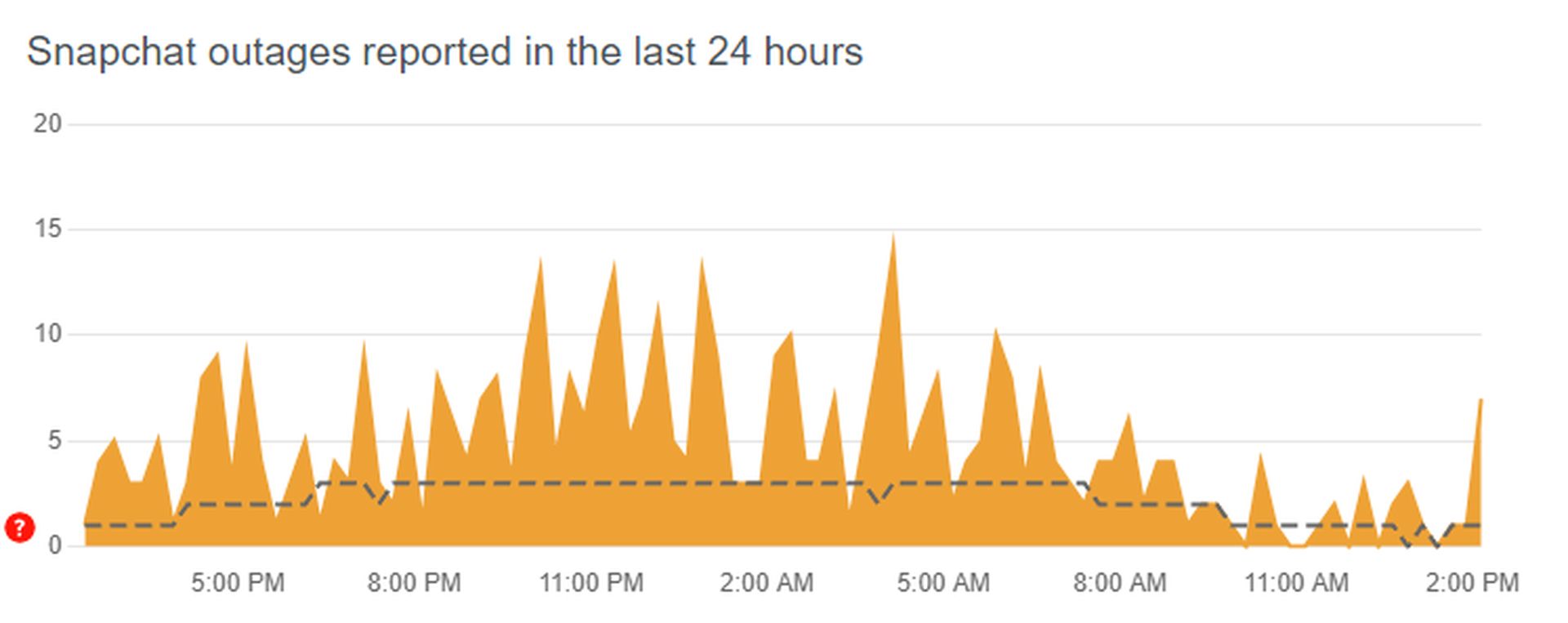
- Следите за обновлениями от Официальный X/Twitter Snapchat или другие аккаунты социальных сетей.
Обратитесь в службу поддержки Snapchat
Если ни одно из вышеперечисленных решений не помогло, возможно, вам придется обратиться за помощью в службу поддержки Snapchat:
- Откройте Snapchat и перейдите в «Настройки» ().
- Прокрутите страницу вниз и нажмите «Мне нужна помощь».
- Следуйте инструкциям, чтобы сообщить о проблеме или найти дополнительные варианты поддержки.
Источник изображения: Снэпчат




