

Вы ищете ответ на вопрос «как активировать и использовать кнопку вызова и сообщения для виджета контактов iOS 17?» Вы нашли правильную страницу.
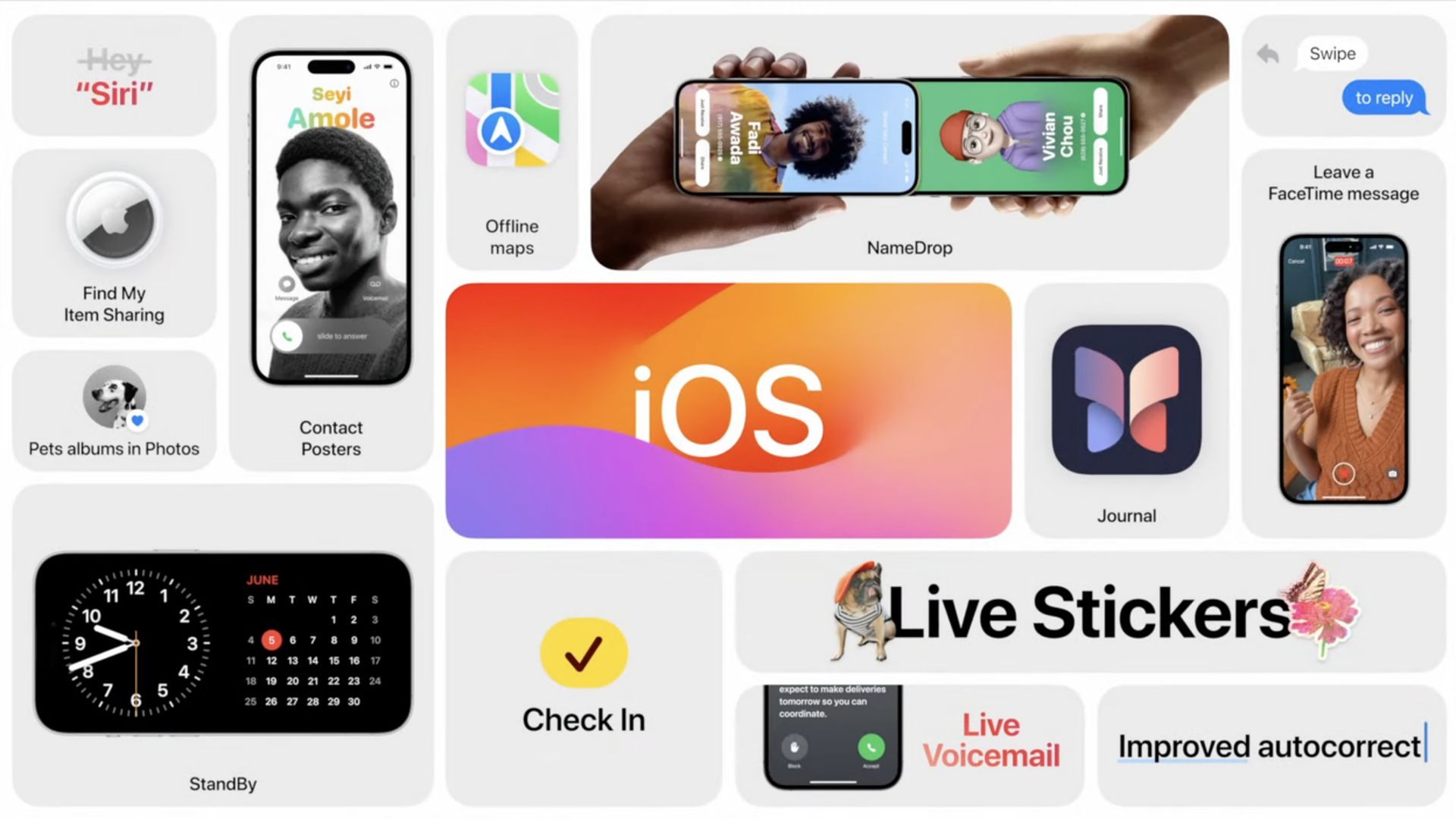
Наряду с некоторыми заметными, такими как Предупреждения о деликатном содержании, профили Safari, контактные постеры и другое, iOS 17 внесла ряд незначительных изменений. Переработанный внешний вид и функциональность виджетов контактов на главном экране — одно из таких незначительных изменений. Виджет контактов iOS 17 (маленький) ранее позволял вам прикрепить его к определенному контакту, чтобы вы могли получить к ним доступ в любое время.
Чтобы позвонить или написать человеку, вы будете отправлены на его страницу в Контакты приложение, сделав это. Потребители часто считали это очень запутанным, что делало виджет на главном экране довольно ненужным.


Яблоко официально изменил внешний вид виджета контактов на главном экране вашего iPhone, добавив новые параметры вызова и сообщения прямо в виджете. Узнайте больше об этих кнопках и о том, как активировать виджет контактов iOS 17, в следующем отрывке.
Виджет контактов iOS 17: какие новые кнопки?
Крошечный домашний экран Виджет контактов теперь имеет отдельные кнопки вызова и сообщения. Теперь одно нажатие на эти кнопки вызовет или отправит прямое сообщение вашему контакту.
Вы можете выбрать предпочтительный способ связи с помощью настроек виджета, если есть различные способы связи с человеком, например, FaceTime или разные контактные телефоны. Это фантастический способ связаться с вашими любимыми людьми, с которыми вы часто общаетесь, используя виджеты на главном экране.
В зависимости от ваших предпочтений, сообщение или вызов будут немедленно запущены с контактом, в отличие от более ранних виджетов, когда вы попадете на собственную страницу человека в Приложение Контакты. Однако это не исключает возможности использования виджета контактов традиционным способом на главном экране. Используя Виджетнастройки на главном экране вы можете быстро отключить эти кнопки, если хотите.
Виджет контактов iOS 17: как его включить?
Новые кнопки вызова и сообщения для виджета контактов iOS 17 на главном экране можно включить следующим образом. Вы можете ускорить процедуру, выполнив следующие шаги:
Примечание что только маленький виджет контактов имеет доступ к кнопкам вызова и сообщения. Кроме того, на вашем iPhone должна быть установлена iOS 17. Поэтому, чтобы установить самую последнюю версию, если вы еще этого не сделали, выберите «Настройки» > «Основные» > «Обновление ПО».
- На ваше домашний экранвключите небольшой виджет контактов.
- Сделать Звонок и/или сообщение кнопки активны.
Почему бы нам не рассмотреть это более подробно?
На главном экране добавьте небольшой виджет контактов.
Для начала давайте добавим крошечный виджет контактов на главный экран. Это активирует кнопки вызова и сообщения виджета. Этот шаг можно пропустить в пользу шага 2, если на вашем домашнем экране уже есть крошечный виджет контактов. Давайте идти.
- Нажмите и удерживайте главный экран, пока разблокировка вашего айфона.
- Нажмите на плюсик (+) в верхнем левом углу сейчас.
- Нажмите Контакты после смахивания вниз.
- Теперь выберите +Добавить виджет из меню под маленьким виджетом контактов.
- Ваш домашний экран теперь будет иметь виджет. Чтобы завершить изменение вашего домашний экранкран Сделанный в правом верхнем углу.
Вот и все! Кнопки вызова и сообщения теперь можно использовать с виджетом с помощью шага.
Сделайте кнопки вызова и/или сообщения активными
Теперь, когда вы поместили его на главный экран, давайте включим кнопки вызова и сообщения для виджета контактов. Вы можете ускорить процедуру, выполнив шаги, перечисленные ниже.
- Нажать и удерживать на главный экран при разблокировке смартфона для доступа к режиму редактирования.
- После этого коснитесь нового виджета, чтобы изменить его настройки.
- Чтобы выбрать нужного человека, с которым вы хотите связаться, используя виджет, нажмите предложенный контакт рядом с Контакт.
- Контакт, который вы хотите добавить в виджет, должен быть выбран нажатием.
- Сейчас виджет будет присвоен контакту. Кран в ПоказыватьКнопки снова переключитесь, чтобы включить его.
- Вам будет предложено выбрать номер телефона для каждой кнопки, если у контакта их несколько. Чтобы выбрать нужный номер телефона для использования при обмене сообщениями с контактом, коснитесь Выберите под сообщением.
- Выберите свой любимый номер телефона, нажав. Вам будет предоставлена возможность выбрать соответствующую службу, которую вы хотите использовать, чтобы связаться с ними, если номер используется несколькими службами.
- Таким же образом коснитесь Выберите рядом с Вызов.
- Выберите выбранную форму контакта, а затем нажмите кнопку Вызов кнопку для начала связи.
- Чтобы завершить изменение виджета, просто нажмите на пустое место.
- Чтобы завершить изменение главного экрана, нажмите «Готово» в правом верхнем углу.
- Теперь вы можете связаться со своим контактом, нажав значок связи. Если вы хотите позвонить им, коснитесь значка вызова.
Каждый раз, когда вы нажимаете кнопку «Позвонить» на виджете, вызов будет сделан немедленно без вашего согласия. Чтобы предотвратить непреднамеренные звонки выбранному вами контакту, мы советуем вам помнить об этом.
Новая кнопка вызова и сообщения в виджете контактов на главном экране теперь может быть включена и использоваться таким образом.
Виджет контактов iOS 17: как насчет большего виджета?
К сожалению, нет, поведение средних и больших виджетов контактов не изменилось. iOS 16. Можно выбрать только те контакты, которые вы хотите прикрепить к этим виджетам; кнопки вызова и сообщения не могут быть активированы для них.
Надеюсь, вы сможете активировать и использовать новые кнопки вызова и сообщения в виджете контактов на главном экране с помощью этого руководства. Это все, что вам нужно знать о виджете контактов iOS 17.
Нажмите здесь, чтобы прочитать нашу последнюю статью об iOS 17: полное руководство по последнему обновлению iPhone.




