
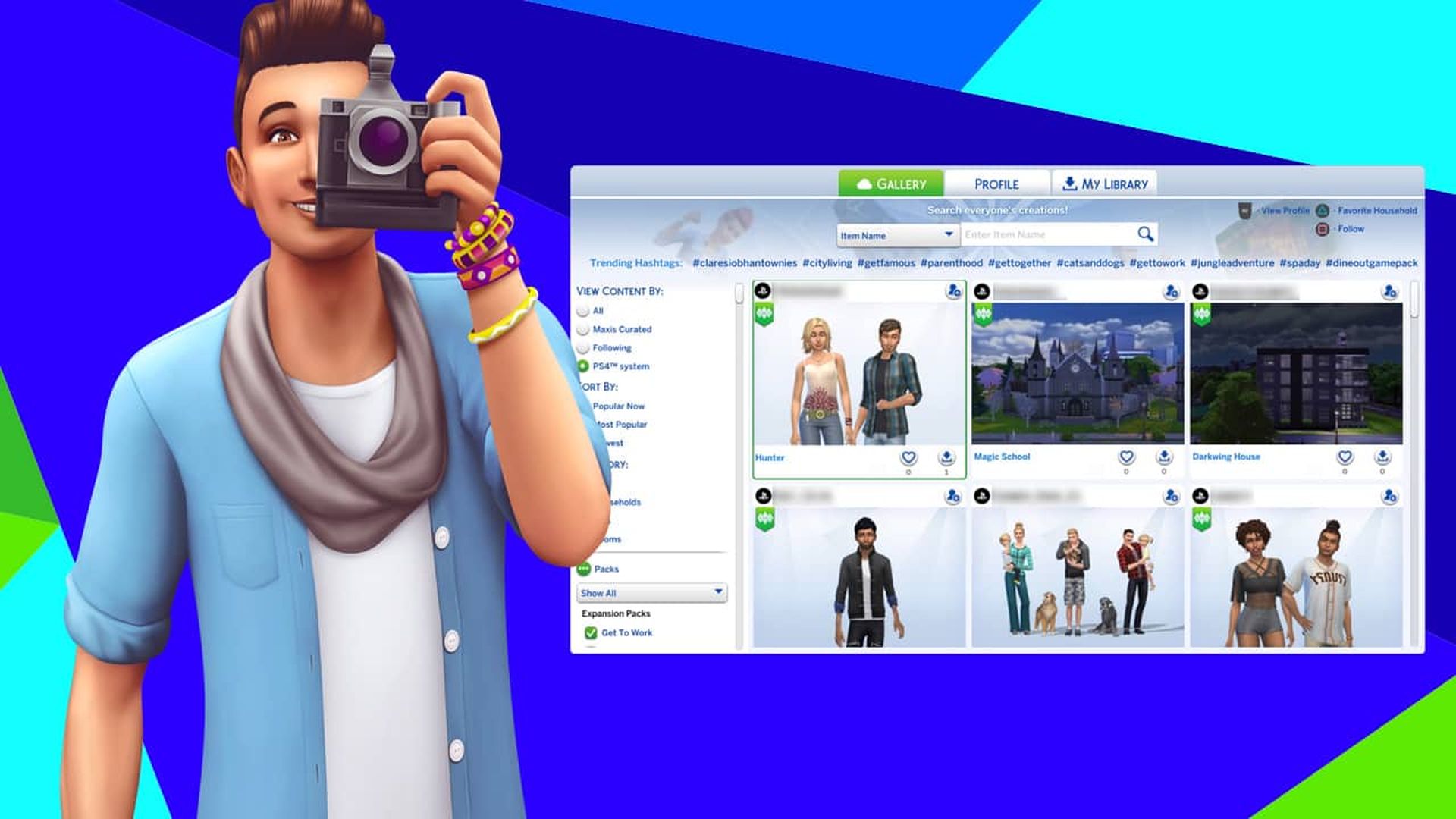
Ваша галерея Sims 4 не работает или у вас есть проблемы с доступом к ней? Галерея является одним из наиболее важных аспектов, поскольку она позволяет пользователям хранить свои любимые работы и делиться ими с другими игроками.
Это делает галерею одним из самых важных элементов. У вас есть быстрый доступ к большому количеству зданий и симуляций в этой локации, из которых вы можете черпать идеи или просто использовать их как свои собственные. Игроки сообщают, что испытывают трудности с доступом к своим Галерея на протяжении нескольких предыдущих месяцев. Если вы сейчас проходите через то же самое, значит, вы нашли правильное место.
‘Симс 4 проблема с неработающей галереей, с которой у вас могут возникнуть проблемы, будет рассмотрена и решена в этом руководстве.
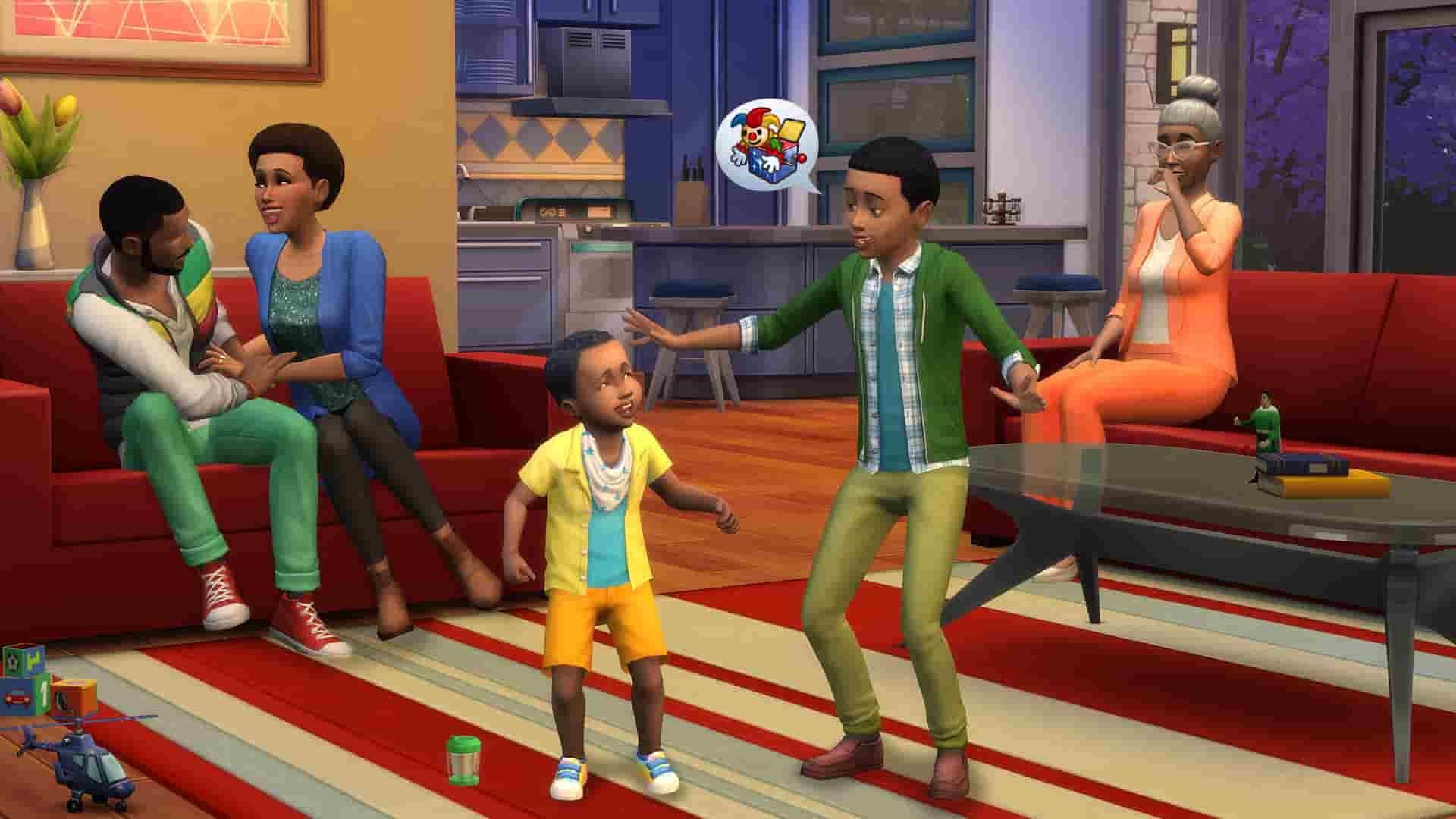
Галерея Sims 4 не работает: как это исправить?
Этот совет для вас, если вы получаете «Не удалось найти этот элемент” или “Невозможно выйти в интернет” при просмотре галереи Sims 4. Прежде чем искать ответ, убедитесь, что проверено следующее:
- Ваш аккаунт не может принадлежать несовершеннолетнему.
- Это онлайн-режим для Источник.
- Ваш антивирус или брандмауэр не блокирует соединение.
Если проблема не в этом, попробуйте один из следующих вариантов, чтобы проверить, работает ли он в вашем случае.
- Играйте в игру в режиме администратора на Источник.
- Закройте и снова откройте игру, чтобы попробовать обновить ее.
- Поместите игру в брандмауэр или антивирус освобождение список.
- Посмотрите на ваше интернет-соединение.
- Уберите все модификации.
- Удалить кеш
Хотя некоторые из них достаточно просты, чтобы вы могли выполнить их самостоятельно, вот как выполнить другие.
Добавьте игру в брандмауэр/антивирус в качестве исключения
Просто следуйте этим процедурам, чтобы изменить настройки вашего антивируса:
- Запустите свой антивирус программное обеспечение.
- Активируйте свои настройки.
- Перейдите к исключениям сейчас.
- Выберите Добавить исключение.
- Следуйте по этому маршруту отсюда: Локальный диск (C) > Program Files (x86) > Origin
- Нажмите «ОК».
Вы также должны включить свою папку Electronic Arts на всякий случай. выберите этот маршрут после выполнения вышеупомянутых этапов.
Просто следуйте этим инструкциям, чтобы изменить настройки брандмауэра:
- Перейти к вашей настройки компьютера
- Найти брандмауэр и защита сети прямо сейчас.
- Просто выберите Разрешить приложение через брандмауэр, когда оно появится.
- Прокрутите вниз, пока не найдете свой Симс 4 приложения
- Убедитесь, что и Частное, и Общедоступное приложения флажки выбраны.
- Нажмите на Позволять другой вариант приложения после этого.
- Файлы программы (x86) каталог
- Выбрать Источник папка сейчас.
Теперь ваши проблемы с Sims 4 должны быть решены, если вы нажмете «ОК». Следуйте приведенным ниже инструкциям, чтобы удалить localthumbcache.упаковка файл, прежде чем продолжить игру. После этого игра будет восстановлена в Origin и возобновит нормальную работу.
Галерея Sims 4 не работает: как очистить кэш?
Откройте проводник на рабочем столе и выполните следующие действия.
- Активные документы
- Откройте каталог Electronic Arts.
- Откройте папку Sims 4 сейчас.
- Найдите localthumbcache.упаковка файл с помощью прокрутки.
Это удалит кеш и облегчит вам игру. Перейдите в Origin отсюда, затем щелкните правой кнопкой мыши игру Sims 4. Вы можете играть прямо сейчас, просто выбрав вариант «Ремонт».
Галерея Sims 4 не работает: удалите все моды
Вот последнее исправление, если у вас все еще есть проблемы с игрой. Вот как удалить каждый мод из вашей игры:
- Перезапуск игра первая.
- Прямо сейчас, конец Источник.
- одновременное нажатие на Окна ключ и ключ Р.
- В окне введите %ProgramData%/Origin.
- Теперь нажмите Enter.
- Удалите все файлы здесь, кроме Местное содержимое.
- Нажмите клавишу Windows и клавишу R одновременно еще раз.
- Входить %Данные приложения% сейчас.
- Удалите папку Origin из перемещаемой папки, нажав здесь.
- В адресной строке браузера нажмите AppData.
- Локальная папка будет открыта.
- Удалите папку Origin отсюда.
- Перезагрузите компьютер.
- Перезапустите Sims 4 и снова войдите в Origin.
- Надеюсь, ваш Симс 4 галерея доступен и больше не вниз.
Вы можете выполнить эту процедуру, чтобы решить проблему «Галерея Sims 4 не работает».
Если вы хотите ознакомиться с другими нашими руководствами и статьями по Sims 4, не стесняйтесь нажимать на ссылки ниже:
- Симс 4 Беглец: испытание для подростков: правила и не только
- Объяснение ошибки загрузки Sims 4 Growing Together
- Как пройти Sims 4 100 Baby Challenge?
Source: Галерея Sims 4 не работает: как решить проблемы с подключением?



