
Вы ищете проблему «зависание экрана загрузки GTA», вы на правильной странице! Когда вы впервые начинаете GTA 5 или выберите игру ГТА Онлайн, игра печально известна тем, что очень долго загружается. Когда вы делаете перерыв в работе только для того, чтобы обнаружить, что вам нужно часами ждать загрузки игры, это может стать весьма неприятным.
Вы не заметите этого сразу, так как этот загрузочный экран иногда может быть постоянно заморожен. Игру пока не следует удалять. Игрок в основном виноват в этой проблеме, которую довольно легко решить.
У нас есть несколько средств для решения этой проблемы, и одно из них подойдет вам.
Как исправить проблему с зависанием экрана загрузки GTA?
Мы обсуждаем девять исправления вы можете сделать так, чтобы никогда больше не застревать на экране загрузки. Как только вы закончите любую из этих процедур, ваша проблема может быть решена. Однако определить, какой шаг решить эту проблему, сложно, поэтому продолжайте читать, пока не найдете решение, которое работает для вас.
Вот несколько советов, как исправить проблему зависания экрана загрузки GTA.
- Перезапустите и повторите попытку
- Проверьте файлы игры
- Проверьте подключение к сети
- Переустановите Windows
- Установите последние версии графических драйверов
- Откройте сюжетный режим GTA 5.
- Пауза, затем возобновление
- Завершенные фоновые процессы
- Переустановите игру, если ничего не помогает
Давайте рассмотрим их поближе!
Перезапустите и повторите попытку
Попробуйте выключить и снова включить его — это хорошо известный термин в электронной промышленности по уважительной причине. Естественной реакцией любого человека, не разбирающегося в технических вопросах, было бы полностью перезапустить компьютер. ПК или игра. Кроме того, это именно то, что советуют ИТ-специалисты и геймеры.
Иногда может возникнуть проблема с загрузкой файлов игры. Или при включении компьютера загружались не все нужные системные файлы. В этом нет ничего необычного, и этот термин используется часто, поскольку он в основном функционирует.
Поэтому перезагрузите компьютер, выключив и снова включив его. Дайте вашему компьютеру достаточно времени для правильной загрузки перед запуском игры. Перейдите к шагу ниже, если он по-прежнему не загружается.
Проверьте файлы игры
Часто бывает так, что определенные файлы повреждаются и исчезают, но вы можете быстро это проверить и исправить. Прежде чем делать это, запустите игру от имени администратора.
- Откройте каталог игры на вашем компьютере. Если это Steam, вы можете получить доступ к меню «Свойства», щелкнув правой кнопкой мыши ГТА 5 в библиотеке. После этого вы окажетесь в каталоге, где находится ваш игровой файл, после нажатия на кнопку «Обзор».
- Поместите верно–нажмите в программе GTA 5 и выберите «Свойства».
- Выберите «бегать как администратор», когда вы открываете вкладку совместимости, как показано на рисунке ниже.
- Чтобы подтвердить свой выбор, нажмите Применить.
Будем надеяться, что ваша игра начнет работать правильно, и вам не придется постоянно смотреть на зависший экран загрузки GTA. Однако не беспокойтесь, если вы снова застрянете; есть еще шаги, чтобы сделать.
Проверьте подключение к сети
Плохая сеть может быть виновата в том, что вы не можете выйти из застрявшего экрана загрузки GTA 5. Это препятствует подключению игр Rockstar, что приводит к бесконечному экрану загрузки. Чтобы игра загружалась правильно, ваше интернет-соединение должно быть постоянным и непрерывным.
Попробуйте выключить и перезагрузить роутер через 15 секунд. Доступны онлайн-статьи о перезагрузке интернет-маршрутизатора. После этого подключите интернет к своему компьютеру и попробуйте снова включить GTA 5.
Перейдите к следующему шагу на этой странице, если проблема не устранена.

Переустановите Windows
Windows часто публикует обновления для пользователей, чтобы устранить любые ошибки или сбои. Внедряя новые функции и усовершенствования, постоянное обновление вашего ПК устранит любые проблемы совместимости или сбои. Чтобы обновить Windows, выполните следующие действия:
- Найдите меню настроек Windows или нажмите Windows + I для доступа к нему.
- Выберите Обновить и Безопасность из меню.
- Под Окна Обновлять разделвыберите «Проверить наличие обновлений».
- Если вам нужно обновить окна, нажмите Скачать и Установить.
- Убедитесь, что у вас достаточно места для обновления окон. Если ваш жесткий диск заполнен, появится предупреждение.
- Загрузка займет некоторое время, поэтому перезапуск ваш компьютер и пусть обновления идут своим чередом.
Для получения наилучших результатов пользователям и геймерам рекомендуется регулярно обновлять свои компьютеры. Кроме того, это может помочь вам решить проблему зависания экрана загрузки GTA 5. Если нет, попробуйте выполнить следующий шаг, описанный ниже.
Установите последние версии графических драйверов
Каждый геймер понимает ценность обновления видеокарты. Это имеет решающее значение для получения наилучших игровых впечатлений и предотвращения сбоев и ошибок. Вы можете загрузить программное обеспечение с AM и Nvidia и проверить наличие обновлений.
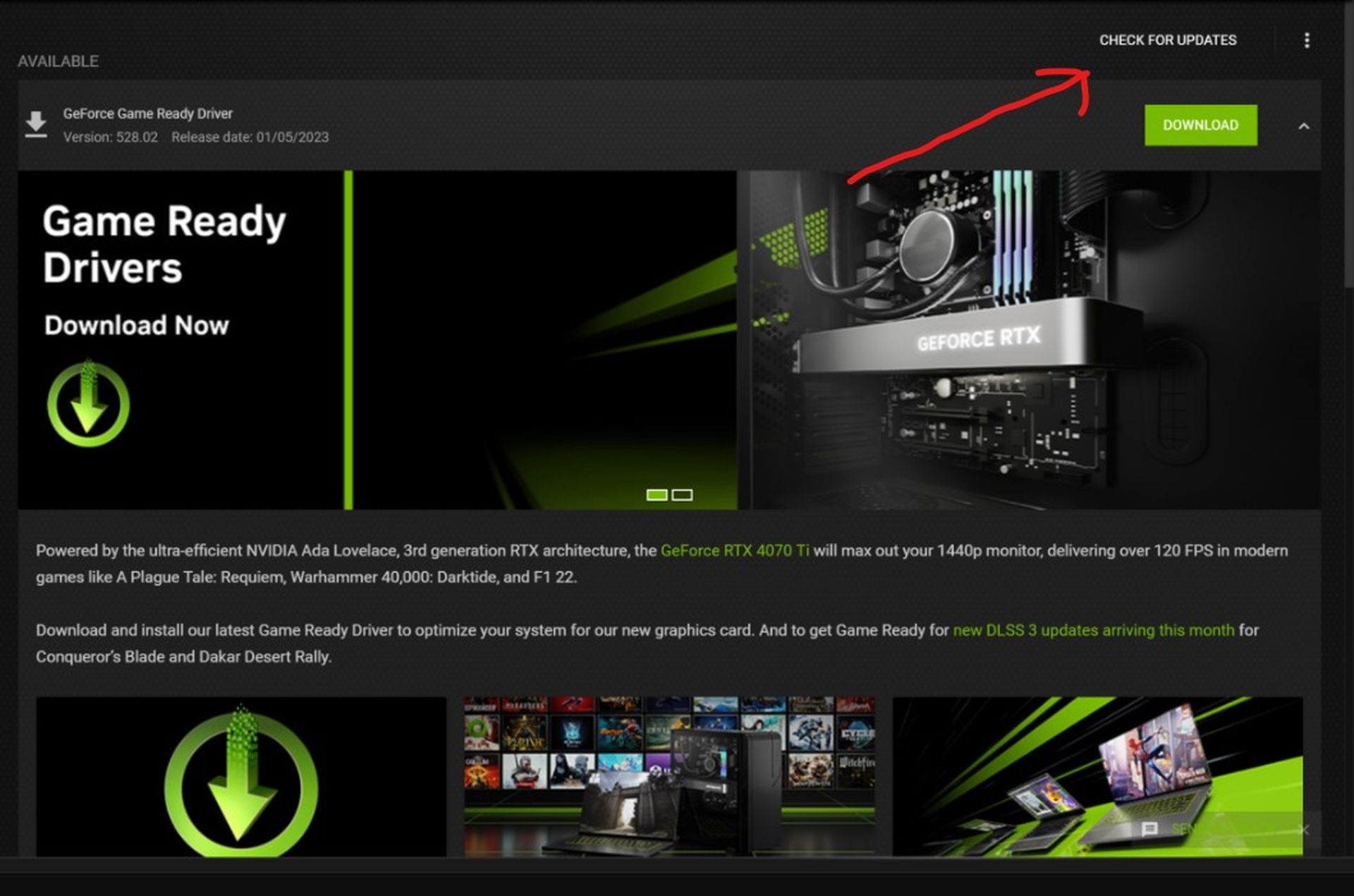
Для Нвидиа:
- Установите NvidiaGeForce Experience после его загрузки.
- Рядом с главной вкладкой в левом верхнем углу выберите Драйверы вкладка
- Когда вы выбираете Проверить Обновления, Нвидиа будет автоматически искать любые обновления драйверов. Чтобы применить какие-либо обновления, загрузите их и перезагрузите компьютер.
Для AMD
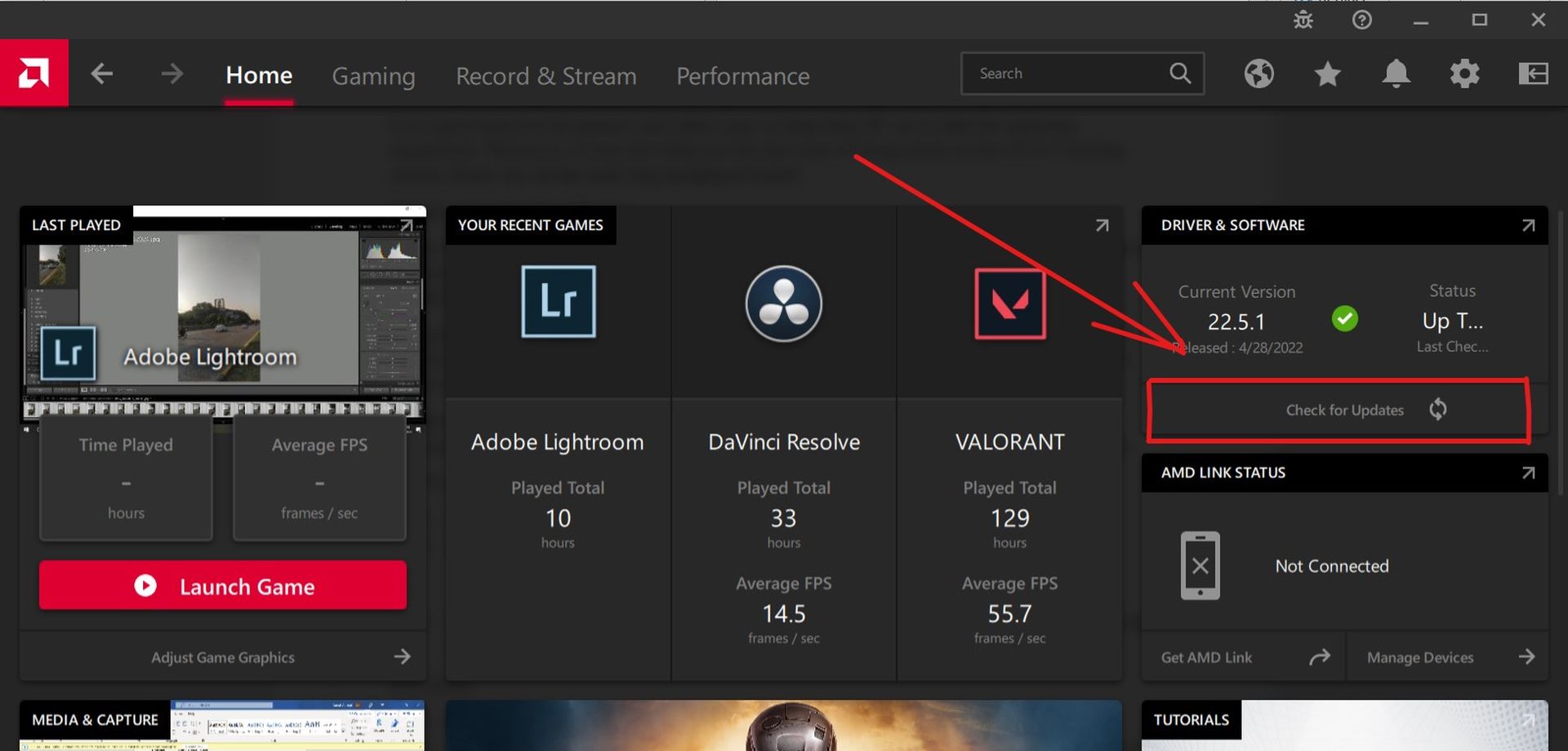
- Адреналиновая версия программного обеспечения AMD можно скачать и установить.
- На главной странице вы можете увидеть, нужно ли обновлять драйверы для вашей видеокарты.
- Вам будет предложено загрузить новый драйвер, если текущий устарел.
- После того, как вы нажмете «Скачать», процесс займет некоторое время. Перезагрузите компьютер, чтобы применить все обновления после завершения.
Независимо от того, находится ли экран загрузки GTA на экране загрузки, обновление вашей видеокарты имеет решающее значение. Однако это может решить вашу проблему и снова сделать вашу игру доступной для игры. Если этот ремонт не работает для вас, есть несколько дополнительных действий, которые вы можете предпринять.
Откройте сюжетный режим GTA 5.
Чтобы временно решить эту проблему, сначала запустите GTA 5 в режиме повествования, а затем переключитесь в онлайн-режим. Было показано, что это сокращает время загрузки GTA 5 Online.
- Выбирать История режим со стартовой страницы и подождите, пока игра загрузится в режиме истории.
- Чтобы появилось меню, нажмите Побег.
- После выбора В сетинажмите GTA Online, чтобы начать.
Этот подход может уменьшить количество окон загрузки, которые вы испытываете, и, возможно, предоставить решение, которое вы искали. Чтобы найти долговременное средство, прочитайте оставшуюся часть этого поста, поскольку это всего лишь временное решение.
Пауза, затем возобновление
GTA 5 иногда содержит ошибки, которые разочаровывают, но их легко исправить. Даже спустя десять лет в игре все еще есть некоторые проблемы. Однако часто бывает достаточно короткой остановки с последующим перезапуском. Сделать это,
- Ctrl + Alt + Удалить на экране загрузки запустит диспетчер задач.
- Выбирать “Производительность», второй вариант сверху слева.
- Нажмите «Открыть Ресурс Монитор” после выбора Сеть из списка слева.
- Перейдите в GTA 5 и выберите ее, нажав правую кнопку мыши.
- Выбирать “Приостановить».
- Просто щелкните правой кнопкой мыши ГТА 5 еще раз и выберите «Резюме“через десять секунд. Если вы оставите его дольше, игра рухнет.
- Вернитесь в игру после закрытия диспетчера задач.
Это должно решить проблему с экраном загрузки GTA 5. В видеоиграх часто наблюдается, что самые неприятные проблемы обычно имеют самые простые решения. Но самая сложная часть — найти такие простые ответы.
Завершенные фоновые процессы
Ваш компьютер иногда тратит значительное количество своих ресурсов, таких как память или Процессор, на менее важных фоновых процессах. В результате страдает производительность системы, и игра идет несколько медленнее, чем обычно. Однако иногда это приводит к тому, что игра зависает и не может работать правильно.
Эта проблема может быть более распространена на ПК с меньшими характеристиками или на тех, которые соответствуют минимальным требованиям GTA 5. В любом случае рекомендуется завершить любые бессмысленные фоновые процессы, выполнив следующие действия:
- Ударив Ctrl + Alt + Удалить, появится диспетчер задач.
- ‘Процессы‘, которая находится в левом верхнем углу окна, откроется автоматически.
- Чтобы завершить каждое нежелательное задание отдельно, выберите его и нажмите «Завершить задание».
- Слово, Хром, Спотифайи Раздор это программы, которые не являются необходимыми для игры и занимают системные ресурсы.
- Перезапуск GTA 5 после этого, чтобы увидеть, решена ли проблема.
Продолжайте читать, если проблема с «зависанием экрана загрузки GTA» не устранена.

Переустановите игру, если ничего не помогает
Перспектива удаления и скачивания 100 ГБ игра может быть довольно пугающим. Таким образом, мы включили этот метод в самый конец на случай, если все остальное не сработает. GTA 5 следует удалить с вашего ПК и снова загрузить из Steam или Epic Games.
Десятилетняя игра GTA 5 до сих пор остается одной из самых популярных. Большинство геймеров уже давно участвуют в игре. Следовательно, может быть трудно подавить игру. Это делает целесообразным удаление и установку игры размером 100 ГБ.
Исправление проблемы с зависанием экрана загрузки GTA: Заключение
Если вы столкнулись с неприятной проблемой зависания экрана загрузки GTA, вы можете попробовать несколько решений. Перезагрузка компьютера и повторная попытка — простой, но эффективный шаг, который часто решает проблему. Проверка файлов игры, обеспечение стабильного сетевого подключения, переустановка Windows и обновление графических драйверов также могут помочь решить проблему.
Другие шаги включают в себя запуск игры в режиме истории перед переключением в онлайн-режим, приостановку, а затем возобновление игры, закрытие ненужных фоновых процессов и, в крайнем случае, переустановку игры.
Таким образом, мы объяснили, как исправить проблему зависания экрана загрузки GTA. Вы также можете ознакомиться с нашим руководством, в котором объясняется, как запустить режим Hasta La Vista в игре! ГТА Онлайн доступен на Rockstar Games.





