
Эта статья поможет вам решить множество типичных проблем с Netflix, не дожидаясь ответа службы поддержки Netflix. Бывают случаи, когда Netflix недоступен; однако в большинстве случаев, когда вы сталкиваетесь с проблемой Netflix или не можете транслировать, это можно исправить.
Мы научим вас решать любые проблемы, с которыми вы можете столкнуться при просмотре Netflix. Если вам интересно, не работает ли Netflix прямо сейчас или почему у вас возникли проблемы с его потоковой передачей, это руководство поможет вам решить проблему, чтобы вы могли возобновить просмотр. Вы также узнаете, как сбросить настройки Netflix и что делать, если загруженные фильмы Netflix не отображаются на вашем iPhone или устройстве Android.
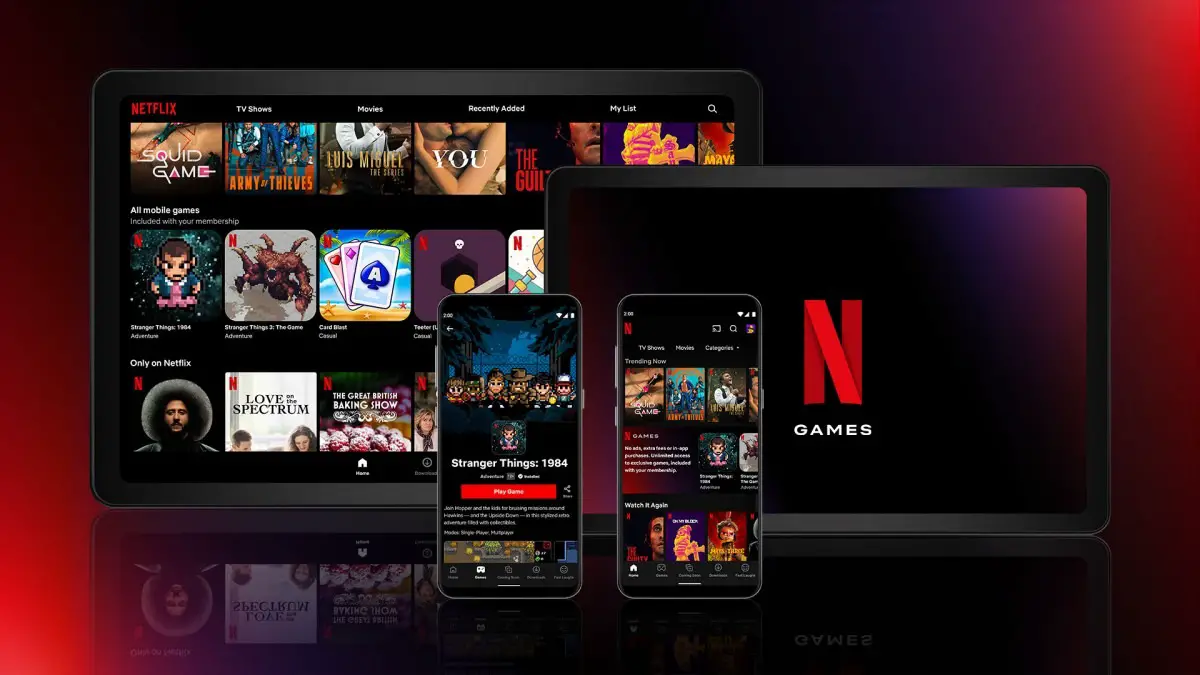
Мы рассмотрим коды ошибок и некоторые типичные проблемы Netflix на iOS, Android, ПК и Mac. Мы также рассмотрим решение проблем с потоковой передачей Netflix на Apple TV, PlayStation 4, Xbox One и других подключенных устройствах.
Проблемы с подключением к Нетфликс
Если у вас возникли проблемы с просмотром Netflix на вашем компьютере, вы можете предпринять несколько шагов, чтобы решить эту проблему. Если у вас возникли проблемы с потоковым видео, возможно, качество изображения будет низким или эпизод начнется с большой задержкой. Вероятно, эта проблема вызвана неадекватным подключением к Интернету. Это может произойти дома или через общее подключение к Интернету.
Вы можете выполнить Тест скорости на вашем устройстве, чтобы узнать, имеет ли оно минимальную требуемую скорость для качества SD и HD. Вот несколько способов решения проблем с буферизацией Netflix:
- Настоятельно рекомендуется перезагрузить iPhone, Smart TV, игровую консоль или другое устройство, от которого зависит доступ к Netflix.
- Перезапустите беспроводной маршрутизатор, подождите 60 секунд, а затем снова подключите его.
- Отключите модем от интернет-соединения и подождите от 30 до 60 секунд, чтобы перезапустить его.
- Проверьте положение вашего маршрутизатора Wi-Fi. Если ваш маршрутизатор скрыт за объектом, переместите его в более удобное место.
К сожалению, если у вас все еще есть проблемы с Netflix, вы можете попробовать подключить свое устройство напрямую к модему вашего интернет-провайдера с помощью Ethernet-соединения, чтобы узнать, связана ли проблема с вашим маршрутизатором или провайдером. Обычно ваш интернет-провайдер указывает пальцем на ваш маршрутизатор, поэтому это позволит вам определить, в чем проблема, и связаться с ним для получения помощи. Мы рассмотрели, как вы можете усилить сигнал Wi-Fi в статье.
Приложение Нетфликс аварийно завершает работу
Netflix может постоянно зависать. Несмотря на неудобство, обычно вы можете решить проблему за несколько минут. Вам нужно будет найти подходящее решение для каждой ситуации в зависимости от того, что вы пытаетесь посмотреть на Netflix.
Первое, что нужно попробовать на любом смартфоне, это перезапустить приложение. Если это не сработает, вы должны выключить его, а затем снова включить устройство. Этот метод работает для телевизоров и проигрывателей Blu-ray, а также для смартфонов.
Если приложение Netflix по-прежнему дает сбой, вам следует изучить его подробнее. Лучше всего удалить и переустановить приложение Netflix после перезагрузки устройства. Если вы используете компьютер или Smart TV, выйдите из Netflix, а затем войдите снова. Вы также можете искать обновления для приложения Netflix на веб-сайте производителя.
Проблемы с загрузкой фильмов Netflix
Если вы используете функцию загрузки Netflix на своем устройстве iPhone, iPad или Android, у вас могут возникнуть проблемы. Прежде чем продолжить, убедитесь, что у вас установлена самая последняя версия iOS или Android, а также установлена последняя версия Netflix. Если ваше устройство взломано или рутировано, вы не сможете загружать фильмы Netflix. Netflix не разрешает загрузку на эти устройства. Если у вас возникли проблемы с загрузкой Netflix на одобренные устройства, проверьте, обновлено ли ваше приложение Netflix, достаточно ли места для хранения и работает ли ваше подключение к Интернету.
Проблемы с Netflix при входе в систему
Несмотря на использование правильного пароля, если вы не можете получить доступ к своей учетной записи Netflix, скорее всего, проблема связана с вашим интернетом или маршрутизатором. Вот несколько вариантов решения этой трудности.
- Переподключите ваш интернет-сервис.
- Когда вы увидите ошибку UI, NW или AIP, отключите интернет на несколько секунд, а затем снова подключите его.
- Переустановите приложение Нетфликс.
Если вы по-прежнему не можете войти в систему после проверки правильности настроек сети, закройте и перезапустите приложение Netflix на своем устройстве. Это очистит кеш на вашем устройстве, что позволит вам продолжить просмотр.
Если это не решило вашу проблему, надежда еще есть. Вы должны выйти из своего устройства, а затем выключить его и перезапустить. Независимо от того, используете ли вы iOS, Android или ПК, вам следует выключить и перезапустить все оборудование, которое вы используете в данный момент. Вы также можете удалить программу и переустановить ее. Это решит вашу проблему и даст вашему приложению новый старт.
Проблемы Netflix с географическими ограничениями
Netflix — это известный потоковый сервис, предлагающий тысячи фильмов для привлечения зрителей. Кроме того, у Netflix есть отдельные библиотеки для каждой области.
Библиотека США в настоящее время является самой популярной и самой большой коллекцией, которая включает в себя лучшие блокбастеры, захватывающие оригиналы и последние выпуски. И давайте предположим, что вы живете в другой стране и хотите смотреть Netflix в Соединенных Штатах. В этом случае вам понадобится VPN, чтобы обойти географические ограничения. У нас есть руководства по настройке VPN на iPhone, а также по использованию сторонних VPN на Mac.
Проблемы Netflix с потоковой передачей 4K
Убедитесь, что у вас есть доступ к Ultra HD и четырем дисплеям потоковой передачи с вашей подпиской. Проверьте скорость вашего интернет-соединения. Для просмотра 4K Netflix рекомендует минимальную скорость загрузки 25 Мбит/с. Если у вас нет материала 4K или 4K HDR, возможно, ваше устройство не сможет его воспроизвести. Если вы соответствуете предыдущим критериям, вы можете смотреть 4K на 4K Smart TV; однако старые Apple TV, Fire TV и другие потоковые устройства не поддерживают 4K, если они специально не предназначены для этого. Возможно, вам придется приобрести гаджет, совместимый с Netflix 4K, или использовать компьютер для потоковой передачи Netflix 4K, если у вас еще нет одного из этих гаджетов.
Если вы используете правильное потоковое устройство и подписку, вам следует проверить кабели HDMI, чтобы убедиться, что они в хорошем рабочем состоянии, но вы не найдете символ Ultra HD рядом с фильмом. Если нет, попробуйте подключиться через другой порт. Некоторые телевизоры способны поддерживать только один тип стандарта. Для просмотра контента Ultra HD ваш телевизор и потоковое устройство должны поддерживать HDCP 2.2. Подробную информацию по этому вопросу вы можете найти в нашей статье о том, как смотреть Netflix в формате 4K UHD.
Проблемы с буферизацией Netflix
У Netflix могут быть проблемы с буферизацией в зависимости от устройства, которое вы используете для просмотра любимых фильмов и телепередач.
Проблемы с буферизацией Netflix на домашних устройствах
У некоторых пользователей могут возникнуть постоянные проблемы с буферизацией, поскольку контент Netflix в формате HD и 4K становится все более популярным. Когда вы смотрите видео в формате HD или 4K, ваше соединение, вероятно, недостаточно сильное. Чтобы устранить эту проблему, установите для параметров воспроизведения значение «Авто» или ниже «Высокий». Вы также можете проверить скорость своего интернета с помощью этого простого инструмента, предлагаемого Netflix.
Проблемы с буферизацией Netflix на мобильных устройствах
Однако при подключении к Интернету через смартфон могут возникнуть те же проблемы с буферизацией. Убедитесь, что вы подключены к сети Wi-Fi, а не к сети 4G вашего мобильного оператора. Мы настоятельно рекомендуем по возможности использовать частоту 5 ГГц вместо 2,4 ГГц.
Как решить проблемы с Netflix на Apple TV?
В приложении Netflix на Apple TV возникла проблема с программным обеспечением. Гаджет следует перезагрузить, чтобы решить проблему. Однако, если проблема серьезная, вам также может потребоваться перезагрузить сетевой маршрутизатор. Вы также можете ознакомиться с нашим руководством о том, как смотреть Netflix по телевизору.
Как решить проблемы с Netflix на PS4?
Нет никакой разницы между поврежденной установкой Netflix и любым другим поврежденным приложением на PS4. Чтобы устранить проблему, выгрузите и переустановите Netflix. Имейте в виду, что для повторного входа вам понадобится комбинация логин/пароль.
Как решить проблемы с Netflix на Xbox One?
Процедура восстановления поврежденных установок Netflix на Xbox One несколько отличается от процедуры на PS4. Пользователи должны сначала выключить свои консоли и подождать не менее тридцати секунд, прежде чем включать их снова. Это поможет решить множество проблем с запуском Netflix.
Как устранить ошибки Netflix?
Есть несколько разных проблем с Netflix на смартфонах, будь то iPhone или Android. Ниже приведены наиболее распространенные из них, и все они имеют простые решения. У нас есть более подробная статья обо всех кодах ошибок и исправлениях Netflix.
Ошибки Netflix 1011 и 1012
Эти ошибки связаны с различиями приложений между iOS и Android. Перезапуск приложения или очистка его кеша могут вернуть его к нормальной работе.
Ошибка Нетфликс 12001
Эта проблема возникает, когда данные приложения в приложении Netflix для Android устарели. В результате программное обеспечение не может подключиться к серверу. Для успешной синхронизации без каких-либо проблем с Netflix очистите кеш/данные для приложения.
Ошибка Нетфликс 1016
Из-за плохого интернет-соединения пользователи iOS могут столкнуться с ошибкой 1016. Перезапуск устройства или сброс интернет-соединения решит проблему.
Проблема Netflix «Слишком много пользователей»
Это связано с проблемой с вашим текущим членством в Netflix. Вы сможете получить доступ к услуге на нескольких устройствах, если перейдете на более высокий план.
Решение проблемы с черным экраном Netflix
Вы можете решить проблему с черным экраном при просмотре видео, удалив файлы cookie Netflix или очистив кеш. Однако возможно, что пользователям Windows потребуется удалить Silverlight, чтобы полностью разрешить ситуацию.
Если у вас по-прежнему возникают проблемы с Netflix после выполнения наших инструкций, вам может потребоваться связаться с компанией. Netflix предлагает телефон, чати Твиттер помощь. Вот оно, руководство, которое, мы надеемся, решит большинство ваших проблем с Netflix. У нас также есть объяснение, как загрузить все игры Netflix для Android и как смотреть Netflix на неподдерживаемом Android TV. Если вы недовольны сервисом, вы всегда можете прочитать нашу статью, в которой показано, как отменить подписку Netflix на вашем ПК и телефоне.


