
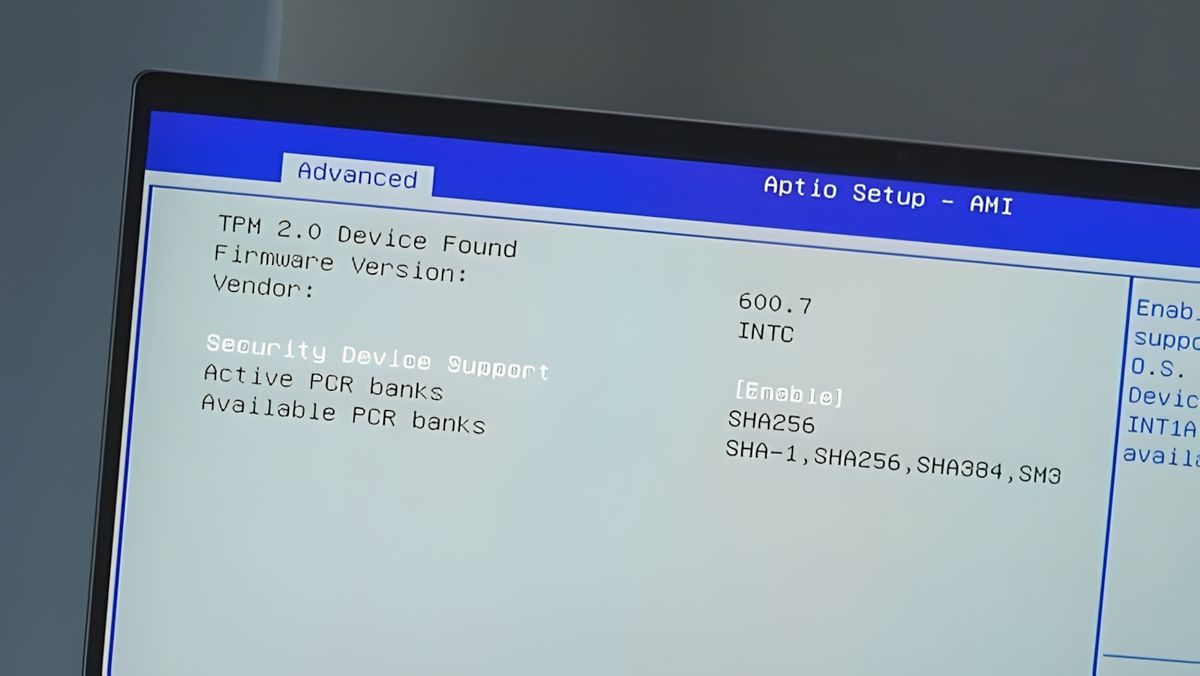

Доступ к BIOS (или UEFI) на вашем ПК с Windows 11 полезен для устранения неполадок и настройки настройки низкого уровня. В то время как современные компьютеры используют UEFI, это все еще обычно называют BIOS. Это руководство покажет вам несколько способов ввести BIOS вашего ПК с Windows 11.
Введите BIOS Windows 11, нажав клавишу
Самый простой способ ввести BIOS на ПК с Windows 11 – нажать определенную клавишу при включении компьютера. Этот метод работает, даже если ваша операционная система Windows (ОС) не загружается.
- Определите ключ BIOS: Когда вы запускаете компьютер, ищите сообщение на первом экране Splash (обычно показывают логотип производителя). Это сообщение обычно указывает клавишу для нажатия для ввода BIOS.
- Нажмите клавишу BIOS во время запуска: пока компьютер включается, нажмите указанную клавишу. На большинстве компьютеров этот ключ – «F2», но подтвердите ключ, показанный на экране Splash вашего компьютера.
Введите BIOS в Windows 11 из настроек
Если вы не можете найти клавишу клавиши или предпочитаете использовать графические параметры, вы можете использовать приложение для настройки Windows 11 для ввода BIOS.



- Открыть настройки: запустите приложение «Настройки», нажав клавишу Windows + I одновременно.
- Перейдите в настройки системы: в приложении «Настройки» выберите «Система» на левой боковой панели.
- Доступ к параметрам восстановления: на странице «Система» нажмите «Восстановление».
- Инициировать Advanced Startup: в меню «Восстановление», рядом с «Advanced Startup», нажмите «Перезапустить сейчас».
- Перезагрузите свой компьютер: вы увидите подсказку «Мы перезагрузим ваше устройство, так что сохраните вашу работу». Нажмите «Перезапустить сейчас», чтобы продолжить. Убедитесь, что вы сохраните любую неспасенную работу заранее.
- Перейдите к настройкам прошивки UEFI: после перезапуска появится экран «Выберите опцию». На этом экране перейдите к устранению неполадок> расширенные параметры> Настройки прошивки UEFI.
- Перезапустите в BIOS: нажмите «Перезапустить» на экране «Настройки прошивки UEFI». Ваш компьютер теперь загрузится в режим BIOS, где вы можете настроить различные настройки.
Введите BIOS Windows 11 с помощью терминала Windows
Вы также можете использовать команду в терминале Windows для загрузки вашего ПК непосредственно в BIOS. Этот метод работает как с PowerShell, так и с командной строкой.
- Открыть терминал Windows: откройте меню «Пуск» и найдите «Terminal Windows». Нажмите «Терминал Windows» в результатах поиска, чтобы запустить приложение.
- Выполнить команду выключения: в терминале Windows введите следующую команду и нажмите Enter:
shutdown /r /o /f /t 00 - Перейдите к настройкам прошивки UEFI: на экране «Выберите опцию», который появляется после выполнения команды, перейдите к устранению неполадок> Дополнительные параметры> Настройки прошивки UEFI.
- Перезапустите в BIOS: нажмите «Перезапустить». Ваш компьютер теперь перезагрузит и загрузится прямо в BIOS.
Теперь вы можете получить доступ и изменить настройки BIOS вашего ПК, используя любой из этих методов.
Пост, как ввести BIOS на вашем ПК с Windows 11: сначала появились несколько методов.
Source: Как ввести BIOS на вашем ПК с Windows 11: несколько методов




