

Сегодня мы расскажем вам как включить темный режим в YouTube. Темный режим YouTube упрощает просмотр для глаз. Особенно приятно смотреть видео в темноте или ночью. Мрачная тема YouTube доступна на официальном сайте, а также в мобильных приложениях YouTube для iPhone, iPad и Android.
На настольном компьютере или мобильном устройстве вы можете включить темный режим YouTube, который по сути такой же, как и в веб-версии.
Чтобы активировать темную тему на вашем Android-устройстве, вам нужно перейти в настройки приложения. В зависимости от того, есть ли у вас Android или iPhone, здесь все будет немного отличаться.
Включить темный режим в Интернете
- Откройте веб-сайт YouTube для ПК.
- Щелкните изображение своего профиля в правом верхнем углу страницы.
- Выберите в меню опцию «Внешний вид: Тема устройства». Если вы еще не вошли в систему, вместо этого нажмите кнопку меню (три вертикальные точки). Эта опция «Внешний вид: Тема устройства» такая же, как и раньше.
- По умолчанию YouTube будет придерживаться общесистемных настроек темы вашего компьютера. На следующей странице выберите «Темная тема». Темный режим доступен только для вашего текущего веб-браузера, поэтому вам придется включить темную тему на каждом используемом компьютере – она не синхронизируется с вашей учетной записью Google.
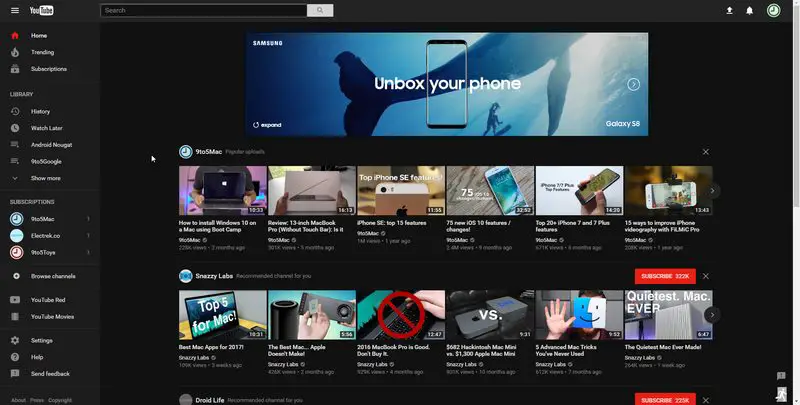
Включите темный режим в браузере Google Chrome, Mozilla Firefox или Microsoft Edge чтобы на рабочем столе был полноценный темный режим. Gmail также предлагает темную тему. Также доступен встроенный темный режим Windows 10.
Отключить темный режим в Интернете
- Настройки изображения вашего профиля или кнопки трехкнопочного меню не должны быть изменены. Чтобы отменить это изменение, вернитесь к своему изображению профиля или кнопке трехкнопочного меню и выберите «Внешний вид: Темный».
- Выберите «Использовать тему устройства» (если на вашем компьютере включен общесистемный световой режим) или «Светлая тема».
Включить темный режим на iPhone и iPad
Приложение YouTube для iPhone и iPad предлагает собственный вариант темного режима в дополнение к тому, который указан на веб-сайте.
- Чтобы включить его, откройте приложение и коснитесь значка своего профиля в правом верхнем углу экрана.
- Теперь нажмите «Настройки», которые находятся в нижней части меню.
- Выберите «Общие».
- Отсюда вы можете переключить «Темную тему».

Отключить темный режим на iPhone и iPad
Чтобы снова использовать обычную светлую тему YouTube, выполните следующие действия:
- Вернитесь в это подменю.
- Теперь выключите ползунок «Темная тема».
Включить темный режим на Android
Приложение YouTube для Android, как и другие платформы, использует общесистемные эстетические предпочтения вашего устройства. Однако, если вы не хотите, чтобы все на вашем телефоне или планшете Android было в темном режиме, вы можете вручную настроить его в приложении YouTube.
- Начните с запуска приложения на устройстве Android и коснитесь изображения профиля в правом верхнем углу.
- Теперь выберите опцию «Настройки» в меню внизу.
- Выберите «Общие».
- Нажмите на «Внешний вид». Здесь вы можете выбрать между темной и светлой темой на YouTube.
- Вы увидите, что опция «Использовать тему устройства» выделена по умолчанию. Выберите «Темная тема», чтобы мгновенно изменить интерфейс приложения YouTube.
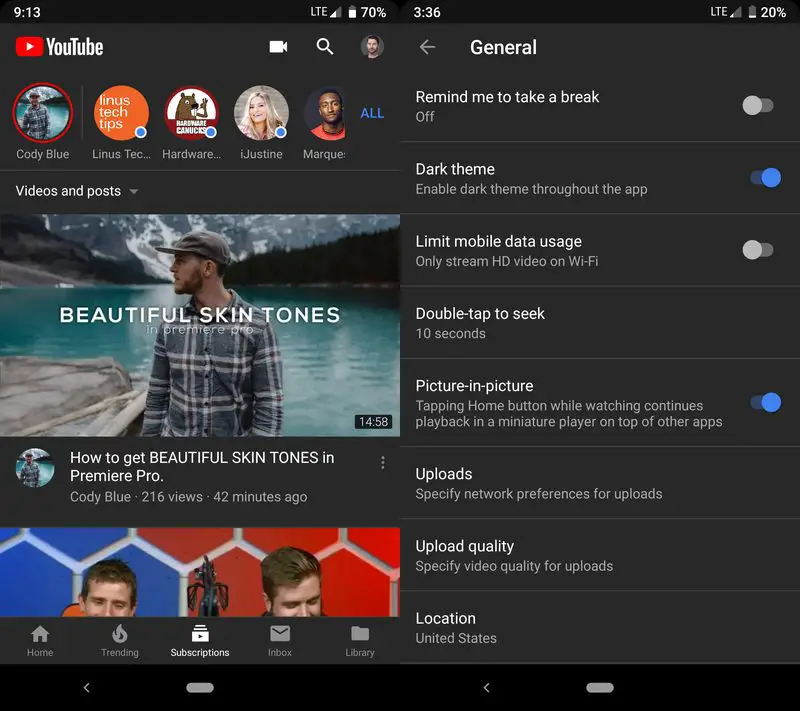
Отключить темный режим на Android
Чтобы отключить темный режим YouTube на вашем устройстве Android, сделайте следующее:
- Вернитесь в меню «Внешний вид».
- Выберите «Легкая тема» в параметре «Использовать тему устройства».
Вот и все, теперь ты знаешь как включить или отключить темный режим YouTube в Интернете, Android, iPhone и iPad.





