
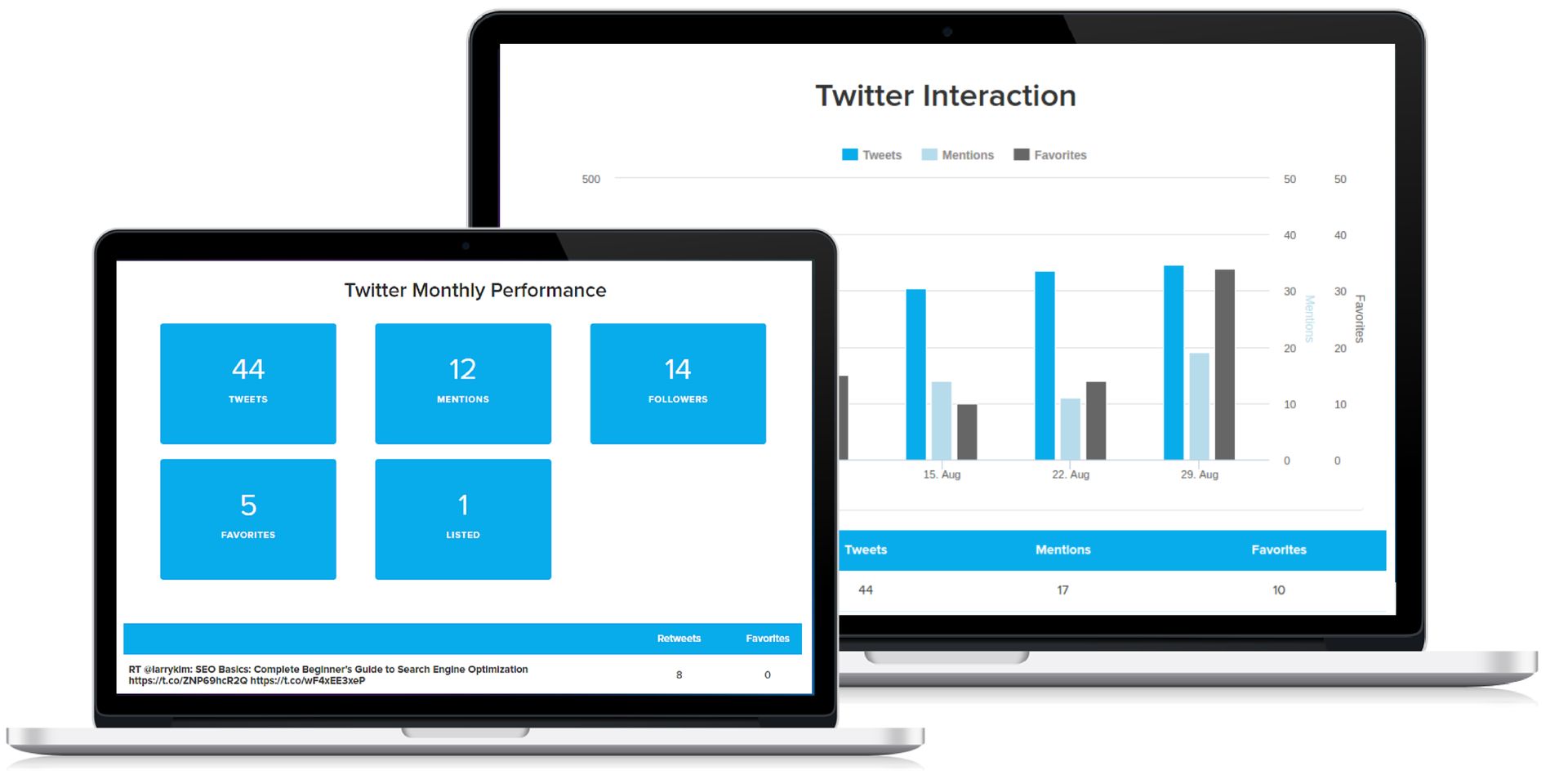

Сегодня мы здесь, чтобы показать вам, как включить Twitter Analytics. Использование Twitter Analytics с максимальной отдачей требует практики, как и использование самого Twitter. Однако, как только вы поймете, как интерпретировать этот мощный источник данных о прослушивании социальных сетей, вы сможете использовать его для анализа вашей активности в Твиттере, оценки успеха ваших кампаний в Твиттере, улучшения вашего контента в Твиттере и повышения видимости вашего блога, бренда, или онлайн-предприятие.
Теперь давайте объясним, как включить Twitter Analytics и лучшую статистику для отслеживания.
Как включить Twitter Analytics?
Чтобы включить Twitter Analytics для своей учетной записи, войдите в Analytics.twitter.com используя свое имя пользователя и пароль в Твиттере. Чтобы просмотреть историю своих твитов, посетите Analytics.twitter.com на настольном компьютере или ноутбуке и выберите твиты.



Крайне важно сначала понять компоненты Twitter Analytics. Затем вы можете начать успешно использовать этот инструмент и информацию об аудитории социальной сети.
В настольной версии Twitter вы можете получить доступ к Analytics из меню боковой панели, если вы уже вошли в свою учетную запись. Выберите Analytics, щелкнув значок с многоточием в нижней части меню.

Лучшая статистика для отслеживания в Twitter Analytics
Теперь вы знаете, как включить Twitter Analytics, но вам также необходимо знать, что есть несколько отдельных разделов, в которых вы можете получить доступ к различной статистике на панели инструментов Twitter Analytics.
Главная страница вашей учетной записи
Вы можете получить доступ к краткому обзору активности вашей учетной записи за предыдущие 28 дней на вкладке «Главная». Сюда входят ваши твиты, показы твитов, посещения профиля, упоминания и количество подписчиков. Каждый из этих индикаторов содержит краткий график активности, который показывает изменения по сравнению с предыдущим периодом, а также рост или снижение.
Просмотрите основные моменты активности вашей учетной записи за последние несколько месяцев, прокрутив вниз домашнюю страницу учетной записи, которая включает самые популярные твиты, подписчиков и упоминания.
Активность в Твиттере
Чтобы проверить свою активность в твитах, щелкните вкладку «Твиты» в верхней части страницы. Эта страница разделена на отдельный набор вкладок.

Твиты
Ваши твиты за предыдущие 28 дней отображаются на этой вкладке по умолчанию, причем самые последние твиты находятся вверху. Это полезно для прокрутки вниз и быстрого сканирования данных для определенных твитов, таких как показы, вовлеченность и уровень вовлеченности.
Разбивка показов по дням показана на верхнем графике. В правой части страницы несколько графиков отображают изменение этих данных. Независимо от того, какую вкладку вы выберете, графики всегда присутствуют.
Лучшие твиты
Чтобы просмотреть свои твиты в порядке от наибольшего до наименьшего количества показов, перейдите в раздел «Лучшие твиты». Вы можете наблюдать, какой из ваших твитов привлекает наибольшее внимание прямо здесь.
Твиты и ответы
Эта вкладка почти идентична вкладке «Твиты» в том смысле, что на ней отображаются как ваши первоначальные твиты, так и ваши ответы, которые отображаются в хронологическом порядке. Ваши ответные твиты ведут себя точно так же, как и обычные твиты, поскольку они могут взаимодействовать с вашими подписчиками и привлекать новых, поэтому важно обращать на них внимание. (Ответы также доступны на вкладке «Лучшие твиты».)
продвигается
Вы можете просмотреть продвигаемые твиты, на которые вы ранее подписались с помощью Twitter Ads, здесь. Доступны эта и другие платные функции Twitter Business, которые работают с Analytics. Но не волнуйтесь, Google Analytics по-прежнему позволяет выполнять множество задач, не тратя денег.
Видео активность
Чтобы получить доступ к своим действиям с видео, выберите «Видео» на вкладке «Дополнительно» на верхней панели. Вы можете проверить эффективность своих видео и продвигаемых видео на этой странице.

Отслеживание конверсий
Эта вкладка посвящена другому выбору, предоставляемому Твиттер Бизнес. Вы можете отслеживать, когда люди выполняют определенные действия, например просматривают ваш веб-сайт, используя отслеживание конверсий.
Настройка диапазона дат
Измените диапазон дат, отображаемый при просмотре любой из вкладок выше, выбрав новую в раскрывающемся меню в правом верхнем углу экрана. Кнопка меню показывает выбранный в данный момент таймфрейм; по умолчанию он показывает предыдущие 28 дней.
У вас будет возможность просмотреть предыдущую неделю или любой из предыдущих пяти месяцев. Вы также можете выбрать конкретный диапазон дат, если хотите. Чтобы отобразить обновленные данные, нажмите «Обновить» после выбора нужного диапазона.
Как экспортировать данные из Twitter Analytics?
Используйте параметр «Экспорт данных», который находится справа от меню диапазона дат, чтобы загрузить файл CSV, содержащий данные об активности для любого заданного диапазона дат. Microsoft Excel и другие подобные программы могут открывать эти файлы.
Либо по дням, либо по твитам, вы можете экспортировать. Когда вы выберете один из них, вам будет представлен лист с подробной сводкой данных, собранных для выбранного вами диапазона и спецификаций.
Загруженная статистика из Твиттера также содержит следующее:
- Впечатления
- Помолвки
- Уровень вовлеченности
- Ретвиты
- Ответы
- Нравится
- Клики профиля пользователя
- URL-клики
- Клики по хэштегам
- Деталь расширяется
- Клики по постоянным ссылкам
- Приложение открывается
- Установки приложения
Теперь, когда вы знакомы с ним, вы можете использовать Twitter Analytics, чтобы получить представление о своей учетной записи. Вот несколько наиболее важных показателей, которые вы можете отслеживать с помощью этого приложения.
Впечатления
Проще говоря, твит производит впечатление, когда он появляется на чьей-то временной шкале. Вы не можете определить, взаимодействовали ли люди с твитом, используя метрику показов в Твиттере. На самом деле, невозможно узнать, видели ли они его вообще, потому что они могли пролистать его, даже не взглянув на него.
Так какой же цели служит отслеживание показов? Подсчет показов, по сути, предлагает вам приблизительную оценку того, сколько людей видят ваши твиты. Чтобы получить более полное представление о влиянии ваших твитов — или потенциальном влиянии — сравните количество показов с другими данными.

Показы против охвата
Охват – это одна из метрик, которую полезно сравнивать с показами. Это приблизительное количество пользователей, которые могут просматривать ваши твиты. Например, если у вас 500 подписчиков, ваши твиты каждый раз будут достигать не менее 500 человек. Охват не виден в Analytics, как вы, возможно, заметили, но все же важно понимать его при использовании инструмента.
Вы можете определить, насколько успешно вы привлекаете своих подписчиков и других пользователей, сравнив свои показы с охватом.
Охват очень сложно измерить. В зависимости от того, что делают ваши подписчики, он может меняться. Например, каждый раз, когда один из ваших 500 подписчиков отвечает на твит, ваш охват растет, потому что любой из их подписчиков потенциально может увидеть твит.
Продвигаемые твиты — это простой способ расширить охват Твиттера, и существуют инструменты, которые помогут вам лучше его оценить. Тем не менее, привлечение новых подписчиков — это самый простой способ увеличить охват, не платя денег.
Помолвки
Взаимодействие с твитом — это ответ на твит. Это может быть так же просто, как человек, нажимающий на твит или выполняющий любое другое действие над ним, но также включает лайки и ретвиты.
Вовлеченность важна, потому что вы можете посоветовать людям делать другие вещи, которые вы хотите, чтобы они делали, если они уже вовлечены в ваши твиты. Например, пользователей можно побудить посетить ваш профиль, веб-сайт или интернет-магазин.
Вовлеченность в сравнении с уровнем вовлеченности
Коэффициент вовлеченности твита рассчитывается путем деления общего количества взаимодействий на общее количество показов.
Рассмотрим твит, который получил 600 просмотров и 42 взаимодействия.
Чтобы рассчитать уровень вовлеченности:
42 ÷ 600 = 0,07
Поскольку уровень вовлеченности выражается в процентах, 0,07 будет отображаться в Google Analytics как 7%. Другими словами, показатель вовлеченности этого твита составил 7% от всех показов.
Уровень вовлеченности дает вам более точное представление о производительности, даже несмотря на то, что общее количество взаимодействий с твитом само по себе имеет большое значение.
Но как именно это приносит вам пользу? Допустим, у вас 500 подписчиков в Твиттере, что является скромным числом. Хотя вполне возможно, что один из ваших твитов станет вирусным, вполне вероятно, что большинство из них не станут вирусными. Эта меньшая аудитория, несомненно, отразится на ваших впечатлениях и взаимодействиях.
Однако давайте предположим, что ваш средний уровень вовлеченности в течение более длительного периода времени составляет 7%. Если ваши подписчики вырастут — предположим, давайте удвоим их до 1000 — вы можете рассчитывать на привлечение вдвое большего числа людей.

Когда у вас было 500 подписчиков, твит получил 250 показов; когда у вас было 1000 подписчиков, он получил 500. Кроме того, если будущий твит с 500 показами получает коэффициент вовлеченности 7,0%, а твит с 250 показами получил 17 или 18 взаимодействий, возможно, что он получит около 35 взаимодействий в целом.
Однако имейте в виду, что не все другие факторы созданы равными. Всегда есть другие аспекты, о которых нужно подумать. Вполне возможно, что ваши будущие подписчики будут вести себя не так, как ваши существующие. Однако знание общего потенциала вашей учетной записи для привлечения пользователей поможет вам более умело разрабатывать будущие материалы.
Активность в Твиттере
Активность твитов не относится конкретно к чему-то одному. По сути, это все, что происходит с вашими твитами, включая:
- Впечатления
- Помолвки
- Ретвиты
- Клики по ссылкам
- Нравится
В Analytics щелкните ссылку «Просмотреть активность твита» в любом твите, чтобы просмотреть активность для этого конкретного твита. Нажмите на символ графика Analytics в твите, если вы используете мобильное приложение Twitter, хотя имейте в виду, что данные, отображаемые здесь, не такие полные, как данные на рабочем столе.
Статистика активности твитов, включая ретвиты, лайки, клики и т. д., совпадает со статистикой, которую вы получаете при экспорте данных. Но когда можно просто открыть окно на телефоне или другом устройстве, этот вариант более удобен для быстрого взгляда.
Итак, что вы должны учитывать при изучении активности твитов? Что угодно и все может быть потенциальным.
Индивидуальная активность в твиттере
Вы можете определить, что работает, а что нет, изучив активность конкретных твитов. Подумайте, как вы хотите, чтобы читатели взаимодействовали с вашим контентом. Изучите, что вы сделали, когда они дали вам ответ, на который вы надеялись.
Это помогает узнать, что именно привлекает клики, если вы хотите направить пользователей в интернет-магазин, просматривая, какие твиты получают клики по ссылкам. Когда твиты содержат фотографии, увеличивается ли CTR? Когда вы используете определенный призыв к действию, вовлекаются ли люди больше?

Представьте, что вы фотограф или художник, стремящийся увеличить свою известность в Интернете и привлечь людей к своему делу. Посмотрите внимательнее на виды взаимодействия, которые заставляют больше людей просматривать ваши фотографии. Что вы делаете, чтобы заставить других лайкать или ретвитить ваше искусство? Сколько символов вы используете в своих самых популярных твитах?
Активность твитов за определенный период времени
Может быть сложнее анализировать активность в Твиттере за длительный период. Тенденции в активности имеют значение только в том случае, если вы публикуете сообщения постоянно и часто. Но если вы готовы приложить усилия, определение тенденций может быть полезным.
Например, вы можете обнаружить, что в начале недели вы получаете меньше показов. Однако, если вы обнаружите, что чаще пишете твиты в конце недели и по выходным, это, скорее всего, отражает ваши личные привычки, а не то, как ваши подписчики реагируют на ваши твиты.
Напротив, если вы твитите примерно одинаковое количество раз каждый день, но по-прежнему видите задержку показов по понедельникам и вторникам, это может указывать на то, что ваши подписчики менее активны в эти дни. Как только эта проблема будет обнаружена, вы можете попытаться исправить ее, например, создав уникальный контент или акции только для этих дней, чтобы привлечь внимание пользователей Twitter.
Другие важные данные Twitter Analytics
Несмотря на то, что легко увязнуть в мелких деталях активности твитов, есть простые способы использовать Analytics в своих интересах. Просто обращая внимание на некоторую общую информацию на вашей домашней странице, вы можете многому научиться. Вот некоторые важные аспекты, на которые следует обратить внимание.
Упоминания
Прокрутите главную страницу Google Analytics вниз и посмотрите статистику в правой части страницы, чтобы увидеть количество упоминаний с разбивкой по месяцам. Вы можете определить, как часто пользователи активно взаимодействуют с вашей учетной записью, отслеживая колебания количества упоминаний.
Поиск возможностей для взаимодействия с пользователями также может быть облегчен путем отслеживания количества упоминаний, которые вы получаете. Например, если вы получаете многочисленные упоминания каждый месяц, но редко проверяете свои оповещения или участвуете, вы теряете значительную возможность связаться с группой людей, которые уже заинтересованы в вас.
Построение и поддержание прочных отношений в Твиттере может начаться с чего-то такого простого, как твиты, содержащие упоминания или просто слова «Спасибо!» когда кто-то помечает вашу учетную запись.
Посещения профиля
Еще одним полезным показателем для определения уровня интереса к вашей учетной записи является частота, с которой пользователи посещают ваш профиль.
Посещения профиля легко наблюдать. Их можно найти в верхней сводке на главной странице Google Analytics. Вы можете увидеть их в ежемесячных сводках так же, как и упоминания.

Последователи
Ваше влияние и известность напрямую зависят от того, сколько у вас подписчиков в настоящее время и сколько вы продолжаете зарабатывать.
Вы можете быстро просмотреть, сколько у вас подписчиков, на главной странице Google Analytics. Кроме того, вы можете наблюдать, изменились ли и насколько ваши подписчики за последние 28 дней. Количество подписчиков, которые у вас есть, по-прежнему символизирует потенциал и существующий охват вашей учетной записи, хотя это не обязательно гарантирует успех.
Хотя вовлеченность важна, интерпретировать показатели вовлеченности в Твиттере может быть сложно. Никогда не бывает легко предсказать поведение человека; в лучшем случае ваши прогнозы будут обоснованными догадками.
Однако количество ваших подписчиков напрямую влияет на будущую вовлеченность. Даже если большинство ваших твитов в этом месяце, возможно, не были такими успешными, как вы планировали, если вам удалось сохранить своих подписчиков и добавить новых, у вас будет больше возможностей взаимодействовать с ними в будущем.
В дополнение к вашему общему количеству подписчиков вы можете изучить ежемесячный прирост подписчиков, взглянув на ежемесячные сводки. Помните, что это число указывает только на чистую прибыль или убыток; например, если вы получили 20 новых подписчиков в июле, но потеряли 30, вы «приобрели» только 10 подписчиков.
Вывод
Увязание в деталях — самая большая угроза, с которой сталкиваются маркетологи и владельцы бизнеса при использовании любого онлайн-инструмента данных. Это не означает, что вам не следует обращать внимание на сложные данные, которые предоставляет вам Twitter Analytics, но сначала убедитесь, что вы уделяете пристальное внимание общей активности своей учетной записи. Таким образом вы получите наиболее точное представление о своем присутствии в Твиттере.
Погружайтесь глубже, как только вы научитесь эффективно использовать более крупные меры. Сначала узнайте, как использовать сводку на главной странице Google Analytics, а затем узнайте, что можно делать с дополнительными данными об активности твитов.
Самое главное, верьте в свою интуицию. Маркетинг в Твиттере — это больше искусство, чем наука. Рассматривайте аналитику как инструмент для лучшего понимания вашей аудитории, но не позволяйте ей подавлять вашу индивидуальность или творческие наклонности.
Таким образом, вы узнали, как включить Twitter Analytics. Если вы пользуетесь социальными сетями, мы рекомендуем вам ознакомиться с нашими статьями о том, как добавить подкаст в Twitter и как отключить звук обновления Twitter!
Source: Как включить Twitter Analytics (и лучшую статистику для отслеживания)?




