
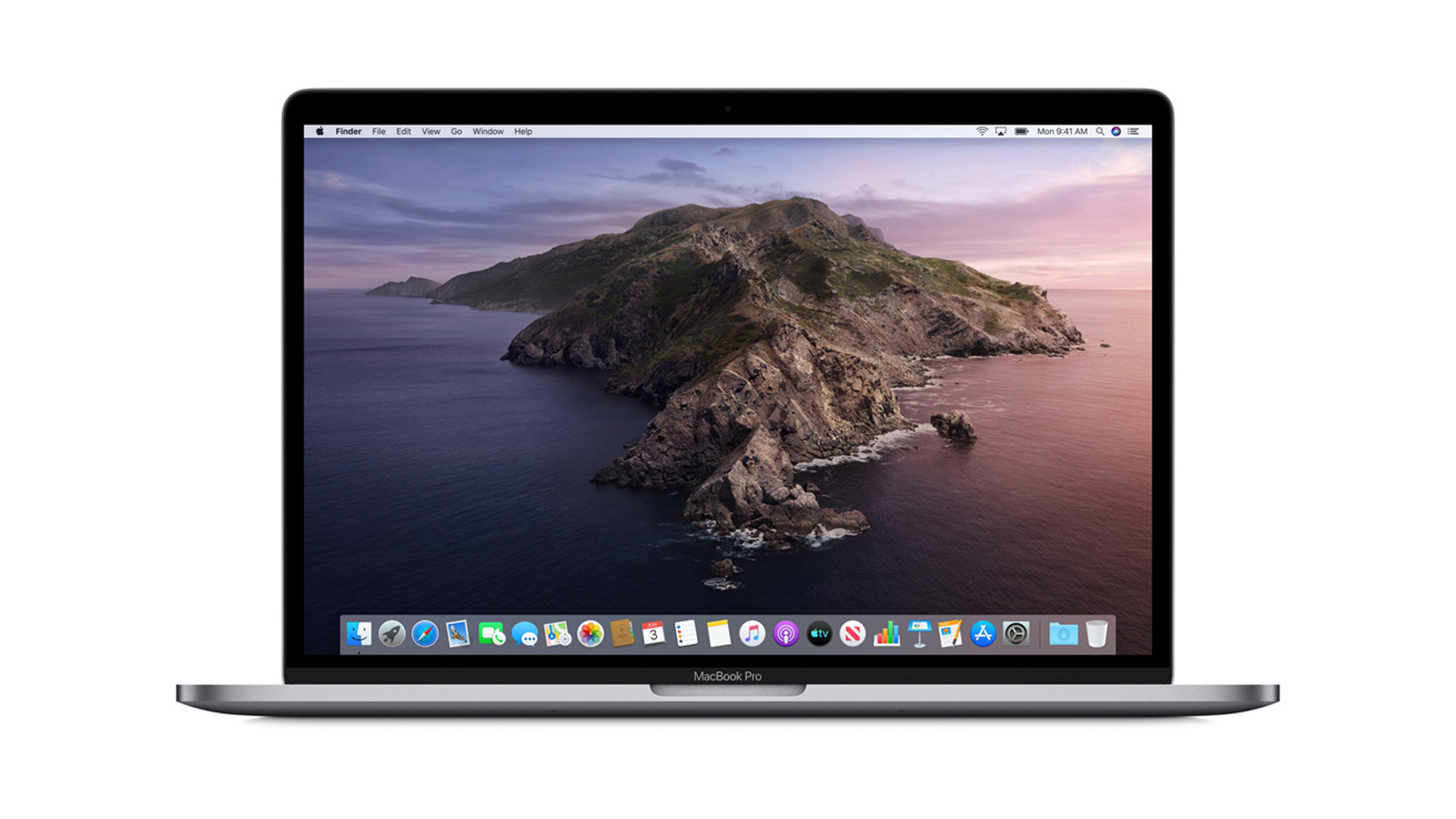

Вы знаете, как выбрать несколько файлов на Mac? В Windows легко выбрать множество файлов, что упрощает пакетные операции, такие как копирование, перемещение и удаление. Мы покажем вам различные способы выбора нескольких файлов в Finder на Mac.
Имейте в виду, что, хотя ниже используются фразы «файлы» и «папки», вы можете выбрать все, что хотите, из своей папки, включая приложения и подпапки.
Вы знаете, как получить фильтр свечения на TikTok?



Как выбрать несколько файлов на Mac?
Вот некоторые варианты:
Выбрать несколько соседних файлов
-Это просто выбрать все файлы, которые вы хотите включить в свой проект.
-Для этого сначала откройте Finder и найдите папку, содержащую файлы, которые вы хотите выбрать.
-Если вы используете тип представления значков Finder, вы должны изменить его на «Список», «Столбцы» или «Галерея». Представление Icon несовместимо с этим методом. Чтобы преобразовать его, в верхней части окна Finder выберите «Как список», «Как столбцы» или «Как галерея».
-Выберите файл в представлении «Список», «Столбцы» или «Галерея» окна Finder, щелкнув его первым.
-Удерживая нажатой клавишу Shift, щелкните правой кнопкой мыши последний файл в папке на клавиатуре Mac.
-Будут выбраны все файлы между первым и последним файлом (включая первый и последний файл).
Выбрать несколько несмежных файлов
-Вы по-прежнему можете выбрать все свои файлы, если они разбросаны по многочисленным папкам.
-Откройте Finder и выберите папку, содержащую ваши файлы. Выберите первый файл, с которым хотите работать, в окне Finder.
-Чтобы выбрать файл с помощью клавиатуры, сначала нажмите и удерживайте клавишу Command на клавиатуре Mac, затем щелкните другой файл.
-Ваши открытые документы были выбраны автоматически. Чтобы включить дополнительные документы, просто нажмите клавишу Command, щелкнув файл, чтобы добавить его к вашему выбору.
Выберите несколько файлов с помощью мыши или трекпада
-Используйте этот метод перетаскивания, чтобы выбрать несколько файлов только с помощью мыши или трекпада.
-Сначала откройте папку в Finder.
– Перетащите файлы, которые вы хотите выбрать, в пустую область окна Finder с помощью мыши или трекпада.
-Файлы, которые вы перетащили, будут выбраны Finder.
Выбрать все файлы в папке на Mac
-Чтобы выбрать все файлы в папке, используйте опцию строки меню или сочетание клавиш на вашем Mac.
-Что бы вы ни делали, сначала откройте свою папку в Finder.
-Чтобы выбрать все ваши файлы, нажмите Command+A. Чтобы воспользоваться функцией строки меню, выберите «Правка» > «Выбрать все» в строке меню Finder.
-Все элементы в вашей текущей папке будут выбраны Finder.
-Это все, что нужно сделать на Mac.
-Вы научились выбирать несколько файлов одновременно, поэтому теперь вы можете узнать, как копировать и вставлять файлы на свой Mac. Это также просто.




