
TechBriefly RU
  • Tech
  • Business
  • How to
  • about
    • Sur Tech Briefly
    • Modalités et Conditions
    • Politique de Confidentialité
    • Contact Us
No Result
View All Result
TechBriefly RU
No Result
View All Result
Home Apple

Как добавить приложения обратно на главный экран на iPhone?

byÖnder Erdine
18/06/2022
in Apple, guide, How to, iPhone, Tech
Reading Time: 2 mins read
Как добавить приложения обратно на главный экран на iPhone?
Share on FacebookShare on Twitter

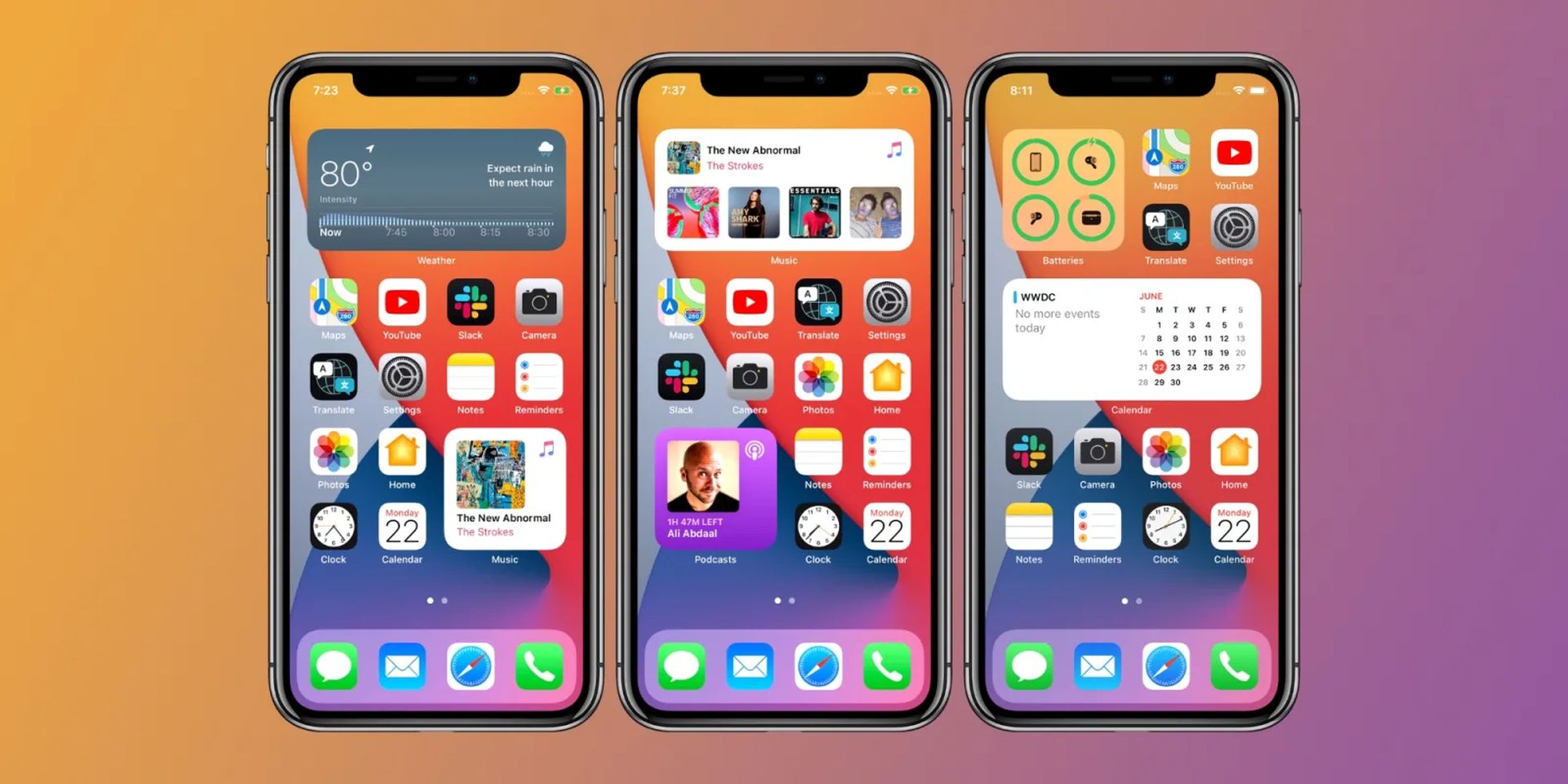
В этой статье мы рассмотрим, как добавлять приложения обратно на главный экран на iPhone, чтобы вы могли настроить расположение своих приложений по своему усмотрению.

Каждое приложение на вашем iPhone появлялось на главном экране в более ранних версиях iOS. Однако с появлением библиотеки приложений в iOS 14 это уже не так. Теперь вы можете удалять приложения с главного экрана и хранить их в библиотеке приложений вне поля зрения. Это все хорошо, если вы ищете чистый домашний экран, но может быть сложно найти приложения, которые вы используете ежедневно. К счастью, мы покажем вам, как добавлять приложения обратно на главный экран на iPhone в нашем руководстве ниже.
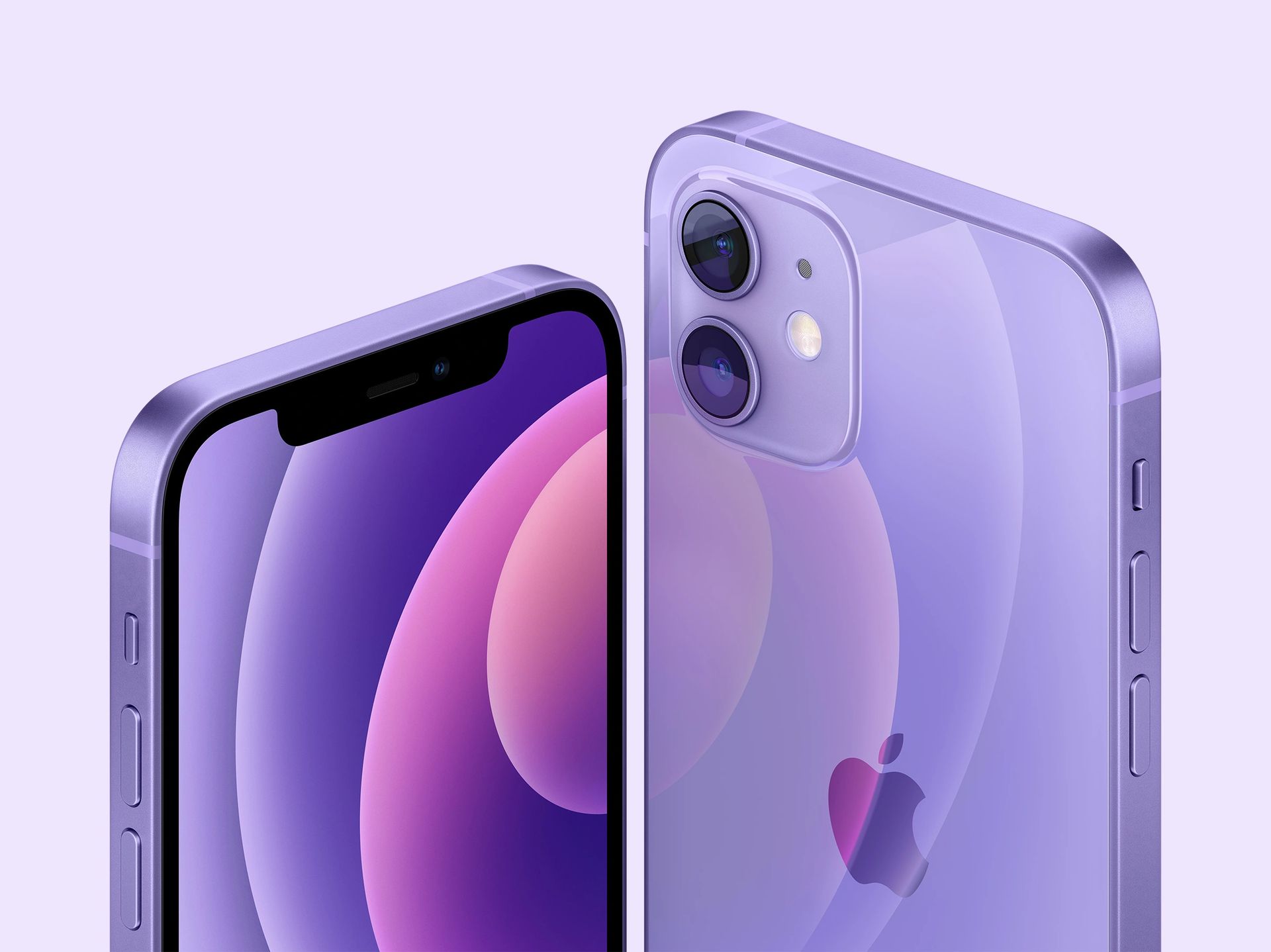
В этой статье мы рассмотрим, как добавлять приложения обратно на главный экран на iPhone, чтобы вы могли настроить расположение своих приложений по своему усмотрению.
Как добавить приложения обратно на главный экран на iPhone?

Как добавить приложения обратно на главный экран на iPhone?

Есть несколько методов, позволяющих перемещать значки приложений на главный экран. Мы рассмотрим каждый из них ниже.

Перетащите приложения из библиотеки приложений

Перетаскивание приложений из библиотеки приложений на главный экран вашего iPhone — самый простой способ. Чтобы быстро переместить приложения из библиотеки приложений обратно на главный экран iPhone, перетащите их. Сначала перейдите на главный экран и проведите пальцем справа налево, пока не дойдете до библиотеки приложений. Затем найдите приложение, которое хотите переместить, просмотрев различные категории или коснувшись панели поиска в верхней части страницы, чтобы найти его.
  Исследование показывает, что страховые компании полагаются на аналитику данных
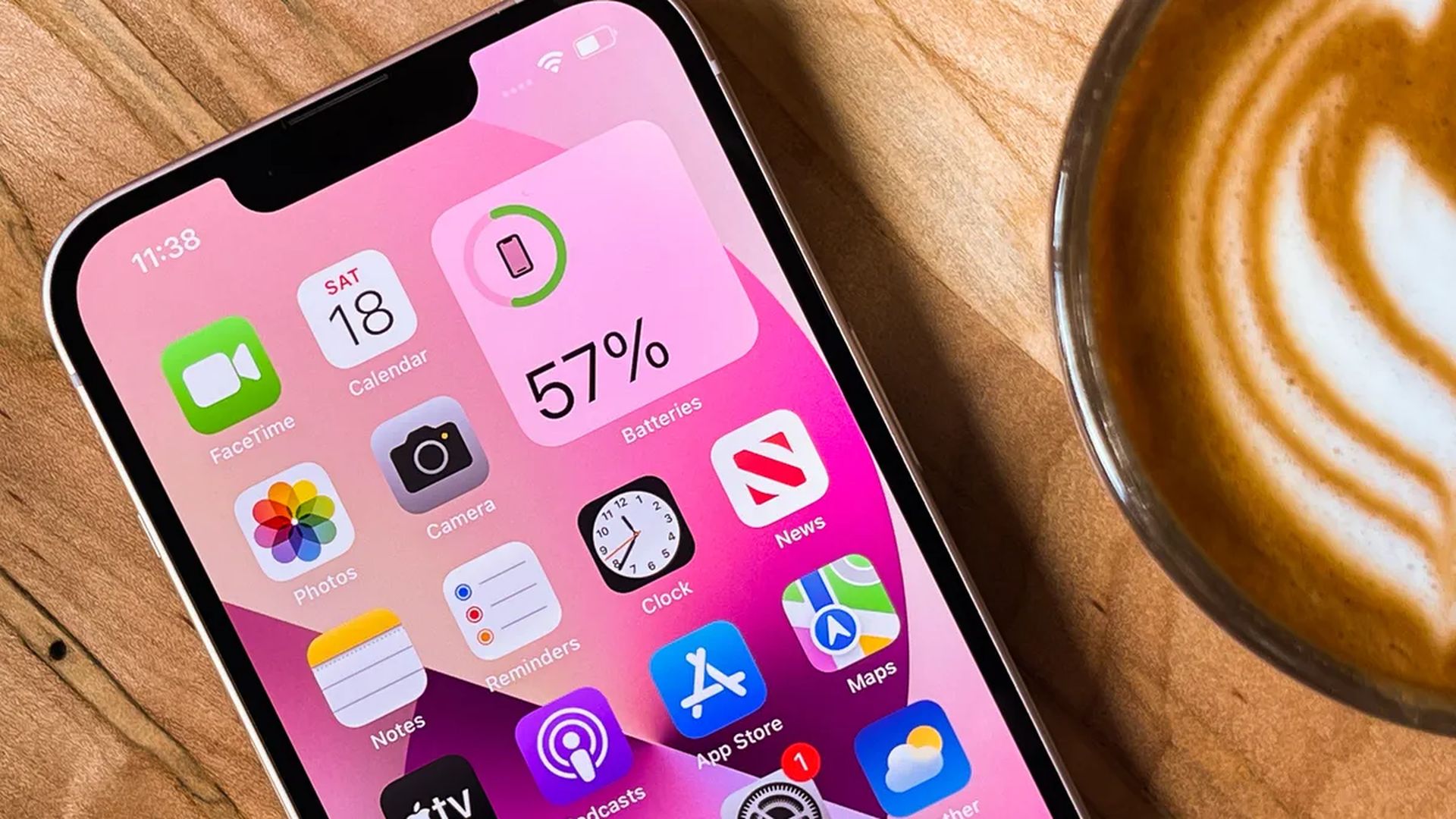
В этой статье мы рассмотрим, как добавлять приложения обратно на главный экран на iPhone, чтобы вы могли настроить расположение своих приложений по своему усмотрению.
Как добавить приложения обратно на главный экран на iPhone?

Чтобы переместить приложение из библиотеки приложений в другое место, коснитесь его и удерживайте в течение секунды, пока не почувствуете касание или не услышите щелчок, затем проведите пальцем влево от дисплея, чтобы перетащить его на главный экран. Теперь вы можете перетащить приложение туда, куда хотите, или сдвинуть его к правому краю экрана, чтобы добавить его на новый главный экран.

Используйте параметры приложения, чтобы добавить их

Чтобы добавить приложение на главный экран, вы должны сначала нажать и удерживать его в течение определенного времени; в качестве альтернативы вы можете открыть меню действий для приложения и выбрать «Добавить на главный экран». Перейдите в библиотеку приложений и найдите программу, на которую вы хотите перейти, как мы обсуждали в разделе выше.
В этой статье мы рассмотрим, как добавлять приложения обратно на главный экран на iPhone, чтобы вы могли настроить расположение своих приложений по своему усмотрению.
Как добавить приложения обратно на главный экран на iPhone?

Нажмите и удерживайте приложение, которое хотите переместить, пока не появится меню. Затем выберите опцию «Добавить на главный экран» в появившемся меню. Значок приложения появится на следующем доступном месте на главном экране, если оно есть. Если нет, он создаст новый домашний экран для добавления.

  Утечка показывает, что Electronic Arts пытается заставить пользователей тратить больше на лутбоксы FIFA

Сделайте так, чтобы все установленные приложения отображались на главном экране.

Если вы хотите, чтобы новые приложения для iPhone всегда были доступны на главном экране, а не переходили прямо в библиотеку приложений, вы должны изменить настройку в настройках. Просто перейдите в «Настройки» > «Главный экран» и включите параметр «Добавить на главный экран».
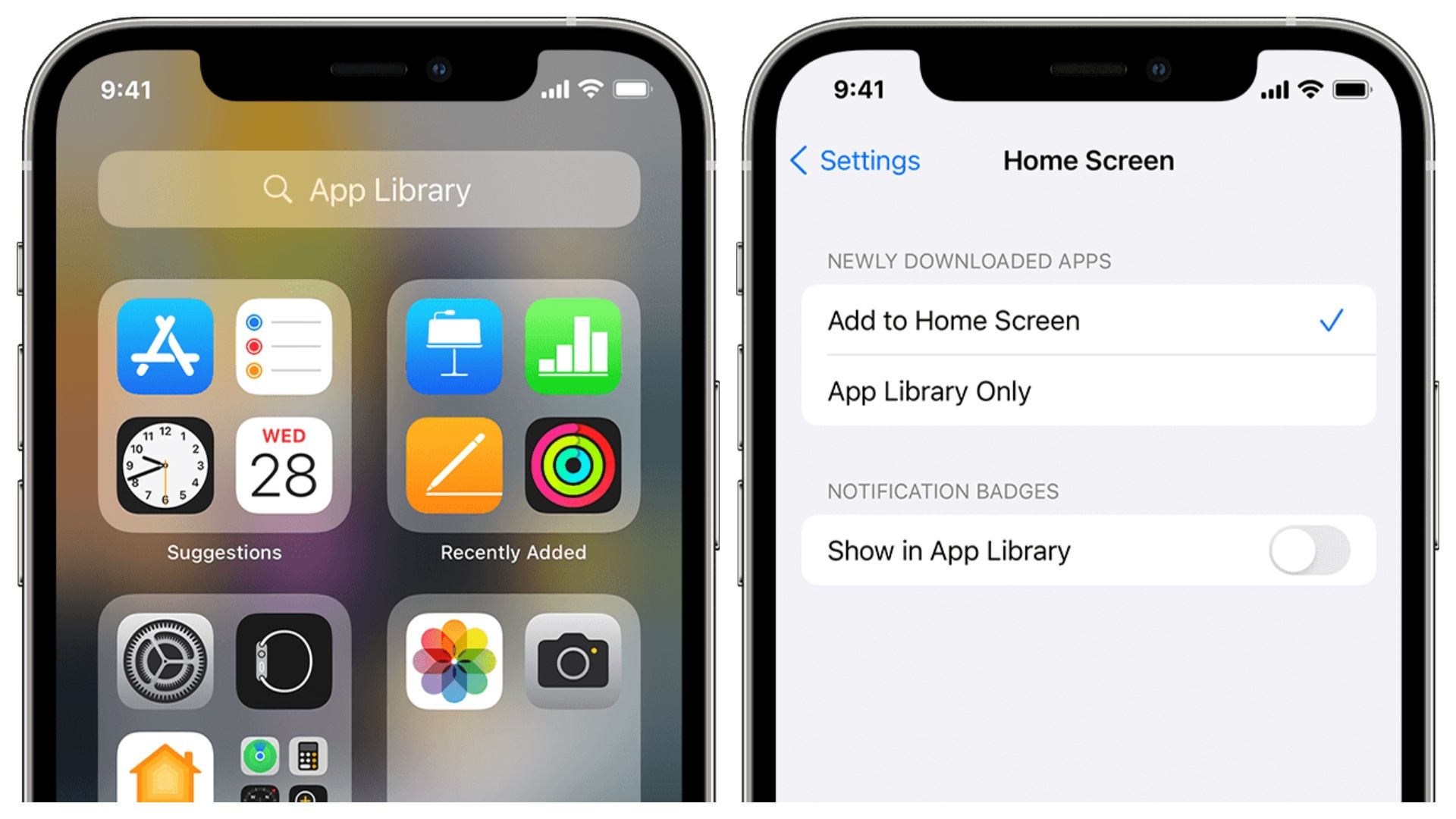
В этой статье мы рассмотрим, как добавлять приложения обратно на главный экран на iPhone, чтобы вы могли настроить расположение своих приложений по своему усмотрению.
Как добавить приложения обратно на главный экран на iPhone?

Библиотека приложений, хотя и вызывает споры, представил инновационные методы организации приложений на главном экране iPhone. Его можно использовать, чтобы убрать беспорядок в приложениях, скрыть определенные домашние экраны и без особых усилий упорядочить приложения.

Мы надеемся, что эта статья о том, как добавить приложения на главный экран на iPhone, была вам полезна. Если вам понравилось читать эту статью, вы также можете ознакомиться с другими, например, о том, как передавать сообщения WhatsApp с Android на iPhone или как скрыть изображения на iPhone.

  Как активировать и настроить темный режим в Windows 11?
Tags: iPhoneКакнаприложения

Related Posts

OpenAI запускает навыки в Кодексе

OpenAI запускает навыки в Кодексе

Amazon Alexa+ будет бронировать ваши отели и салоны, начиная с 2026 года.

Amazon Alexa+ будет бронировать ваши отели и салоны, начиная с 2026 года.

EA расследует заявления об искусственном интеллекте в косметике Battlefield 6

EA расследует заявления об искусственном интеллекте в косметике Battlefield 6

Как подключить телефон к Wi-Fi и устранить проблемы с подключением

Как подключить телефон к Wi-Fi и устранить проблемы с подключением

OpenAI запускает навыки в Кодексе
Tech

OpenAI запускает навыки в Кодексе

Amazon Alexa+ будет бронировать ваши отели и салоны, начиная с 2026 года.
Tech

Amazon Alexa+ будет бронировать ваши отели и салоны, начиная с 2026 года.

EA расследует заявления об искусственном интеллекте в косметике Battlefield 6
Tech

EA расследует заявления об искусственном интеллекте в косметике Battlefield 6

Как подключить телефон к Wi-Fi и устранить проблемы с подключением
Tech

Как подключить телефон к Wi-Fi и устранить проблемы с подключением

Как подключить контроллер PS4 к Steam через USB или Bluetooth
Tech

Как подключить контроллер PS4 к Steam через USB или Bluetooth

TechBriefly RU

© 2021 TechBriefly is a Linkmedya brand.

  • About
  • Blog
  • Contact
  • Contact Us
  • Cover Page
  • Modalités et Conditions
  • Politique de Confidentialité
  • Sur Tech Briefly
  • TechBriefly

Follow Us

No Result
View All Result
  • Tech
  • Business
  • How to
  • about
    • Sur Tech Briefly
    • Modalités et Conditions
    • Politique de Confidentialité
    • Contact Us

This website uses cookies. By continuing to use this website you are giving consent to cookies being used. Visit our Privacy and Cookie Policy.