


В этой статье мы рассмотрим, как добавить фильтры местоположения в Snapchat, чтобы вы могли настраивать свои публикации в приложении по своему усмотрению.
Снапчат пожалуй, лучшая социальная сеть для людей, которым нравится иметь бесконечный запас наклеек и фильтров. Это действительно участие, и все в нем поощряет творчество и общение с людьми. Он позволяет вам добавить место и применить определенный геофильтр, что является одним из способов, с помощью которого вы можете общаться с людьми. Это быстрый и простой способ рассказать своим друзьям, где вы находитесь или где вы были.

Однако, если вы не являетесь опытным пользователем Snapchat, найти наклейку с указанием местоположения может быть сложно. Не беспокойтесь, мы проведем вас по шагам и дадим вам несколько советов по пути.



Как добавить наклейку с местоположением на Snapchat в приложении для iPhone?
В то время как некоторые социальные сети, такие как Instagram и TikTok, позволяют пользователям получать доступ к своим учетным записям с помощью веб-браузера, Snapchat предназначен исключительно для мобильных устройств. Если у вас есть iPhone, убедитесь, что у вас всегда загружена самая последняя версия приложения iOS, чтобы получить все возможности Snapchat.

Это всегда первый шаг, который нужно сделать, прежде чем предпринимать какие-либо действия. После того, как вы обновите свой Snapchat, выполните следующие действия, чтобы добавить местоположение в публикацию:
- Сделайте снимок или видео с помощью приложения Snapchat на вашем iPhone.
- В правой части экрана нажмите кнопку стикера. Это третий сверху экрана.
- Нажмите кнопку «Местоположение», когда появится ящик с наклейками.
- Вам будет предложено несколько возможных мест, из которых можно выбрать. Если ни одна из наклеек местоположения не является правильной, вы можете выполнить поиск определенного места с помощью поля поиска.
- Наклейка местоположения Snapchat будет отображаться на вашей фотографии или видео. Прикоснувшись к наклейке, вы можете перемещать ее по экрану и изменять ее внешний вид.
- Когда вы добавляете наклейку с местоположением в свою публикацию, вы можете поделиться ею в виде истории или отправить по электронной почте определенному приятелю. Оба варианта можно найти в нижней части экрана.
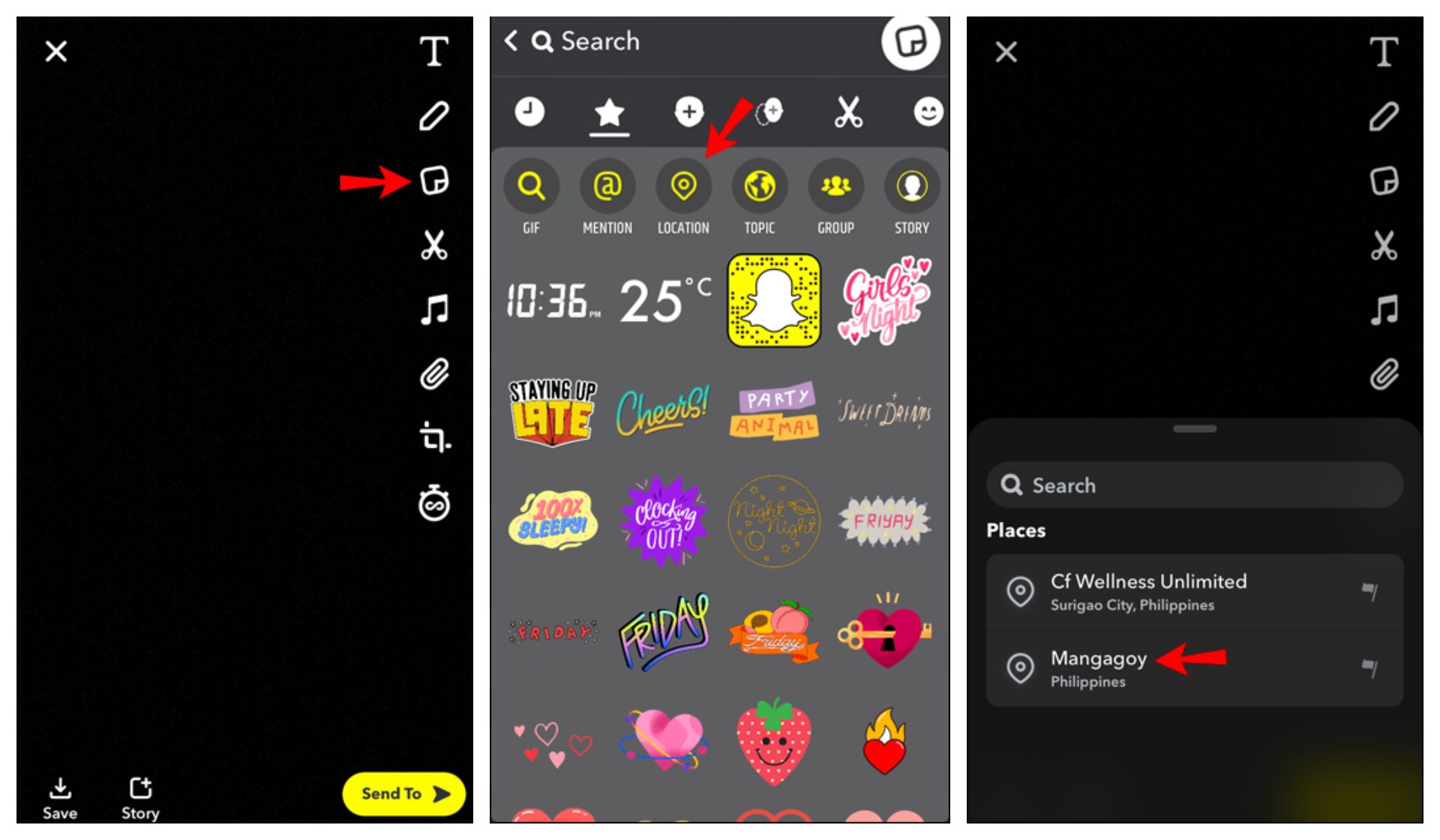
Имейте в виду, что Snapchat постоянно добавляет новые места и модифицирует эту функцию, которая имеет определенные ограничения.
Как добавить наклейку с местоположением на Snapchat в приложении для Android?
Когда вы путешествуете или являетесь свидетелем чего-то захватывающего и хотите, чтобы все знали, где это находится, вам пригодится наклейка с указанием местоположения Snapchat. Это также простой способ сообщить другим о фантастическом ресторане или прекрасном пляже.

Итак, если вы пользователь Android и хотите добавить местоположение в свою публикацию в Snapchat, вот как это работает:
- На смартфоне Android откройте приложение Snapchat.
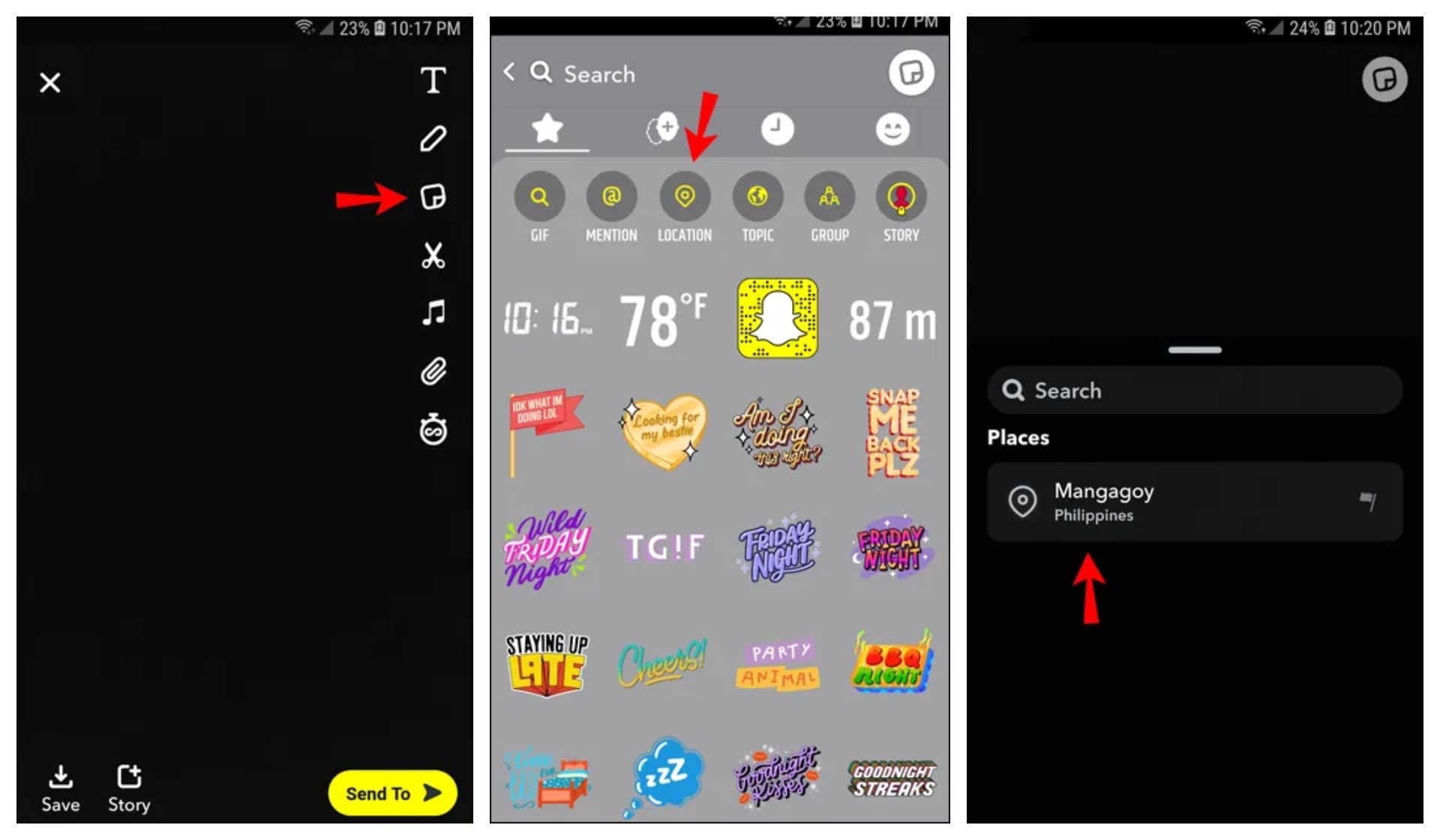
- Нажмите кнопку стикера в правой части экрана.
- Выберите опцию «Местоположение» в верхней части экрана после отображения ящика с наклейками.
- Выберите место, которое лучше всего описывает ваше текущее местоположение, из списка вариантов. Либо введите другое местоположение в поле поиска, чтобы найти его.
- Наклейка с местоположением сразу же появится в вашем посте в Snapchat. Вы можете перемещать его по экрану и настраивать его внешний вид.
- Если сообщение Snapchat включает нужное место, выберите «История» или «Отправить» в нижней части экрана. Используйте самую последнюю версию Snapchat, чтобы всегда иметь самое точное местоположение.
Как добавить фильтры местоположения в Snapchat в приложении для iPhone?
Фильтр местоположения Snapchat, часто называемый геофильтром, — это более интерактивный и творческий метод добавления местоположения в Snapchat. По сути, после съемки фото или видео вы можете искать и добавлять доступные географические фильтры к своему сообщению.

Snapchat хорошо известен широким спектром фильтров, поэтому неудивительно, что геофильтры популярны в приложении. Вы можете выбрать дизайн наложения, который определяет ваше местоположение, прежде чем отправить снимок другу или опубликовать повествование.

Помните, что в некоторых местах будет больше вариантов фильтров, чем в других. Например, вы можете обнаружить несколько фильтров местоположений в крупных туристических районах Нью-Йорка, но лишь несколько в менее известном регионе. Итак, если вы хотите добавить фильтр местоположения на свой iPhone, выполните следующие действия:
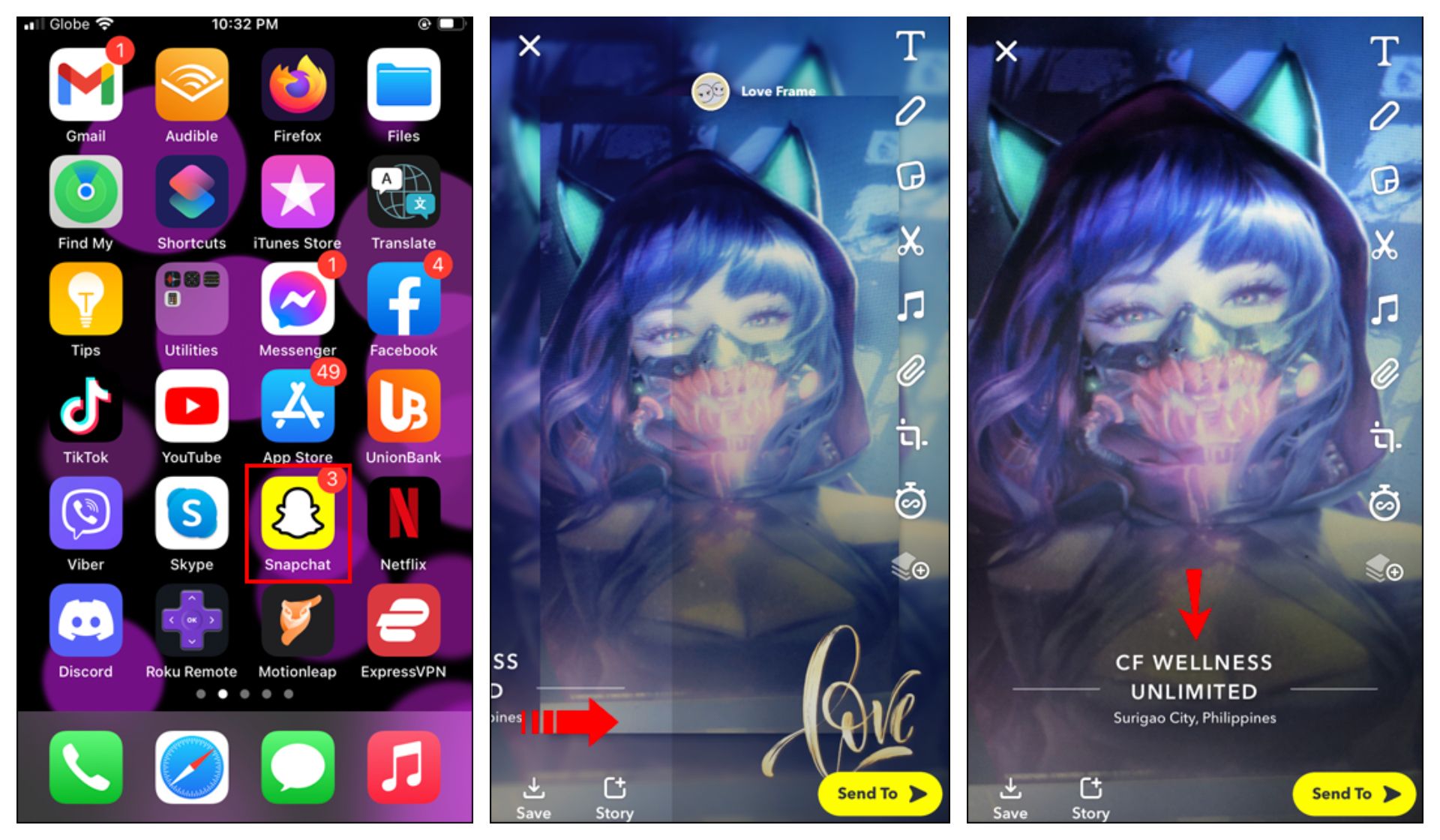
- Создайте фото или видео в приложении Snapchat.
- Проведите пальцем влево или вправо по экрану, чтобы изменить фильтры.
- Прекратите листать, когда найдете фильтр местоположения, который вам нравится.
- Настройте свой пост в Snapchat дальше.
- Когда вы найдете идеальный фильтр местоположения и будете готовы поделиться им, опубликуйте снимок в своей истории или отправьте его по электронной почте напрямую другу.
Как добавить фильтры местоположения в Snapchat в приложении для Android?
Приложение Snapchat для Android работает точно так же, как и на iPhone. Следуйте этим инструкциям, если у вас есть телефон Android и вы хотите добавить фильтр местоположения в свой снимок:
- Откройте приложение Snapchat на Android-устройстве.
- Сделайте фото или видео.
- Проведите влево или вправо по экрану, чтобы начать.
- Прекратите смахивать, когда найдете фильтр местоположения, который говорит с вами.
- Продолжайте добавлять стикеры или настраивать приложение различными способами оттуда. Наконец, поделитесь фотографией со своими друзьями или в своей истории Snapchat.

Помните, что некоторые геофильтры будут предоставлять определенные места, такие как магазины, рестораны и другие предприятия. Это связано с тем, что многие компании использовали функцию фильтра местоположения Snapchat для создания интересных и уникальных фильтров местоположения для своих клиентов.
Мы надеемся, что вам понравилась эта статья о том, как добавить местоположение или фильтры в Snapchat. Если вы это сделали, мы уверены, что вам также понравится читать некоторые из наших других статей, например, что такое телефонная игра-призрак Snapchat или наконец-то запущен Snapchat Web (для платных пользователей).




