

В этой статье мы объясняем, как загружать фотографии в Instagram с Windows 11.
Instagram исторически был сервисом, ориентированным на мобильную среду. Хотя в последнее время его веб-клиент и приложение для Windows 10 и Windows 11 значительно улучшились, у него был повторяющийся серьезный недостаток: он не мог загружать фотографии с компьютера. Однако такая ситуация осталась в прошлом.
Разработчики Instagram добавили в последние версии полноценный редактор фотографий, который также позволяет загружать изображения и видео на платформу из веб-клиента. Вы хотите знать, как официально размещать фотографии со своего компьютера в Instagram? В этой статье мы расскажем вам об этом.



Загружайте фотографии в Instagram с Windows 11 (или любой настольной операционной системой)
Хотя мы собираемся сосредоточить эту статью на Windows 11, последней операционной системе Microsoft, поскольку это веб-клиент, упомянутые методы совместимы с любой другой операционной системой. Таким образом, вы сможете загружать изображения в Instagram из macOS и Linux.
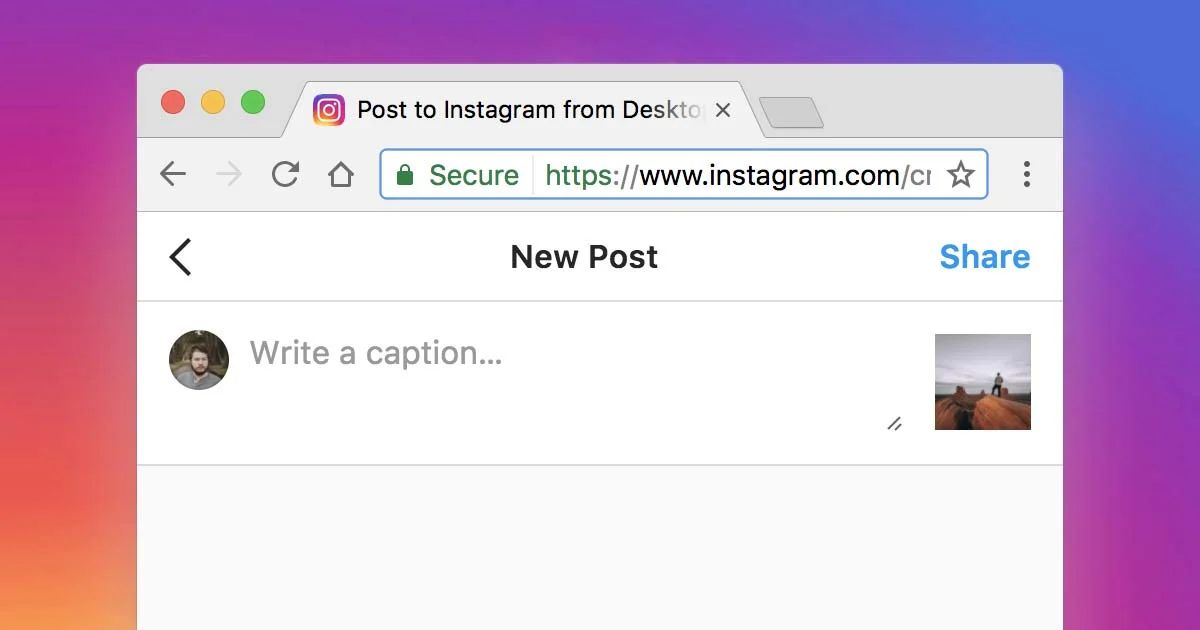
Чтобы загрузить изображения, сделайте следующее:
- Нажмите кнопку «Плюс» (+), которую вы увидите в правом верхнем углу экрана. Он находится там же, где расположены кнопки или уведомления Instagram Direct.
- Во всплывающем диалоговом окне вы увидите кнопку «Выбрать с компьютера». Щелкните по нему, чтобы открыть проводник. Точно так же можно перетащить файл фотографии в окно, чтобы начать загрузку.
- Обрежьте изображение с помощью компьютерной мыши. Параметры очень похожи на доступные в приложении. Вы можете загружать фотографии с соотношением сторон 16: 9 или 4: 5.
- Когда вы закончите, нажмите Далее.
На этом этапе ваше изображение будет загружено на платформу. Но Instagram не просто решил активировать функцию загрузки фотографий. Также добавлен полноценный редактор.
Как создать моменты в Instagram 2021 года?
Редактируйте фотографии Instagram на Windows 11 или на любом компьютере
Как вы можете видеть на приведенном выше снимке экрана, веб-клиент для ПК также включает в себя очень полный редактор. Таким образом, вам будет намного проще редактировать изображения в Windows, прежде чем загружать их в социальную сеть. Вы должны знать, что редактор появляется непосредственно перед загрузкой изображения и позволяет делать все это:
- Смените фотофильтр: Если вам интересно, параметры, доступные в этом разделе, практически такие же, как на мобильном устройстве. Да, фильтр Clarendon также присутствует в этом веб-редакторе, хотя общее количество фильтров более ограничено, чем в мобильном приложении.
- Применить корректировки и другие изменения к изображению: И снова перед нами растворитель-редактор, хотя и более ограниченный. Он позволяет изменять яркость, контраст, насыщенность, температуру и добавлять виньетку. Также доступна опция затемнения изображения.
После редактирования фотографии Instagram для рабочего стола может добавить к фотографии комментарий или геолокацию. Точно так же он включает функцию доступности, в которой добавляется комментарий для людей с визуальными ограничениями. Даже в сети Instagram вы сможете отключить комментарии к своим публикациям.
Несомненно, это больше, чем платежеспособный редактор, который решает выплатить исторический долг Instagram своим пользователям.




