


Из этой статьи вы можете узнать, как запланировать автоматическое завершение работы в Windows 11 без сторонних приложений. Одна из опций, по которой мне больше всего не хватает в Windows 11 по сравнению с macOS, — это возможность включения автоматического выключения компьютера в качестве опции в системных настройках. Что-то, что мы можем сделать в Windows 11, и хотя нам нужно предпринять некоторые шаги, чтобы достичь этого, это позволяет нам не зависеть от сторонних приложений.
В Windows 11 есть возможность включить эту возможность выбрав день, час выключения, периодичность? Процесс, который сейчас мы будем детализировать шаг за шагом, и хотя он может быть чем-то сложным, теперь мы собираемся детализировать шаг за шагом, чтобы вы могли его получить.
Как запланировать автоматическое выключение в Windows 11?
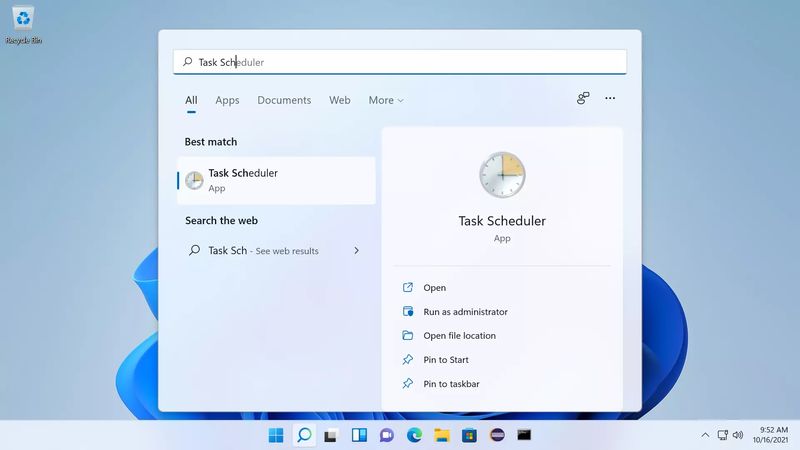
Первым делом нужно войти в меню в начале Windows 11 и написать слово «Планировщик». Из всех вариантов мы должны выбрать тот, который приходит с названием «Планировщик задач».
![Преобразование виртуальной машины VMware в VirtualBox [How to]](https://ru.techbriefly.com/wp-content/uploads/sites/9/2020/11/1606247168_Преобразование-виртуальной-машины-VMware-в-VirtualBox-How-to.jpg)


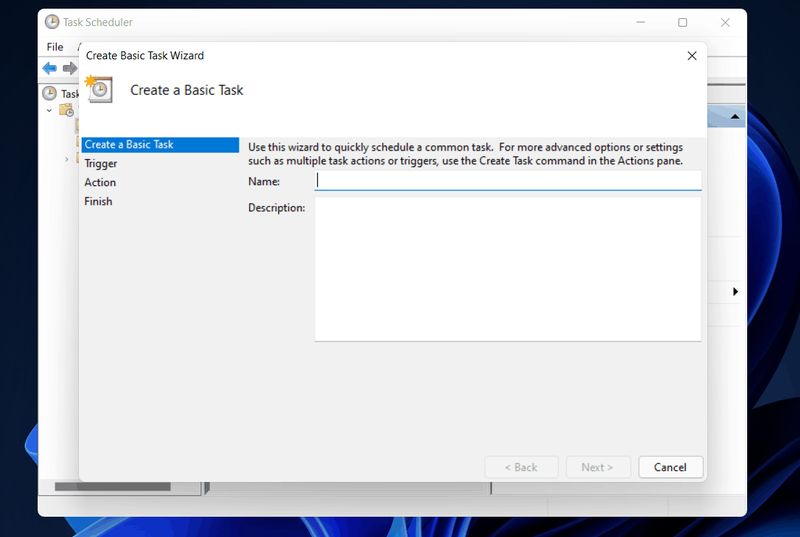
Этот инструмент позволяет создавать автоматизмы в Windows. Для этого мы должны нажать на опцию «Создать базовую задачу», и откроется окно, в котором начинается процесс.
Мы сталкиваемся с несколькими шагами. Первый — присвоить задаче имя, в нашем случае «Автоматическое отключение».
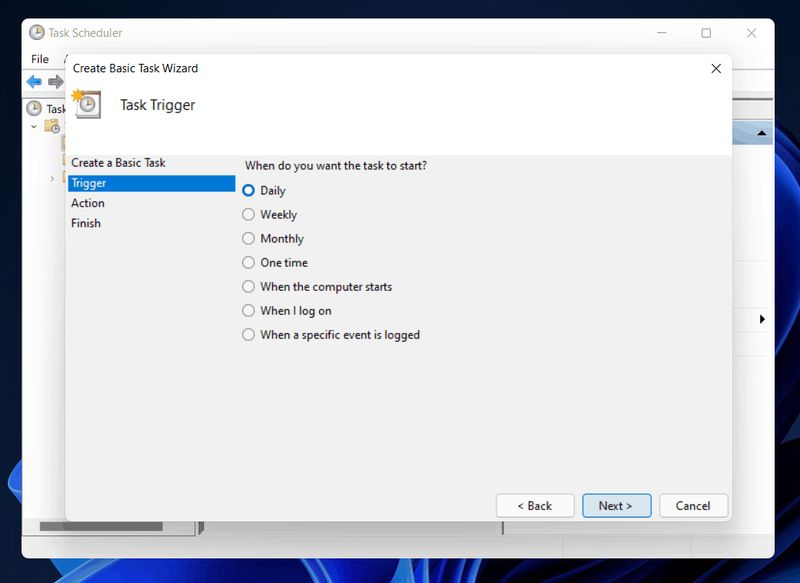
Затем нам нужно будет решить, когда мы хотим, чтобы задача, в данном случае автоматическое отключение, повторялась. Это может быть каждый день (Daily), раз в неделю, раз в месяц. Нам также нужно будет отметить час, в который мы хотим, чтобы компьютер автоматически выключился, и даже дату и сколько дней мы хотим, чтобы действие повторялось.
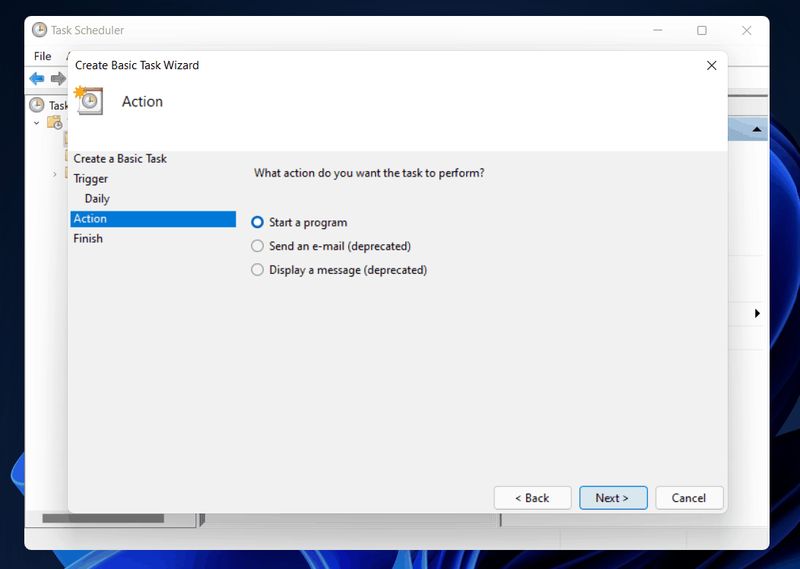
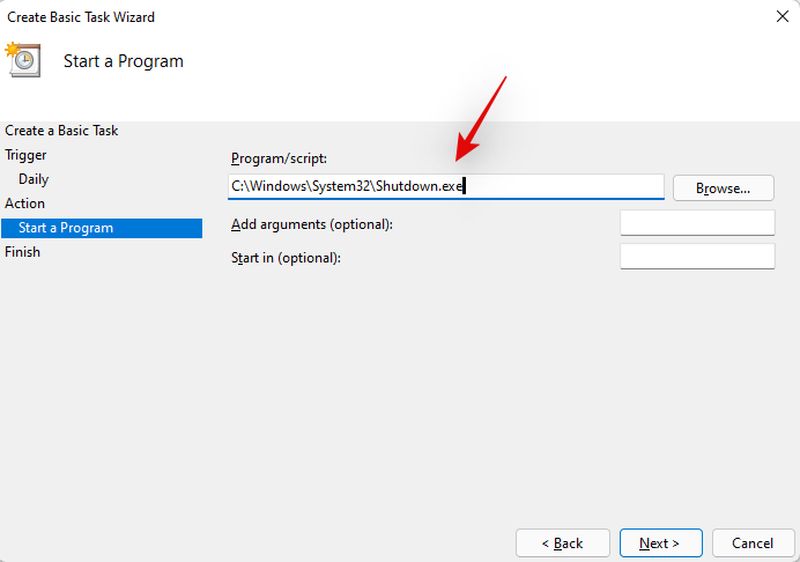
Теперь пришло время сообщить Windows, какое действие следует выполнить. Для этого мы выбираем опцию «Запустить программу» и нажимаем «Далее».
В этот момент мы нажимаем кнопку «Проверить», чтобы открыть проводник Windows и найти по адресу C: Windows System32 приложение shutdown.exe. Делаем двойной щелчок, чтобы выбрать его.
Возвращаемся к предыдущему экрану и убеждаемся, что в строке C:WindowsSystem32shutdown.exe появляется. Если все хорошо, нажимаем Next для подтверждения шага.
Здесь будет показана сводка, чтобы убедиться, что все настроено, и остается только нажать на кнопку «Готово», чтобы подтвердить запрограммированное отключение.




