
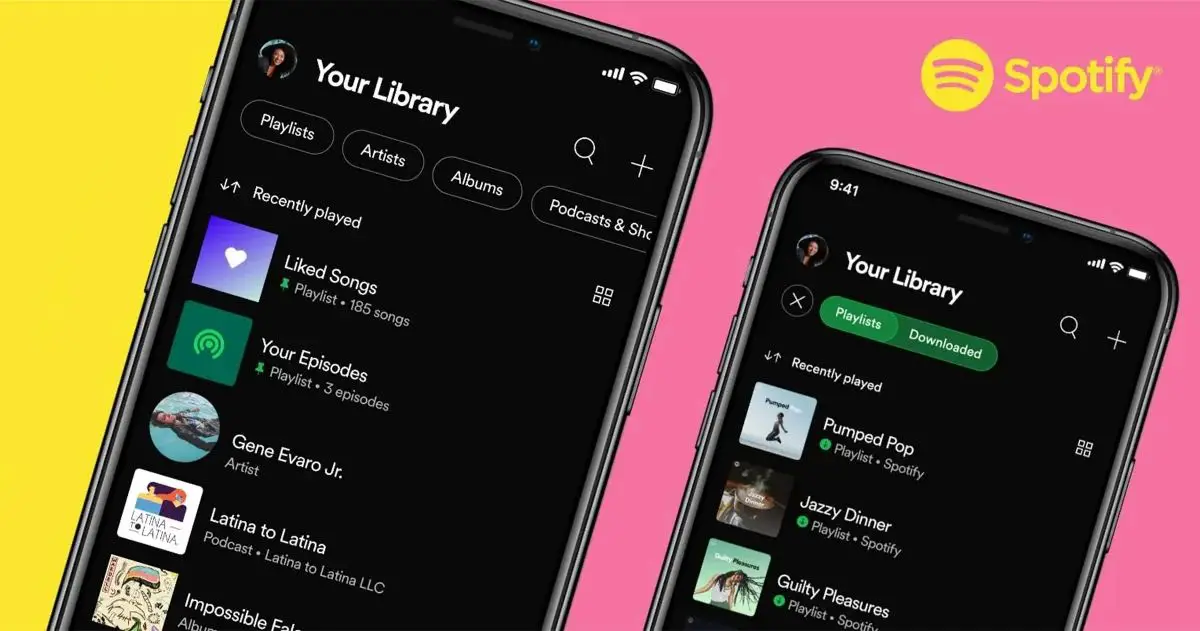
Мы объясняем, как быстро и легко изменить изображение плейлиста Spotify.
Spotify является предпочтительной платформой потоковой передачи музыки для более чем 400 миллионов пользователей по всему миру, и если вы один из них, мы рекомендуем вам взглянуть на наше руководство с лучшими треками Spotify, так как мы уверены, что вы не будете разочарованы.
В этой статье мы объясним, как вы можете изменить обложку своих плейлистов Spotify как с телефона Android, так и с компьютера.
Это самый простой способ настроить изображения обложек ваших списков воспроизведения, которые должны иметь минимальный размер 300 x 300 пикселей и менее 4 МБ, чтобы вы могли быстрее идентифицировать их при доступе к своей библиотеке Spotify.
Как изменить изображение плейлиста Spotify с телефона?
Списки воспроизведения — это наиболее практичный способ сгруппировать песни определенного исполнителя или музыкального жанра в Spotify, но когда вы начинаете добавлять песни в список воспроизведения, он автоматически создает обложку, состоящую из обложек альбомов некоторых песен, которые являются частью этого списка. плейлист.
Вероятно, вам не нравятся эти обложки, и по этой причине вы хотите настроить их по своему вкусу. Ниже мы шаг за шагом объясним, как изменить обложку ваших плейлистов Spotify прямо с вашего мобильного телефона.
Чтобы выполнить эту задачу прямо со своего Android-смартфона, выполните следующие простые действия:
- Откройте приложение Spotify на мобильном телефоне Android.
- Перейдите на вкладку «Библиотека» в правом нижнем углу.
- Вверху выберите фильтр Списки, чтобы отобразить все ваши плейлисты.
- Нажмите на список воспроизведения, для которого вы хотите изменить обложку.
- Нажмите на иконку из трех вертикальных точек, расположенную чуть выше списка песен, составляющих плейлист.
- Перейдите к опции «Редактировать плейлист» и нажмите кнопку «Изменить изображение», расположенную чуть ниже текущей обложки плейлиста.
- Выберите изображение, которое вы загрузили на свой телефон, или сделайте снимок с помощью камеры смартфона.
- Нажмите на кнопку Использовать фото, и выбранное вами изображение появится в качестве обложки вашего плейлиста.
- Наконец, нажмите кнопку «Сохранить», расположенную в правом верхнем углу, чтобы изменение обложки вступило в силу.
Как изменить изображение плейлиста Spotify с ПК?
Если вы предпочитаете менять обложку любого из ваших плейлистов Spotify со своего компьютера, потому что это удобнее делать на большом экране, процедура так же проста, как и в предыдущем случае, поскольку вам нужно только выполнить следующие действия:
- Откройте веб-плеер Spotify в своем любимом браузере.
- Нажмите на раздел «Ваша библиотека», расположенный в левой части сайта.
- Оказавшись внутри, нажмите на плейлист, для которого вы хотите изменить обложку.
- Наведите указатель мыши на текущую обложку плейлиста и нажмите кнопку Выбрать фото.
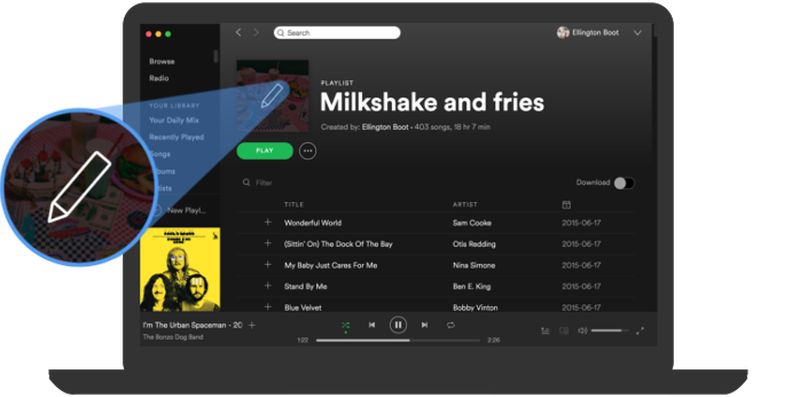
- Выберите изображение, которое хотите использовать в качестве обложки списка воспроизведения, и нажмите «Открыть».
- Нажмите кнопку «Сохранить», чтобы установить выбранное вами изображение в качестве обложки плейлиста.
Вы можете скачать с Магазин Google Play | Spotify: музыка и подкасты



