

Сегодня мы собираемся показать вам, как изменить цвет и размер курсора мыши в Windows 11. Операционная система дает нам различные возможности, когда дело доходит до настройки нашего ПК, у вас есть возможность персонализировать курсор мыши в Windows 11.
Как изменить цвет и размер курсора мыши в Windows 11?
Процесс намного проще, чем вы думаете, вам просто нужно следовать инструкциям, которые мы подробно опишем ниже:
- Откройте настройки Windows.
- Если вы не знаете, как это сделать, вы можете просто нажать горячую клавишу Windows + i или щелкнуть правой кнопкой мыши значок «Пуск» и выбрать «Настройки» в появившемся меню.
- Затем перейдите в раздел «Доступность».
- Щелкните «Указатель мыши и касание», вы можете использовать ползунок, чтобы настроить размер курсора мыши.
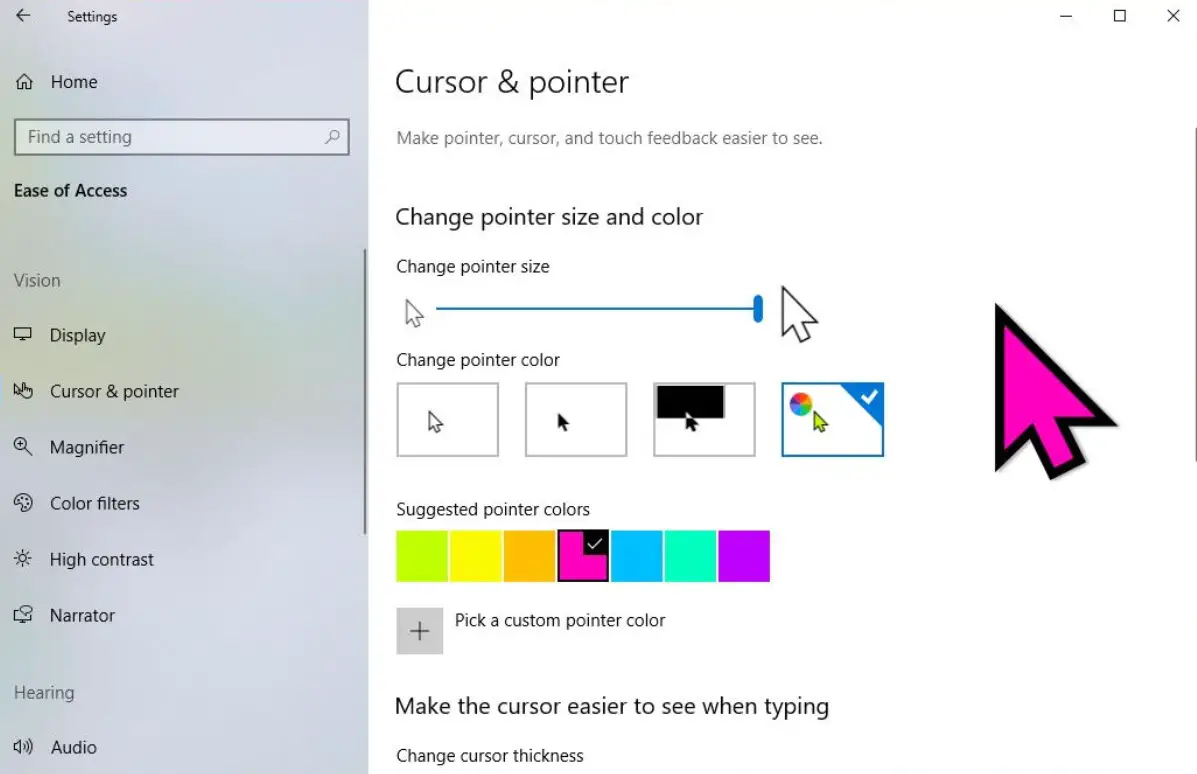
- Затем выберите меню «Указатель мыши и стиль».
- Затем вы увидите красочный значок курсора с правой стороны, щелкните по нему.
- Теперь вы можете выбрать цвет курсора мыши из предустановленных параметров или щелкнуть значок плюса, чтобы выбрать собственный цвет.
- После того, как вы найдете для себя цвет правого курсора мыши, нажмите «Готово».
Вот и все! Вы успешно изменили цвет курсора мыши в Windows 11.




