
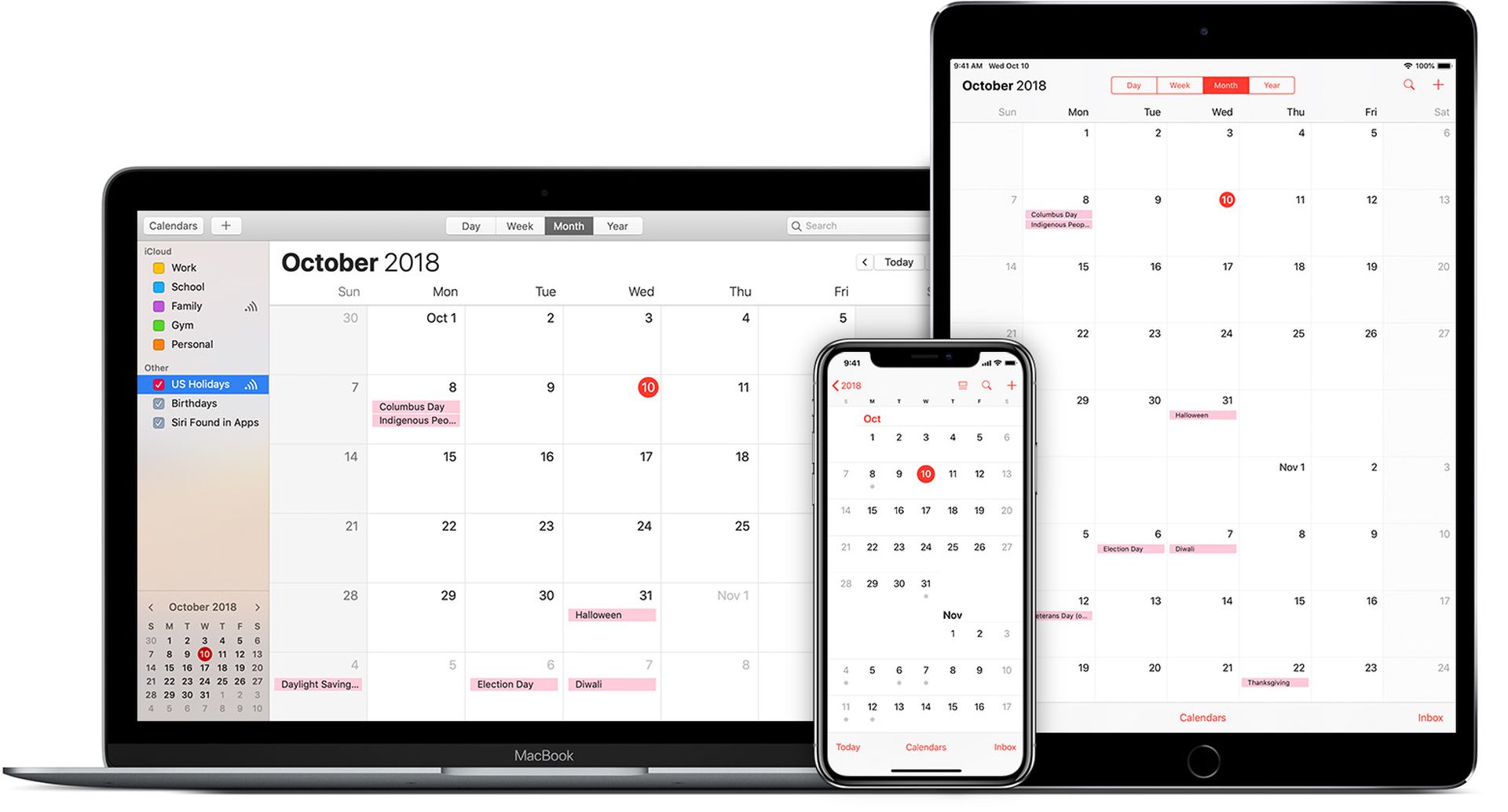
В этой статье мы расскажем, как изменить цвет календаря на iPhone, а также на вашем Mac и iPad.
Если вы используете родное приложение календаря для iOS, iPadOS или macOS, чтобы лучше управлять собой, обычно вам нужно иметь много календарей. Таким образом, события в каждом из ваших календарей могут быть скрыты или открыты по желанию, и все можно легко классифицировать по цвету в зависимости от типа деятельности.
При создании нового календаря или использовании одного из включенных в iCloud, ему автоматически назначается новый цвет, который ранее не использовался. Однако, если вы используете эту опцию, может быть интересно изменить цвет, связанный с каждым календарем, и вручную выбрать новый. Таким образом, вы сможете лучше фильтровать все свои действия, если захотите.
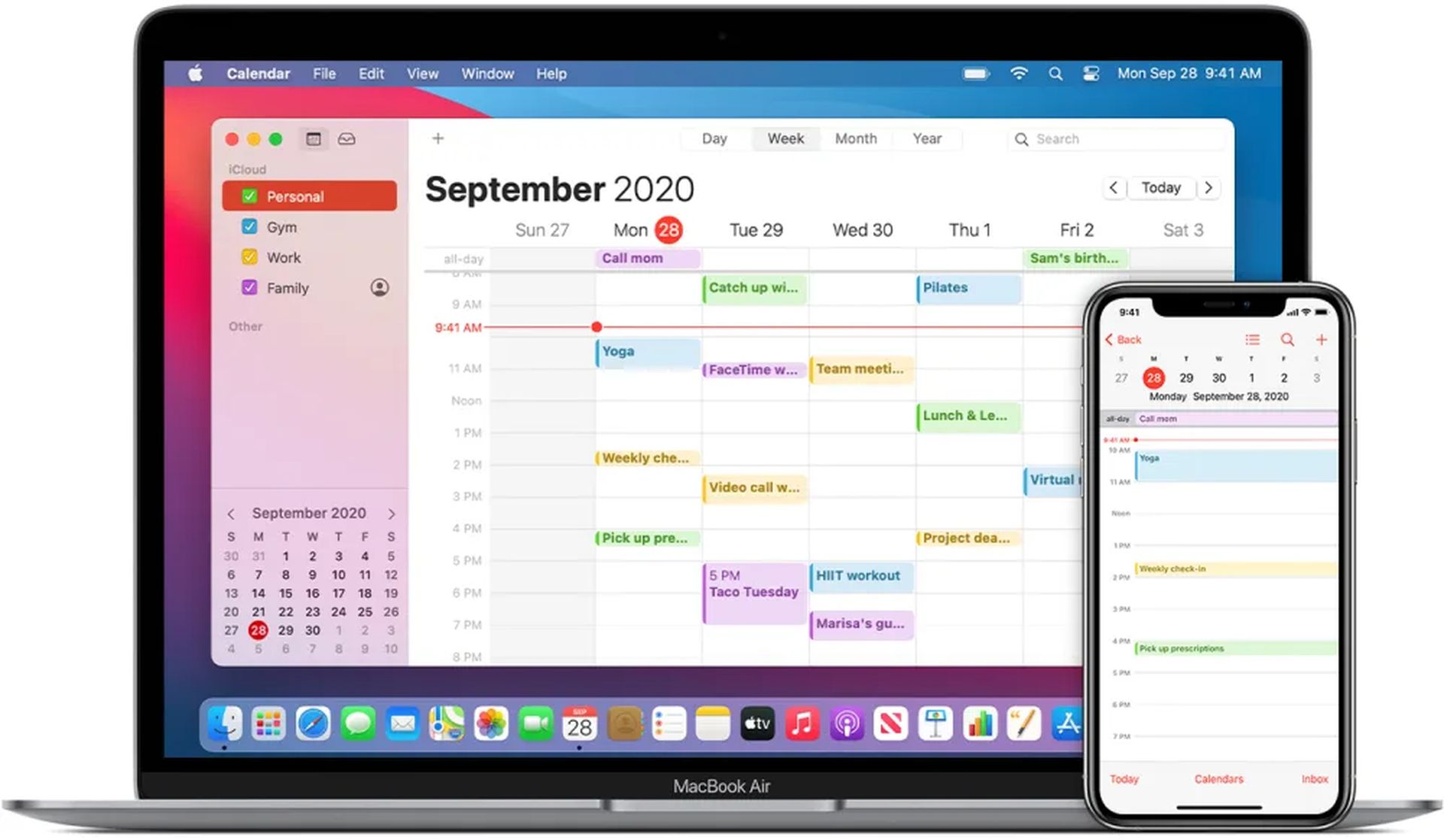
Как было сказано ранее, цвета календарей помогают быстро и легко определить, к какой части относится каждое событие календаря. Фон, на котором отображается заголовок в официальном приложении, обычно имеет тот же цвет, что и календарь, который следует изменить.
Поскольку календари сохраняются в iCloud, если вы измените цвет определенного календаря, все назначенные события изменят цвет вместе с ним, и они будут делать это на любых устройствах, где вы решили войти в систему с тем же Apple ID. Однако процедуры изменения цвета календаря значительно различаются в зависимости от того, делаете ли вы это на iPhone или iPad под управлением iOS или iPadOS или на Mac под управлением macOS.
Как изменить цвет календаря на iPhone или iPad?
Вы можете изменить цвет календаря в iOS или iPadOS, выполнив следующие действия:
- Запустите приложение «Календарь».
- Выберите опцию «Календари» внизу. Все доступные календари будут представлены в соответствующих цветах.
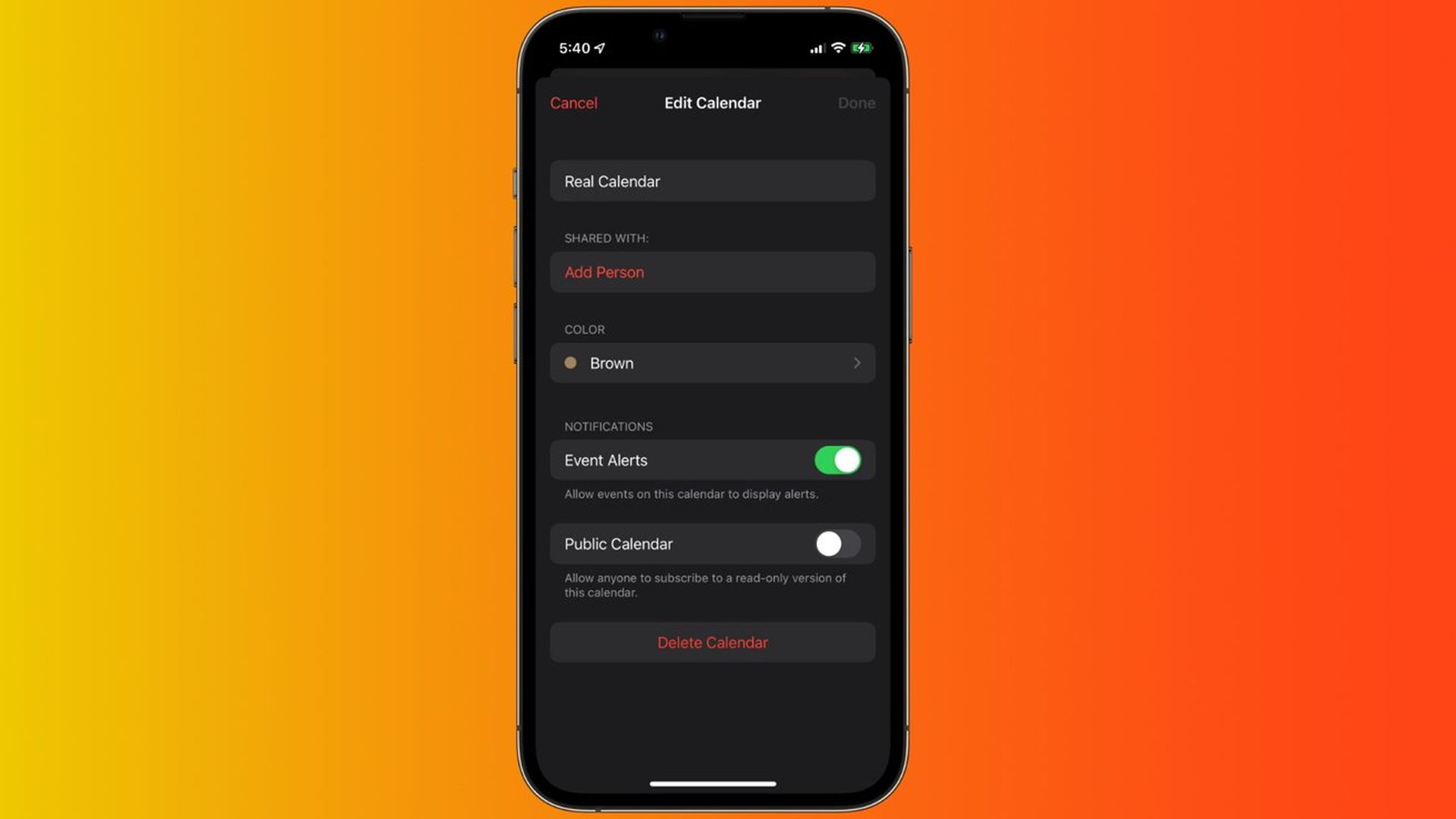
- Щелкните значок I рядом с названием календаря, для которого вы хотите внести изменения.
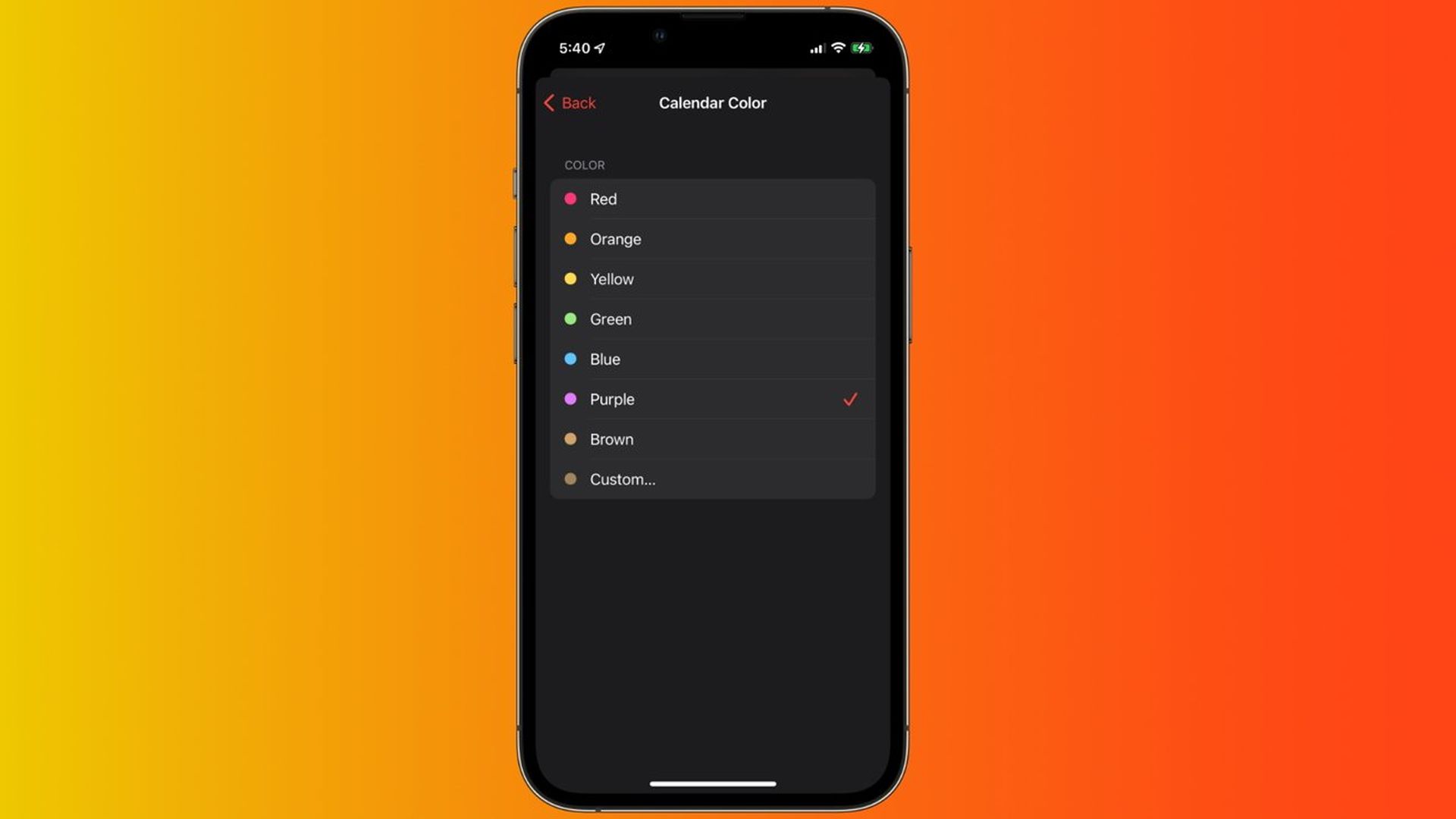
- Выберите предпочитаемый цвет.
- Выберите один из цветов в раскрывающемся меню. Если вам не нравится ни один из них, нажмите кнопку «Настроить…» и выберите другой цвет из палитры.
- Когда вы вернетесь, цвет календаря будет соответствующим образом обновлен.
Как изменить цвет календаря на Mac?
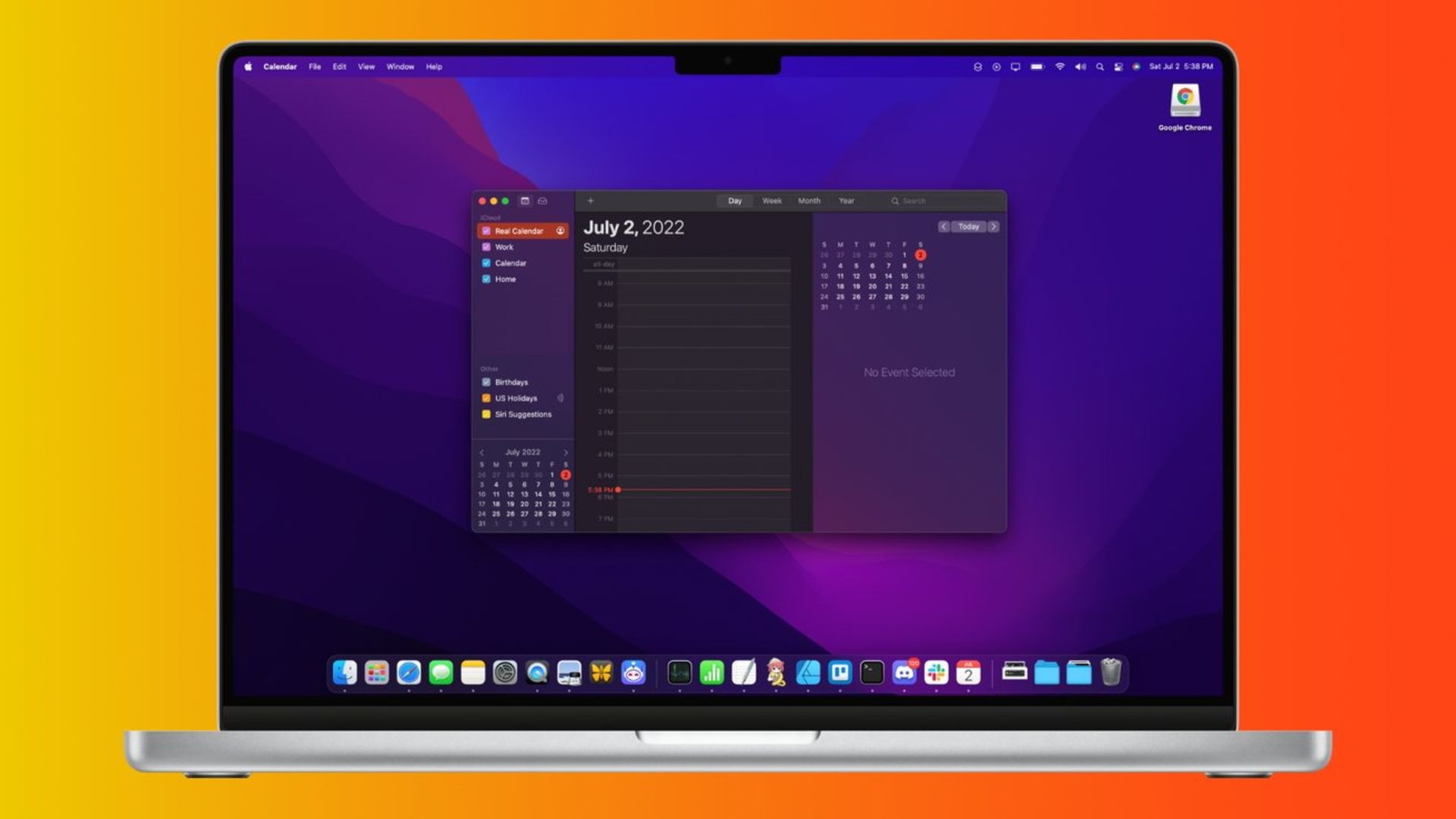
Техника изменения цвета календаря на компьютерах с macOS существенно отличается, но это не должно быть слишком сложно. Вам нужно только выполнить следующие шаги:
- Запустите приложение «Календарь» на своем Mac.
- Чтобы просмотреть весь список календарей, щелкните значок календаря в левом верхнем углу.
- Щелкните правой кнопкой мыши календарь, цвет которого вы хотите изменить, и выберите «Свойства».
- Выберите один из цветов в контекстном меню. Если ни один из них вас не убеждает, выберите «Пользовательский цвет…» и вручную выберите желаемый цвет.
- Цвет календаря был точно настроен щелчком за пределами контекстного меню.
Если вы измените цвет каждого из ваших календарей на iOS, iPadOS или macOS, вся ваша повестка дня будет значительно лучше организована. Поскольку все события будут одного цвета, у вас не возникнет проблем с определением их происхождения.
Мы надеемся, что вам понравилась эта статья о том, как изменить цвет календаря на iPhone. Если вы это сделали, мы уверены, что вам также понравится читать другие наши статьи, такие как Apple Pay на iOS 16 может работать с Chrome, Firefox и Edge или что такое TikTok Music и почему это угрожает Spotify и Apple.





