

Голосовые чаты Discord наконец-то появятся на Xbox, и мы уже объяснили, как использовать голосовые чаты Discord на Xbox для вас. Голосовые вызовы Discord вводятся в Xbox Discord и Microsoft. Пользователи смогут подключаться к голосовым беседам Discord со своего Xbox, что позволяет использовать всевозможные кроссплатформенные игровые трюки. Эта функция уже доступна для инсайдеров Xbox и скоро будет доступна для всех остальных.
Аудиочат Discord совместим как с консолями Xbox One, так и с консолями Xbox Series S/X и функционирует путем простого переноса голосовых чатов с Discord на Xbox. Это означает, что нет специальной программы Discord для Xbox, и вы не можете сразу присоединиться к звонкам в Discord с устройства. Вместо этого вы совершаете звонки через приложение для смартфона, которое интегрирует их в пользовательский интерфейс, такой как Xbox Party.
Неясно, когда именно возможность голосового чата Discord будет доступна для всех владельцев Xbox, хотя Microsoft обычно тестирует новые функции Xbox в течение нескольких недель или месяцев, прежде чем сделать их доступными для большего количества людей.


Вы знаете, как очистить кеш Discord на ПК, Mac, iOS и Android?
Как использовать голосовые чаты Discord на Xbox?
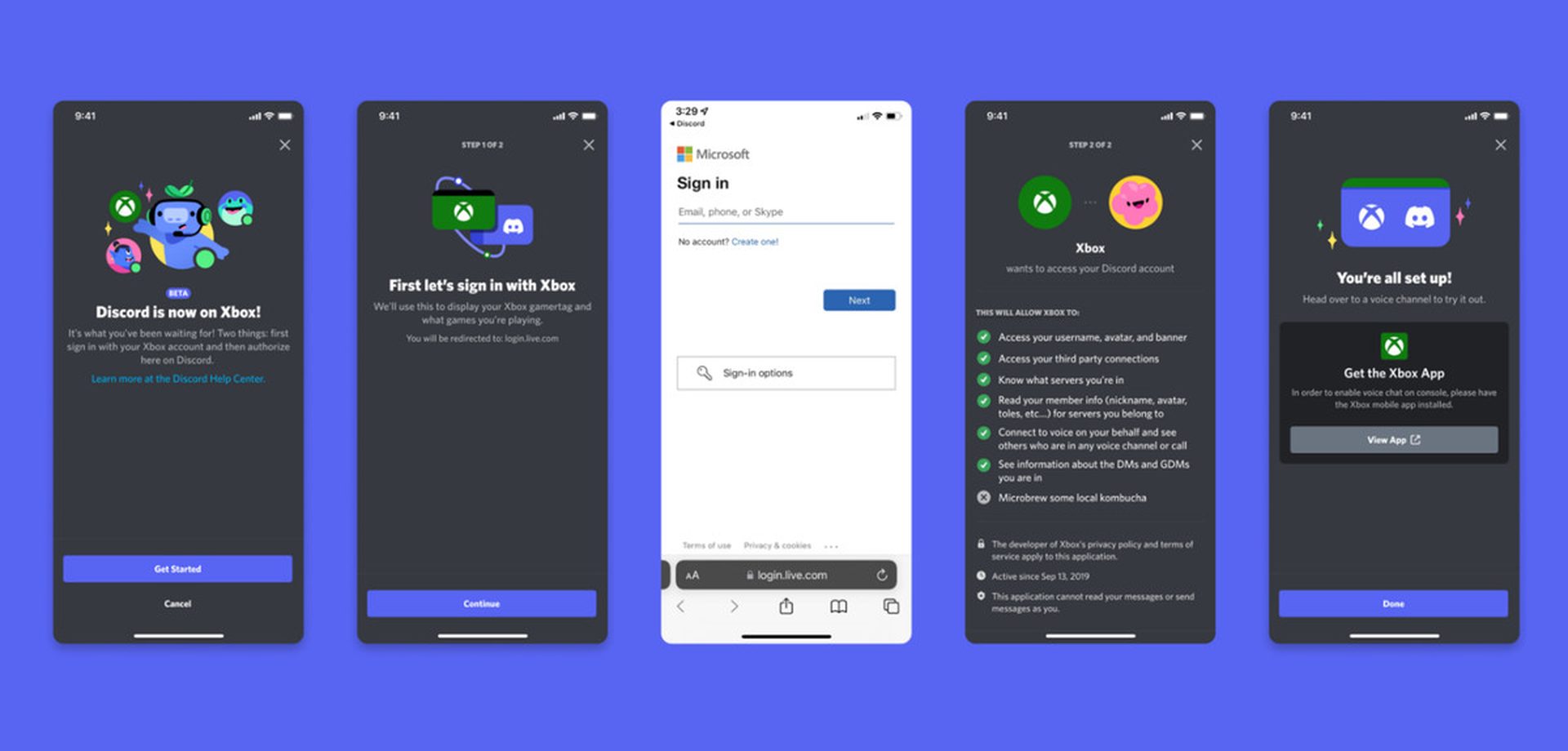
Настройка голосового чата и синхронизация учетных записей Xbox и Discord требует некоторых усилий. Сначала необходимо загрузить мобильное приложение Xbox, поскольку вы будете использовать свой телефон для передачи вызовов Discord на Xbox. Следующий шаг — связать учетную запись Discord и учетную запись Xbox. В инструкциях указано, что вы должны повторно подключить их, чтобы принять новые голосовые права, если вы уже подключили их.
Просто выполните следующие действия, чтобы все настроить:
- Нажмите кнопку гида на консоли Xbox.
- Перейдите в раздел «Вечеринки и чаты».
- Нажмите «Попробовать Discord Voice на Xbox».
- Отсканируйте QR-код.
- Следуйте инструкциям на экране, чтобы подключить свои учетные записи.
Как только это будет завершено, вы можете начать вызов в Discord, выбрать «перенести на Xbox», выбрать консоль Xbox в мобильном приложении Xbox, и вы готовы общаться со своими друзьями Discord на Xbox в любое время. Кроме того, будет представлен QR-код, который открывает мобильное приложение Xbox, и вы сможете начать передачу с Discord на свой компьютер или в Интернете.
Даже в разделе «вечеринки и чаты» панели управления Xbox участники Discord получат предложение «Попробовать голос Discord на Xbox». Это будет иметь QR-код для мобильных приложений Discord и Xbox, обеспечивающий двустороннюю связь между Xbox и учетной записью Discord.




