
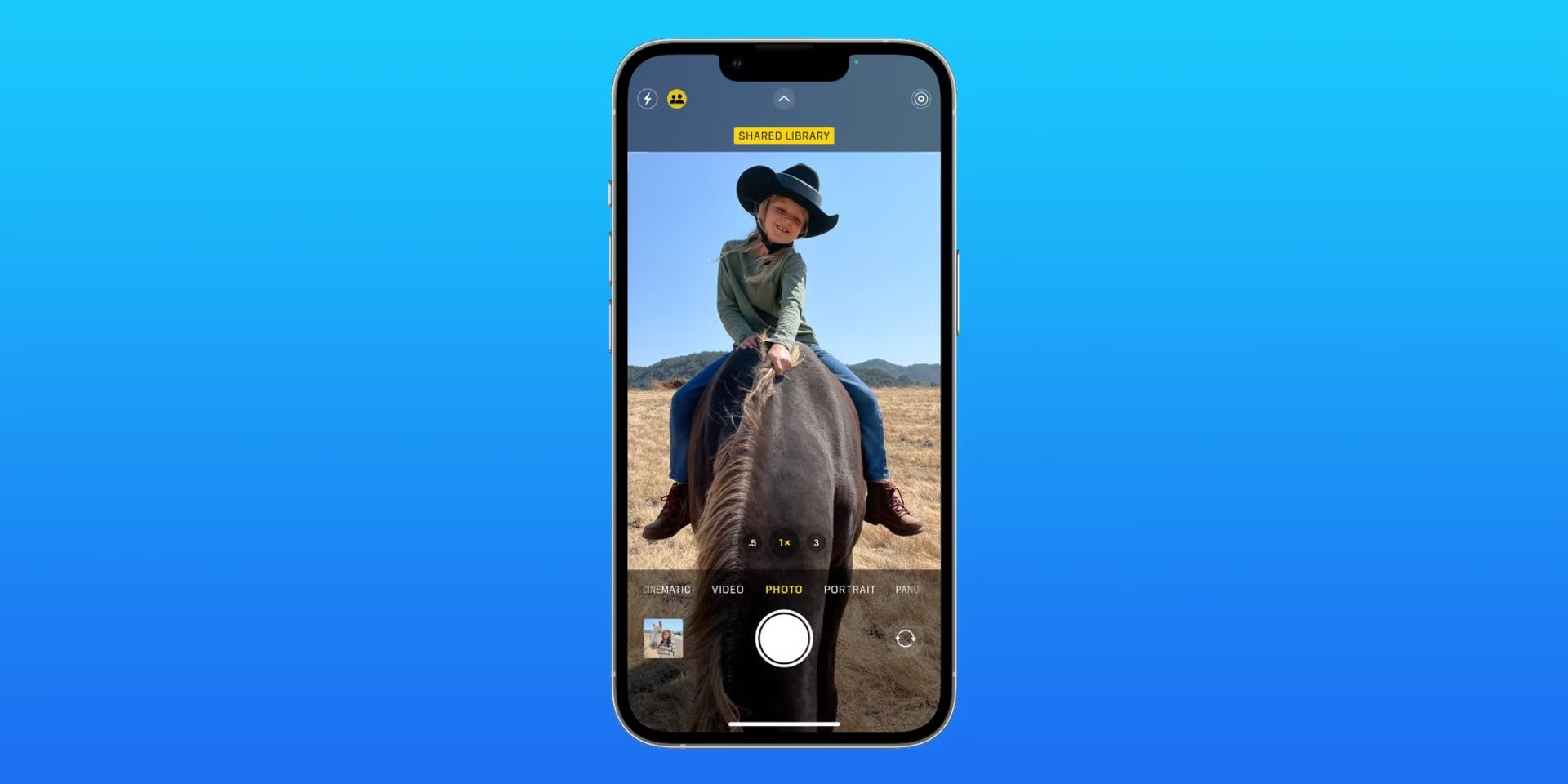

Сегодня мы здесь, чтобы показать вам, как использовать функцию вырезания фотографий в iOS 16. Если вы не знали, Apple iOS 16 наконец-то вышло обновление! Один невероятный новый инструмент специально не указан в примечаниях Apple, несмотря на то, что компания легко разместила список новых функций на своем веб-сайте.
Как использовать функцию вырезания фотографий в iOS 16?
Похоже, что у этой функции нет официального названия. Другие блоги, ютуберы и компьютерные энтузиасты продвигают его под названиями «Фотовырезки» или «Подними и опусти». По сути, iOS 16 позволяет вам копировать одну тему из ваших изображений или видео и вставлять ее в другие приложения, такие как «Заметки» и «Сообщения».
Он был создан для профессионалов, которым необходимо быстро собирать фотографии для создания заметок, дизайна и презентаций. Однако большинство из вас будет использовать его только для того, чтобы подразнить своих близких.



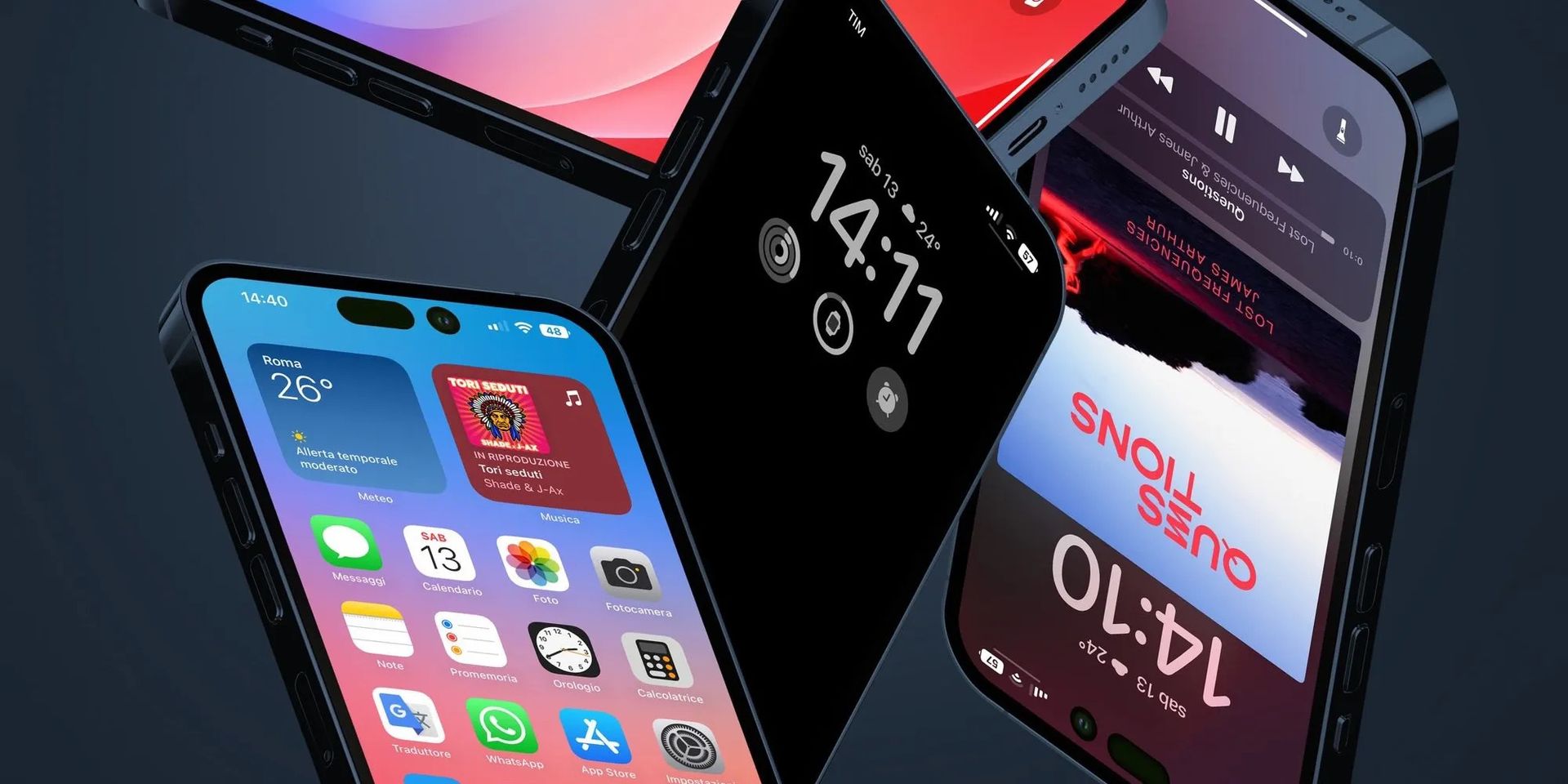
Теперь давайте узнаем, как использовать функцию вырезания фотографий в iOS 16 ниже.
Выберите тему
Вы выбираете приложение Apple, которое будете использовать первым. Эта функция поддерживает изображения из фотографий, файлов и браузера Safari.
Просто удерживайте палец на изображении, и должно появиться всплывающее меню с опцией «копировать». Кроме того, эта функция показывает, какая часть темы была правильно скопирована. Для видео просто удерживайте палец, пока вы прокручиваете нужный кадр, чтобы скопировать объект.
Зайдите в свое любимое приложение для обмена сообщениями
В этой иллюстрации мы будем использовать WhatsApp для выполнения нашей святой миссии. Просто выберите свой контакт, нажмите «Вставить», удерживая текстовое поле в чате.
На момент публикации прямые сообщения TikTok не могут использовать функцию вставки.
Отправь это
Этот шаг говорит сам за себя. Чтобы написать и отформатировать текст аромата, выберите текстовый редактор (символ T в правом верхнем углу). Единственное приложение, которое теперь позволяет добавлять текст к скопированному изображению перед его отправкой, — это WhatsApp. Функция редактирования перед отправкой WhatsApp не совсем доступна или не поддерживается другими приложениями для обмена сообщениями.
Таким образом, вы узнали, как использовать функцию вырезания фотографий в iOS 16. Спасибо за чтение!
Source: Как использовать функцию вырезания фотографий в iOS 16 (3 простых шага)?




