

Знание того, как использовать Copilot в PowerPoint, поможет вам на шаг опередить своих коллег в рабочей среде. В этом нашем руководстве мы поговорим обо всем, что вам нужно знать о возрождении Microsoft Clippy, использовании Microsoft Copilot в ваших презентациях PowerPoint.
Microsoft Copilot — это функция на основе искусственного интеллекта (ИИ), которая помогает пользователям создавать различные типы контента, такие как документы, электронные письма, презентации и многое другое. Он интегрирован в приложения Microsoft 365, включая Word, Excel, PowerPoint, Outlook, Teams, Viva и Power Platform.
Copilot использует большие языковые модели (LLM) на основе GPT-4 для создания контента на основе кратких подсказок или набросков, предоставленных пользователем. Он также использует данные, хранящиеся в Microsoft Graph, такие как события календаря, сообщения электронной почты, чаты, документы, собрания и т. д., для предоставления релевантного и персонализированного контента.



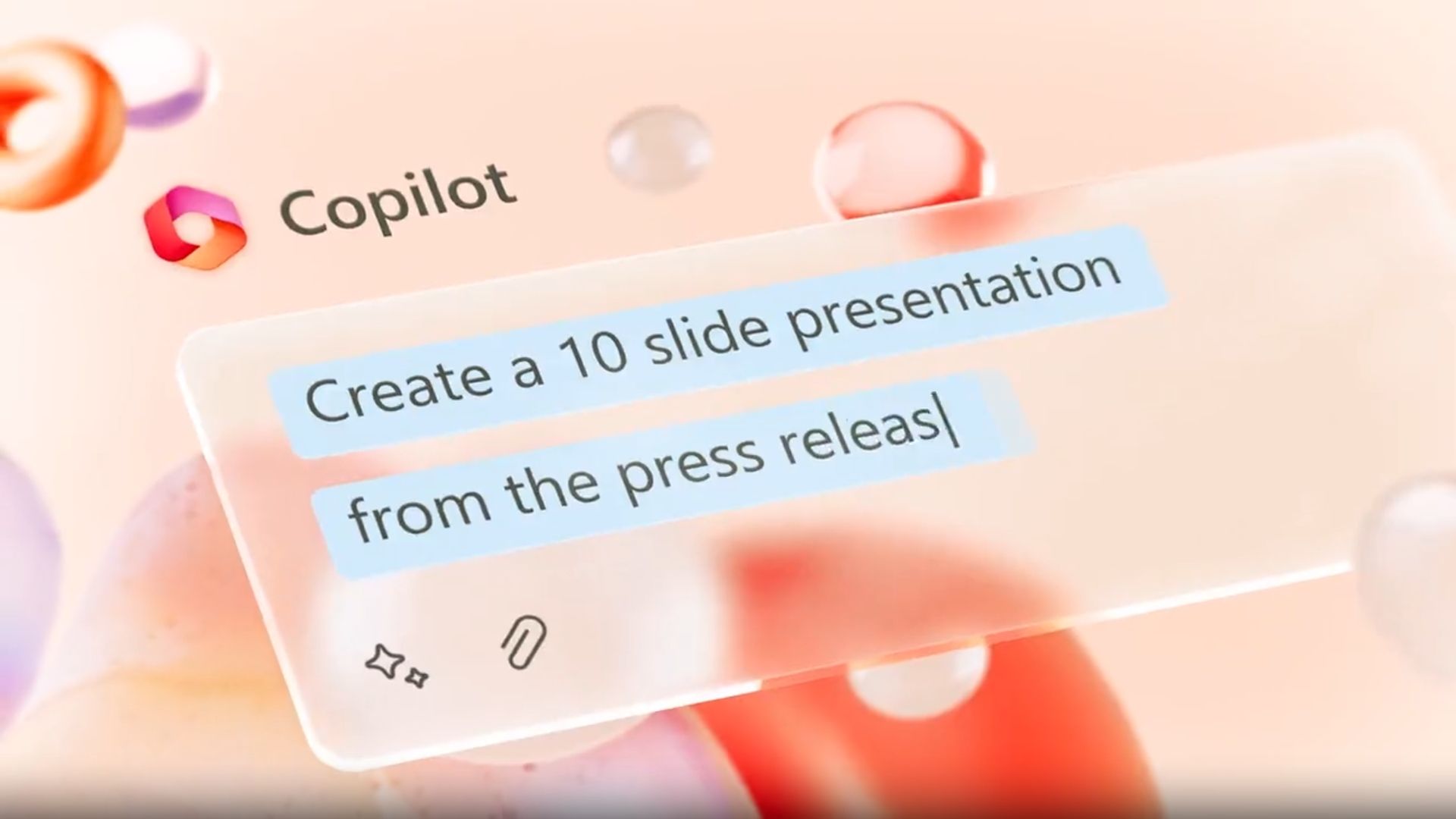
Copilot может помочь пользователям сэкономить время и силы, выполняя такие задачи, как создание первого черновика документа или презентации, анализ и изучение данных в Excel, а также составление сообщения электронной почты или чата с предлагаемыми ответами или действиями. Пользователи также могут взаимодействовать с Copilot, используя команды на естественном языке для изменения макетов, переформатирования текста и добавления изображений или анимации.
Copilot разработан с учетом требований безопасности и конфиденциальности. Он не тренируется на содержании клиента или отдельных подсказках. Он также наследует все политики и процессы безопасности компании, такие как двухфакторная аутентификация, границы соответствия и защита конфиденциальности.
Как использовать Copilot в PowerPoint?
Если вы хотите создавать презентации, привлекающие внимание и интерес вашей аудитории, вы можете узнать, как использовать Copilot в PowerPoint. Это функция, которая помогает вам разрабатывать убедительные презентации, работая вместе с вами. Вы можете предоставить письменный контент, и Copilot превратит его в визуально привлекательные слайд-шоу которые включают заметки докладчика, которые помогут вам донести свое сообщение, и исходный материал для подтверждения ваших утверждений, если вы знаете, как использовать Copilot в PowerPoint.
Copilot также может создавать новые презентации из базовой подсказки или схемы, которую вы ему даете. Он может анализировать вашу тему и аудиторию и создавать соответствующие слайды с соответствующими изображениями, диаграммами и текстом. Он также может сокращать длинные презентации, удаляя избыточную или не относящуюся к делу информацию и выделяя ключевые моменты.
Кроме того, он может использовать команды естественного языка для изменять макеты, переформатировать текст и настраивать время анимации, чтобы создать идеальную презентацию, соответствующую вашему стилю и цели..
Чтобы узнать больше о том, как использовать Microsoft Copilot в Powerpoint, и увидеть некоторые примеры его возможностей, вы можете посмотреть видео Microsoft об этой функции:
Каковы преимущества использования Microsoft Copilot в PowerPoint?
Теперь, когда вы знаете, как использовать Copilot в PowerPoint, позвольте рассказать вам о преимуществах использования этой новой функции. Некоторые из преимуществ использования Microsoft Copilot в PowerPoint:
- Это может помочь вам создавать красивые презентации с простой подсказкой или планом.
- Он может добавлять соответствующий контент из документа, который вы создали на прошлой неделе или в прошлом году.
- Он может преобразовать существующие письменные документы в колоды с заметками докладчика и источниками.
- Он может использовать команды на естественном языке для изменения макетов, переформатирования текста и точной настройки времени анимации.
- Он может сэкономить ваше время и усилия, извлекая данные из документа Word и украшая их стоковыми фотографиями и текстовыми рисунками.

Как активировать Microsoft Copilot в PowerPoint?
Чтобы активировать Microsoft Copilot в PowerPoint, вам необходимо:
- Убедитесь, что у вас есть подписка на Microsoft 365 и последняя версия PowerPoint, установленная на вашем устройстве.
- Откройте PowerPoint и щелкните значок второго пилота в правом верхнем углу ленты.
- Введите краткую подсказку или план презентации в поле чата Copilot.
- Подождите, пока Copilot создаст первый черновик вашей презентации с соответствующим содержанием, изображениями и анимацией.
- При необходимости просмотрите и отредактируйте презентацию, используя команды на естественном языке или ручные настройки.
Обратите внимание, что на момент написания Microsoft Copilot доступен только для ограниченного числа пользователей. как указано в сообщении блога Microsoft. Похоже, пройдет некоторое время, прежде чем замечательные функции, о которых мы упоминали в нашем руководстве по использованию Copilot в PowerPoint, станут доступны для всех.
Source: Как использовать Copilot в PowerPoint для создания потрясающих презентаций?




