

Вы с нетерпением ждете возможности исследовать вселенная в раннем доступе Starfield, только для того, чтобы обнаружить, что испытываешь Starfield не работает, проблема? Не волнуйся; ты не один. Многие игроки сталкиваются с этой проблемой, которая не позволяет им отправиться в межзвездное путешествие.
В этом руководстве мы познакомим вас несколько простых способов чтобы обеспечить бесперебойную работу раннего доступа к Starfield.
Как избавиться от проблемы неработающего Starfield?
Официальный запуск по всему миру запланирован на 6 сентября 2023 г., Старфилд уже вызывая фурор среди геймеров. Однако, если вы оказались здесь, возможно, вы один из игроков, столкнувшихся с проблемы с ранним доступом. Не волнуйтесь: исправления, которые мы объяснили ниже, помогут вам устранить неполадки и вернуть межзвездное приключение в нужное русло.


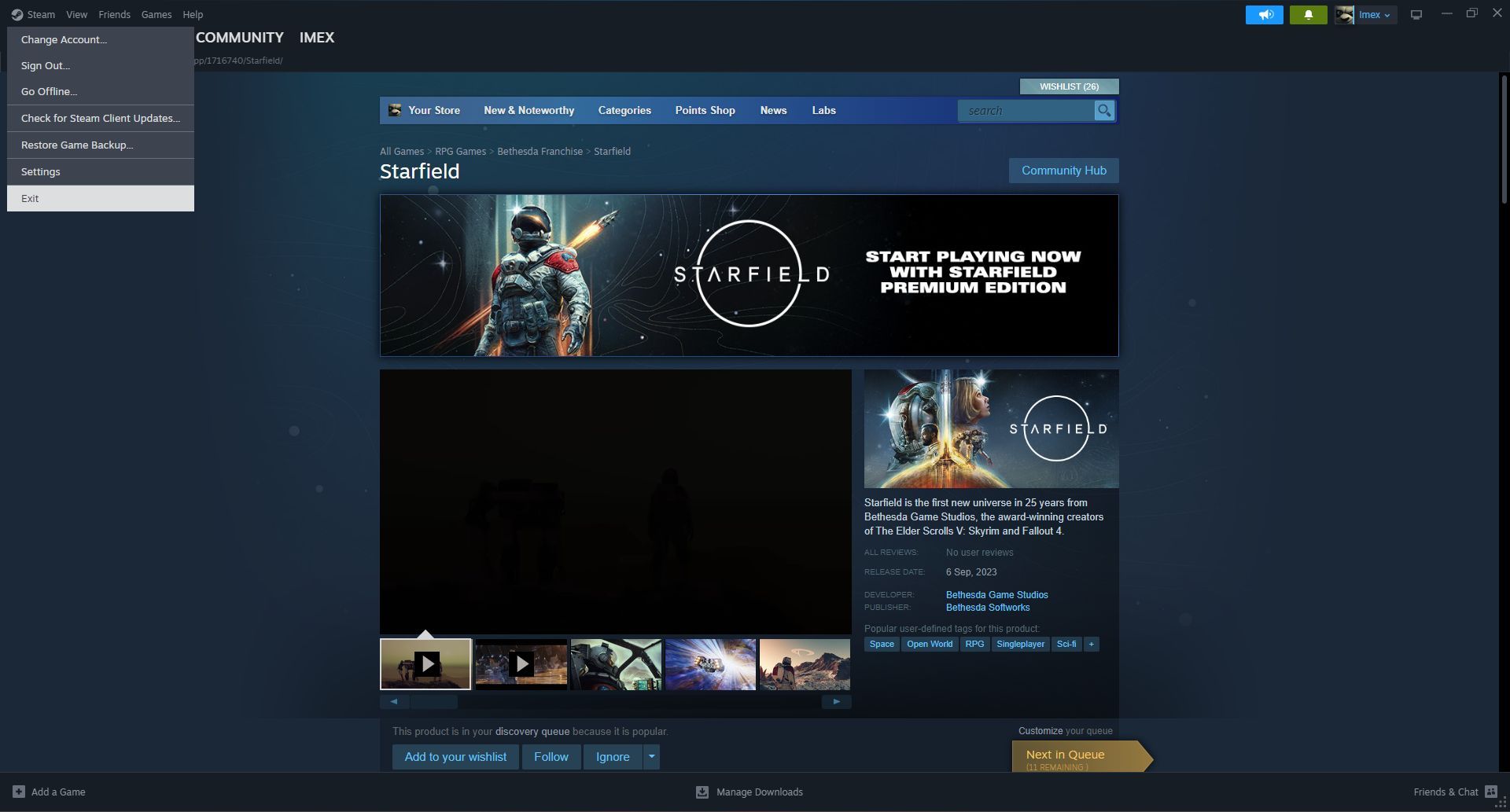
1. Перезагрузите Steam и компьютер.
Одним из самых простых и зачастую наиболее эффективных решений является перезагрузка клиента Steam и вашего компьютера. Это может устранить временные сбои, которые могут быть причиной проблемы. Попробуйте, прежде чем переходить к более сложным исправлениям. Вот как:
- Закройте игру Starfield и клиент Steam.
- Перезагрузите компьютер.
- Перезапустите Steam и снова попробуйте запустить ранний доступ к Starfield.
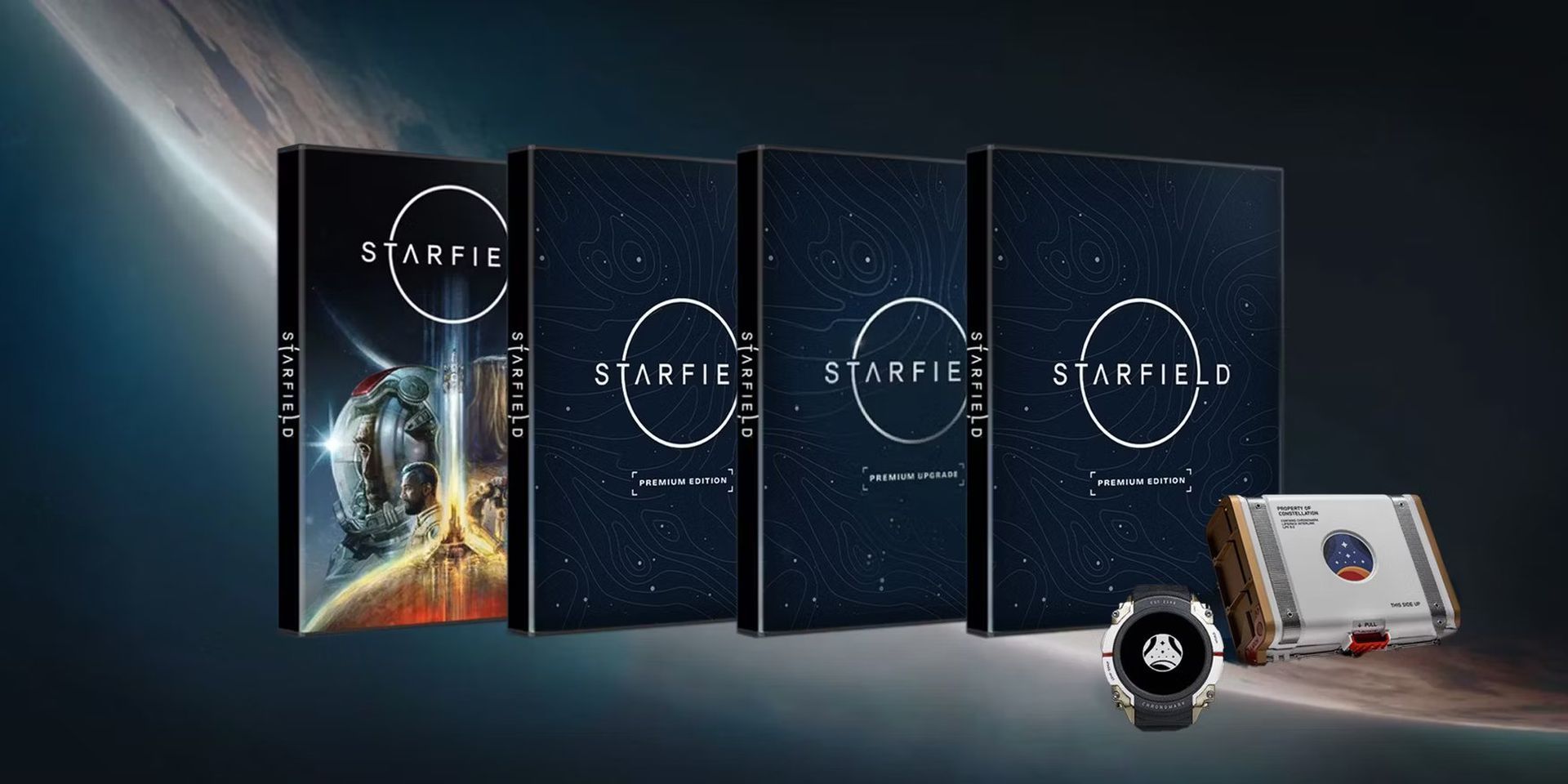
2. Переустановите премиум-контент (для Xbox Series X|S).
Если вы играете в Starfield на Xbox Series X|S и приобрели обновление Premium Edition, рассмотрите возможность удаления премиум-контента, а затем его переустановки. Некоторые игроки сообщают об успешном использовании этого метода, поэтому стоит попробовать. Вот как:
- На Xbox Series X|S перейдите в меню настроек.
- Выбирать “Хранилище” а потом «Управление игрой и дополнениями» для Старфилда.
- Удалите премиум-контент.
- Переустановите премиум-контент со страницы магазина игры.
3. Выключите и включите консоль.
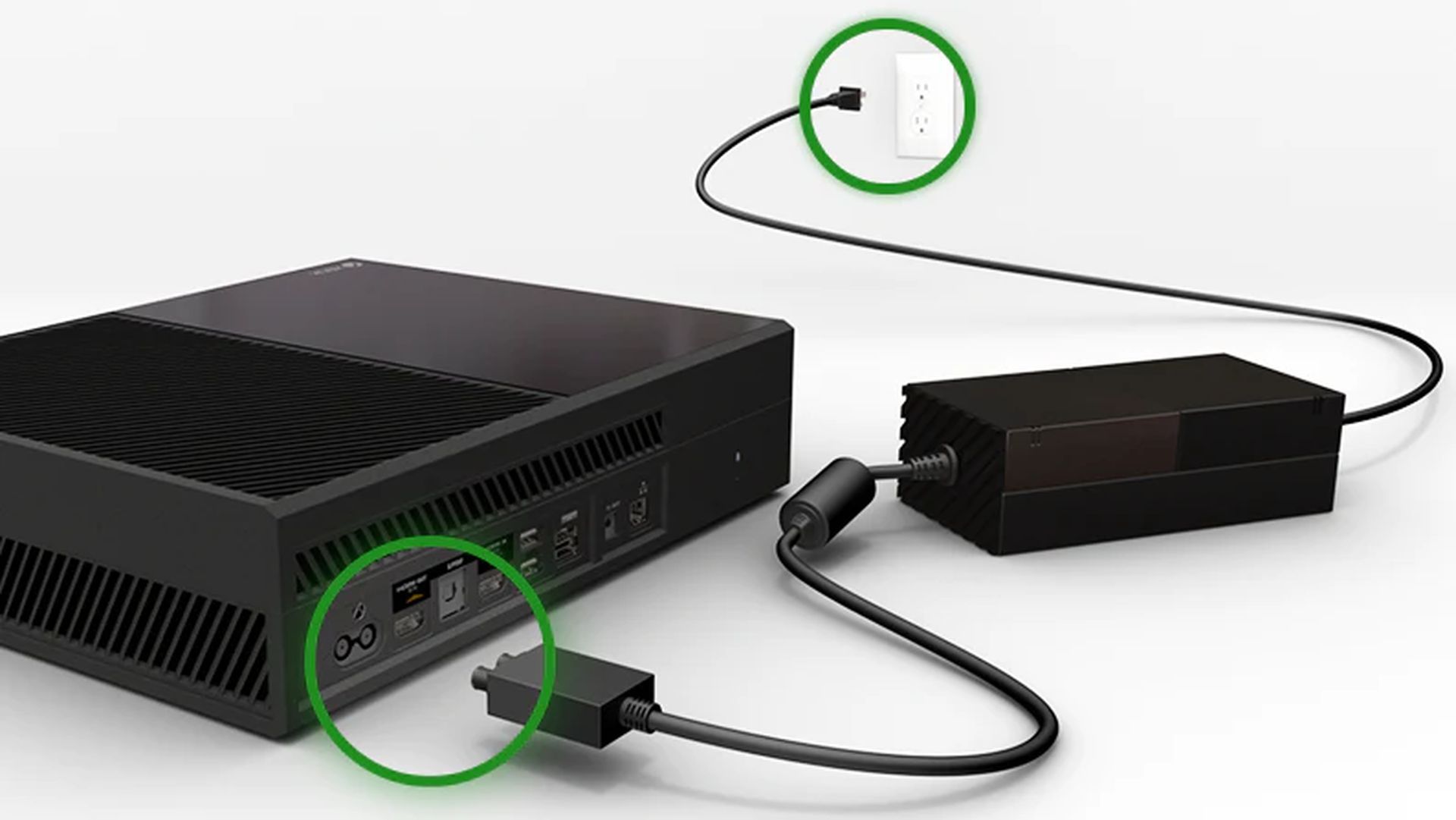
Для пользователей Xbox Series X|S выключение и включение консоли может творить чудеса при решении различных проблем. Вот как:
- Закройте Xbox Series X|S.
- Нажмите и удерживайте кнопку Xbox на передней панели консоли примерно от 10 до 15 секунд чтобы принудительно выключить консоль.
- После полного выключения консоли отсоедините шнур питания от задней панели Xbox Series X|S.
- Ждать 10-15 секунд, затем снова подключите кабель питания и снова включите консоль.
Теперь попробуйте снова запустить ранний доступ к Starfield, чтобы проверить, решена ли проблема.
4. Проверьте подключение к Интернету.
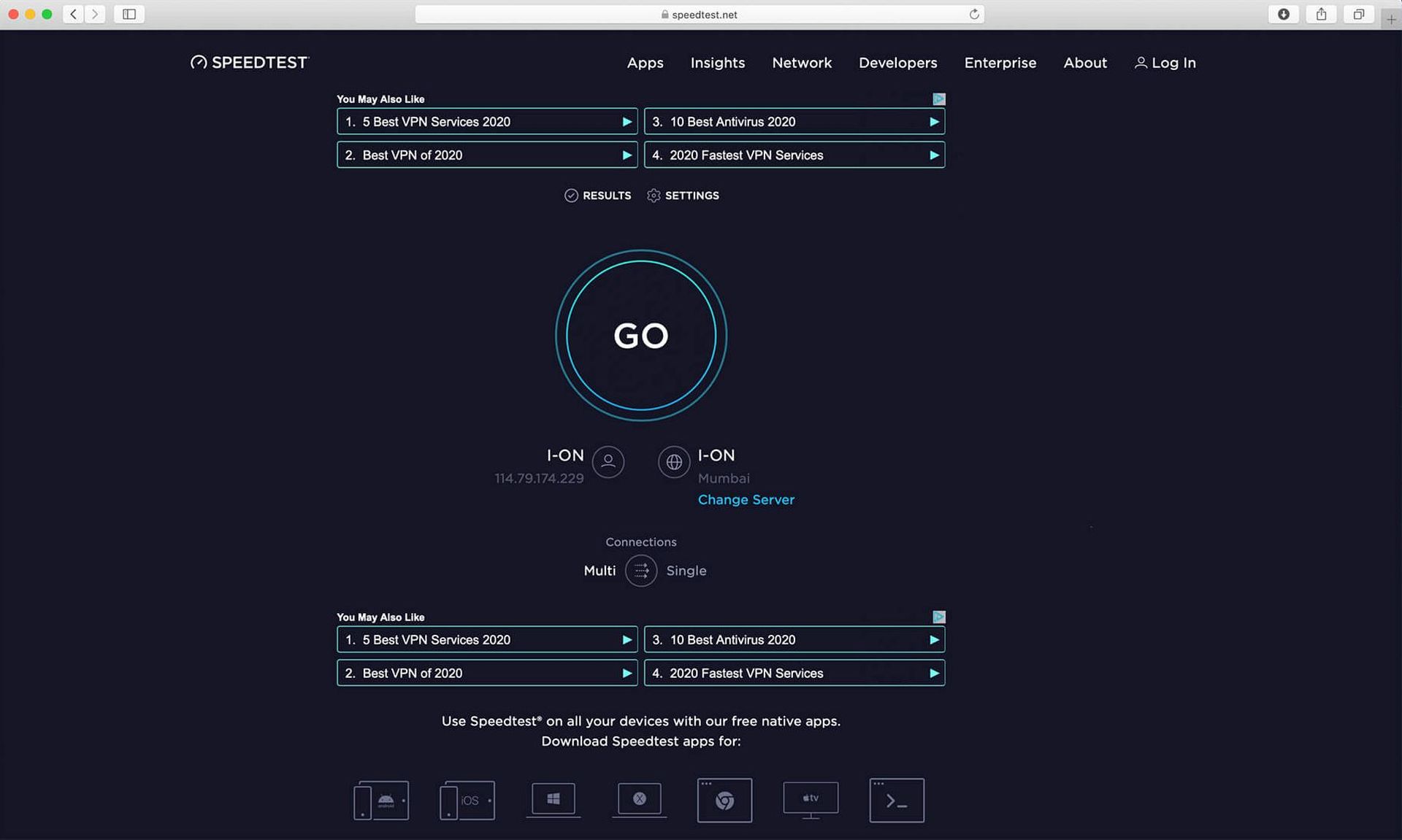
Причиной также может быть медленное или нестабильное подключение к Интернету. Убедитесь, что ваше интернет-соединение стабильно и имеет достаточную скорость. Использование веб-сайтов сетевого тестирования, таких как fast.com или Speedtest.net может помочь. Вы можете попробовать перезагрузить маршрутизатор или модем. Кроме того, может помочь переключение с Wi-Fi на проводное соединение. Вот как:
- Убедитесь, что ваше интернет-соединение стабильно и имеет достаточную скорость.
- Рассмотрите возможность перезагрузки маршрутизатора или модема.
- Если возможно, попробуйте переключиться с Wi-Fi на проводное соединение.
5. Очистите файлы кэша.
Поврежденные файлы кэша могут испортить ваш игровой процесс. Попробуйте очистить кэш-файлы, относящиеся к Starfield. Это может быть ключом к решению проблемы раннего доступа. Вот как:
- Найдите кэш-файлы относящийся к Starfield (обычно в папке с игрой).
- Удалите эти файлы кэша.
- Перезапустите игру Starfield и проверьте, решена ли проблема.
6. Переустановите игру
Если ничего не помогает, вы можете полностью удалить Starfield с вашего устройства, а затем переустановить его. Это должен быть ваш последний вариант, так как он отнимает больше всего времени и усилий. Вот как:
- Удалите Starfield со своего ПК или Xbox Series X|S.
- Посетите страницу магазина игры и переустановите Starfield.
- Запустите игру после завершения переустановки.
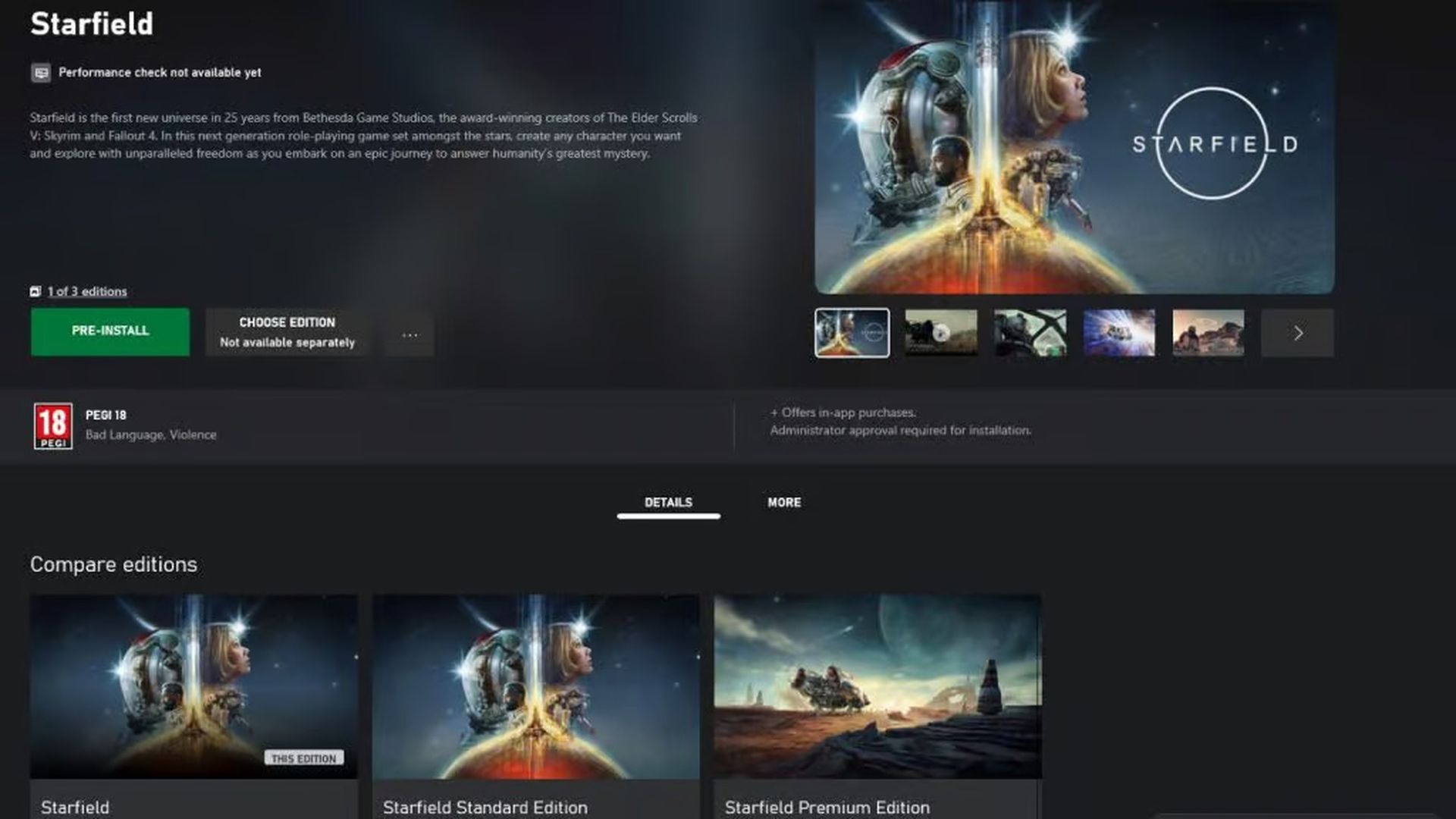
Выполнив эти шаги, вы увеличите свои шансы избавиться от проблемы неработающего Starfield. Помните, что технические проблемы могут быть разными, поэтому, если один метод не сработает, не теряйте надежды; перейти к следующему пока вы не сможете насладиться космическим приключением. Безопасных путешествий по космосу!
Между тем, как только вы решите проблему с неработающим Starfield, если вам когда-нибудь понадобится помощь по игровому процессу игры, обязательно ознакомьтесь с нашими статьями об этом, например, о том, как пристыковаться, как взломать замки, как получить доступ и увеличьте хранилище своих кораблей в Старфилде или во многих других местах.
Предоставленное изображение предоставлено: Бетесда




