

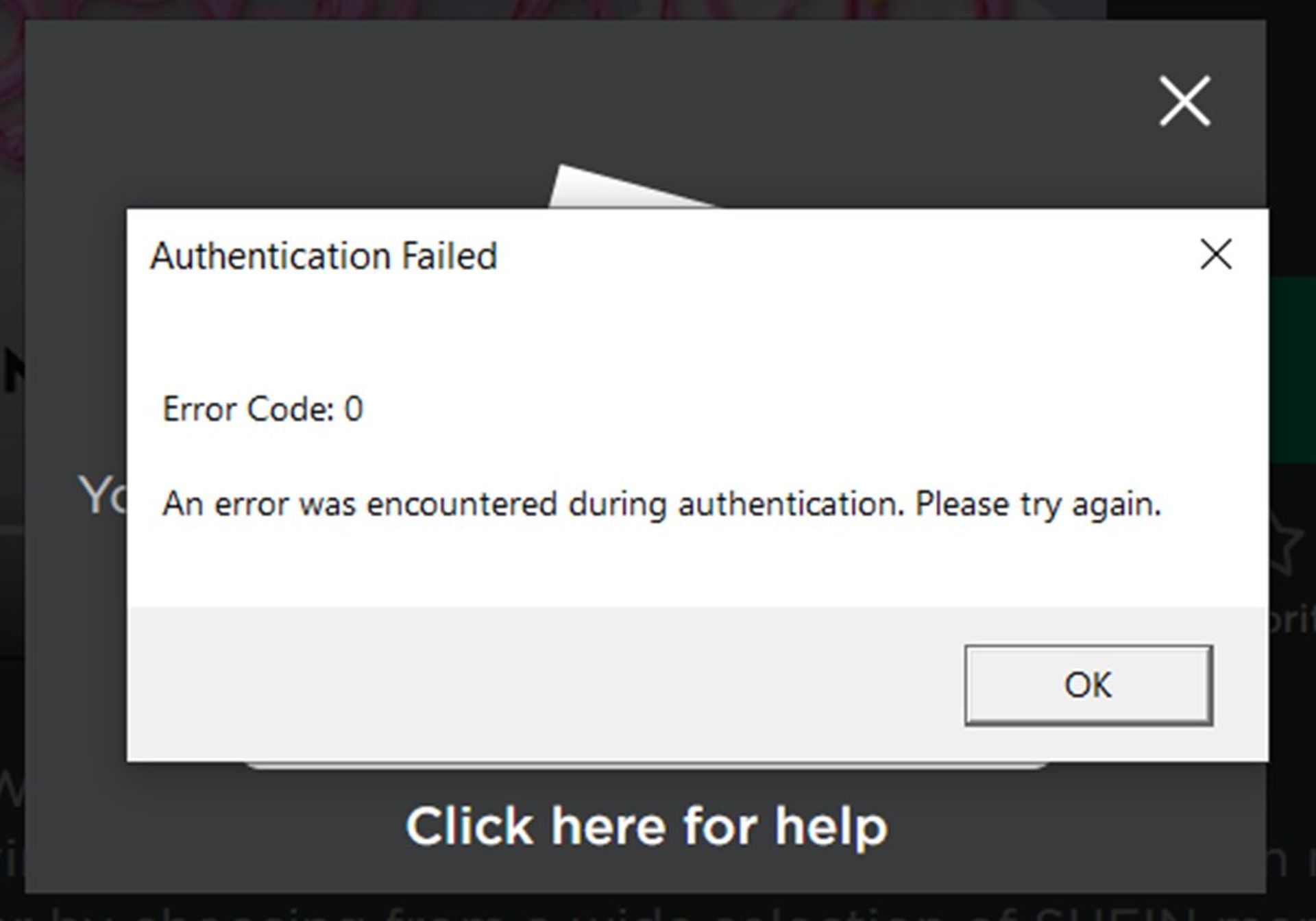
Roblox, популярная онлайн-игра, может иногда поражать игроков ошибками и ошибками. Код ошибки Роблокс 0 является одной из особенно неприятных проблем, связанных с “аутентификация не удалась” сообщение. Эта ошибка может возникать, когда пользователи пытаются войти в свои учетные записи Roblox по разным причинам, таким как обслуживание сервера, поврежденные файлы кеша, нестабильные DNS-серверы, неверные данные для входа в систему, заблокированные IP-адреса и многое другое.
В этом руководстве мы рассмотрим методы устранения сбоя Roblox Error Code 0 «Authentication Failed».
Как вы можете исправить код ошибки Roblox 0?
Могут быть разные причины возникновения кода ошибки Roblox 0, как количество игроков, у которых возникла проблема указывает. Следовательно, имеет смысл убедиться, что базовые вещи на месте, прежде чем углубляться в решения, и ниже приведены несколько действий, которые вы должны предпринять для этого:

- Проверьте подключение к Интернету: Обеспечьте стабильное и надежное интернет-соединение. Если вы используете Wi-Fi, подумайте о том, чтобы переключиться на проводное соединение для более стабильной работы.
- Подтвердите учетные данные для входа: Дважды проверьте, правильно ли вы используете учетные данные для входа. Если вы недавно изменили свой пароль, обязательно обновите его на всех устройствах и во всех браузерах.
Очистить кэш Роблокс
Обновление кеша приложения может помочь сгладить морщины, связанные с ошибками. Вот как:
- Нажмите клавиши Win + R, чтобы открыть окно команды «Выполнить».
- Введите «% localappdata%» в строке поиска и нажмите «ОК», чтобы получить доступ к локальной папке.
- Найдите и откройте папку Roblox.
- Выделите все файлы с помощью Ctrl + A.
- Удалите все, нажав клавишу Delete.
Проверить статус сервера
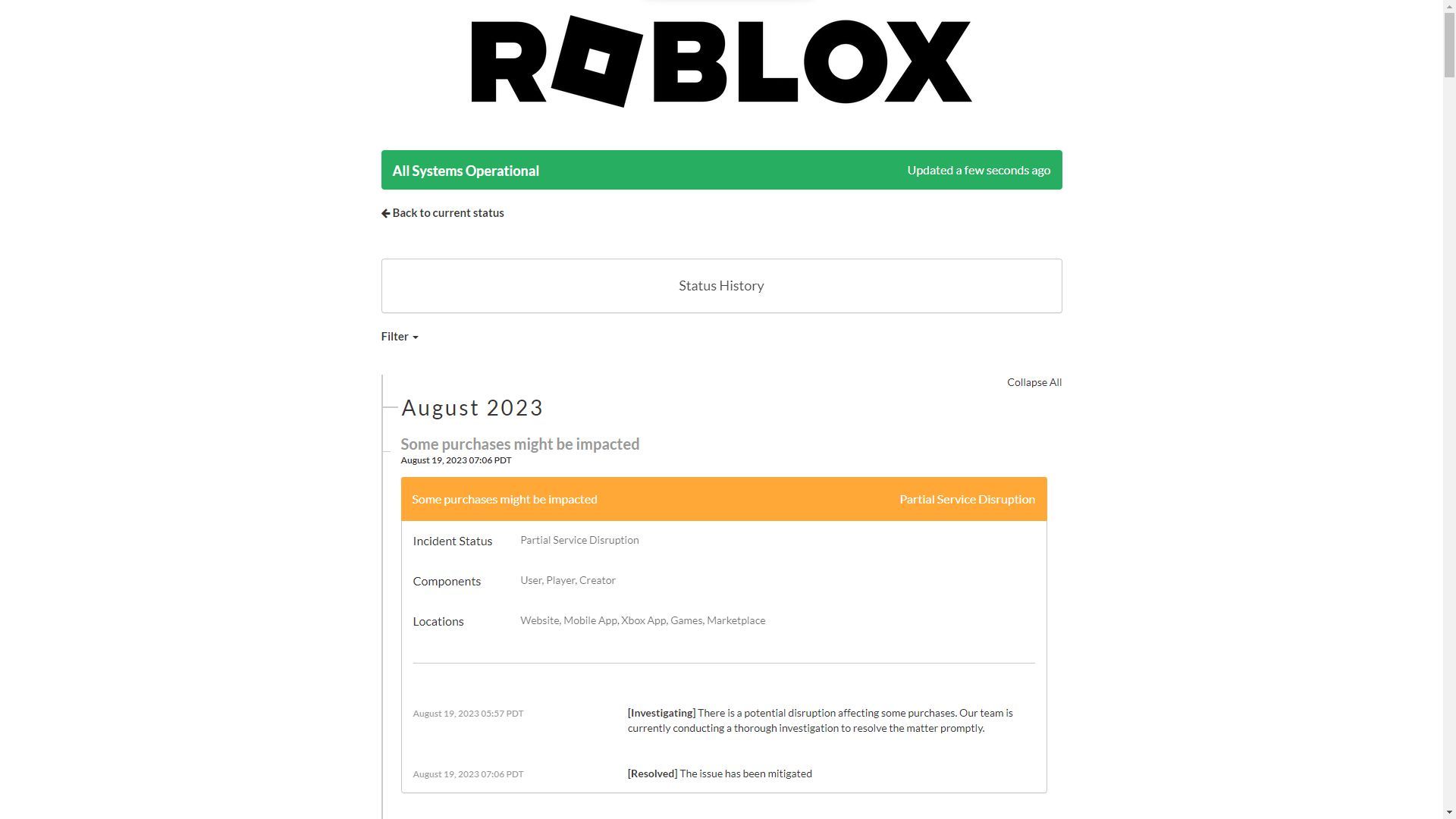
Чтобы определить, возникает ли проблема с кодом ошибки 0 из-за простоя или обслуживания сервера, проверьте состояние сервера Roblox:
- Посетите веб-сайт Roblox и нажмите «Игры» в верхнем меню.
- Прокрутите вниз до «Статус системы» в разделе «О нас».
- Следите за статусом веб-сайта и сервера Roblox. Если вы заметите красную точку или предупреждение о сбое, это может указывать на простой или техническое обслуживание сервера.
Отключить антивирус и VPN
Иногда отключение антивирусного программного обеспечения или программного обеспечения VPN может облегчить ошибку «Ошибка аутентификации», особенно если Roblox блокирует определенные VPN. Вот как:
- Отключение антивирусного ПО:
- Щелкните правой кнопкой мыши значок антивирусной программы на панели задач.
- Выберите «Отключить», «Выключить» или «Приостановить защиту».
- Установите желаемую продолжительность и нажмите «ОК».
- Отключение VPN:
- Откройте программное обеспечение VPN-клиента.
- Отключитесь от VPN-сервера или закройте программу.
Добавить исключение в Защитнике Windows
Включение исключения в Защитнике Windows потенциально может решить проблему. Следуй этим шагам:
- Откройте «Безопасность Windows» с помощью значка щита или поиска в меню «Пуск».
- Нажмите «Защита от вирусов и угроз».
- В разделе «Настройки защиты от вирусов и угроз» нажмите «Управление настройками».
- Прокрутите до «Исключения» и выберите «Добавить или удалить исключения».
- Нажмите «Добавить исключение» и выберите «Папка».
- Вставьте: C:Users (ваше имя пользователя Windows)AppDataLocalRoblox.
Изменить Google DNS
Переключение на Google DNS может решить проблему. Попробуйте выполнить следующие действия:
- Откройте панель управления и выберите «Центр управления сетями и общим доступом».
- Нажмите «Изменить настройки адаптера» слева.
- Щелкните правой кнопкой мыши активное сетевое подключение и выберите «Свойства».
- Выберите «Протокол Интернета версии 4 (TCP/IPv4)» и нажмите «Свойства».
- Выберите «Использовать следующие адреса DNS-серверов».
- Введите «8.8.8.8» в «Предпочтительный DNS-сервер» и «8.8.4.4» в «Альтернативный DNS-сервер».
- Сохраните изменения, нажав «ОК».
Переустановите Роблокс
Запуск заново с переустановкой игры гарантирует, что у вас будет последняя версия и заменены все проблемные файлы:
- Войдите в «Панель управления» на вашем ПК.
- Выберите «Программы и компоненты» или «Установка и удаление программ».
- Выберите «Roblox» из списка и нажмите «Удалить».
- Следуйте инструкциям на экране, чтобы удалить Roblox.
- После удаления перезагрузите компьютер.
- Загрузите последнюю версию Roblox с официального сайта.
- Установите Roblox, следуя предоставленным инструкциям.
Выполнив следующие действия, вы сможете пройти через проблему Roblox Error Code 0 «Authentication Failed» и вернуться к получению удовольствия от игры. Помните, что технические сбои – неотъемлемая часть любой онлайн-платформы, но с помощью этих методов устранения неполадок вы хорошо подготовлены к их решению. Удачной игры!
Между тем, если вы когда-нибудь столкнетесь с другими проблемами в игре, обязательно обратитесь к нашим статьям о них, например, к статье о том, как исправить код ошибки 262.
Рекомендуемое изображение: Блокси Новости
Source: Как исправить код ошибки Roblox 0 «Ошибка аутентификации»?




