
В этой статье мы расскажем, как исправить ошибку Omegle при подключении к серверу, чтобы вы могли использовать популярный сайт и продолжать общаться с новыми людьми.
Омегл — это известный веб-сайт, предоставляющий бесплатные услуги онлайн-чата. Это позволяет вам быть партнером случайных людей без регистрации. Вы можете общаться с кем угодно посредством видео- или аудиочата, а также текстового общения. Этот сервис объединяет пользователей случайным образом в сеансы чата «один на один». Любой может говорить анонимно в шпионском режиме, используя такие псевдонимы, как «Вы», «Незнакомец 1», «Незнакомец 2» и так далее. В результате нетрудно понять, почему Omegle так привлекателен.
Что вызывает ошибку Omegle при подключении к серверу?
Эта ошибка Omegle при подключении к серверу вызвана рядом причин. Взгляните на некоторые из наиболее частых из них, которые мы упомянули ниже:
- Omegle заблокировал или занес ваш IP-адрес в черный список, поэтому вы не можете подключиться к серверу.
- В Omegle возникла проблема на стороне сервера, которую вы не можете контролировать.
- Соединение Omegle заблокировано вашей системой или интернет-провайдером.
- На вашем ПК или в браузере параметр конфигурации устарел.
- Другая возможная причина — сбор данных о серфинге на вашем ПК, которые обычно генерируются флеш-плагином или веб-сайтами.
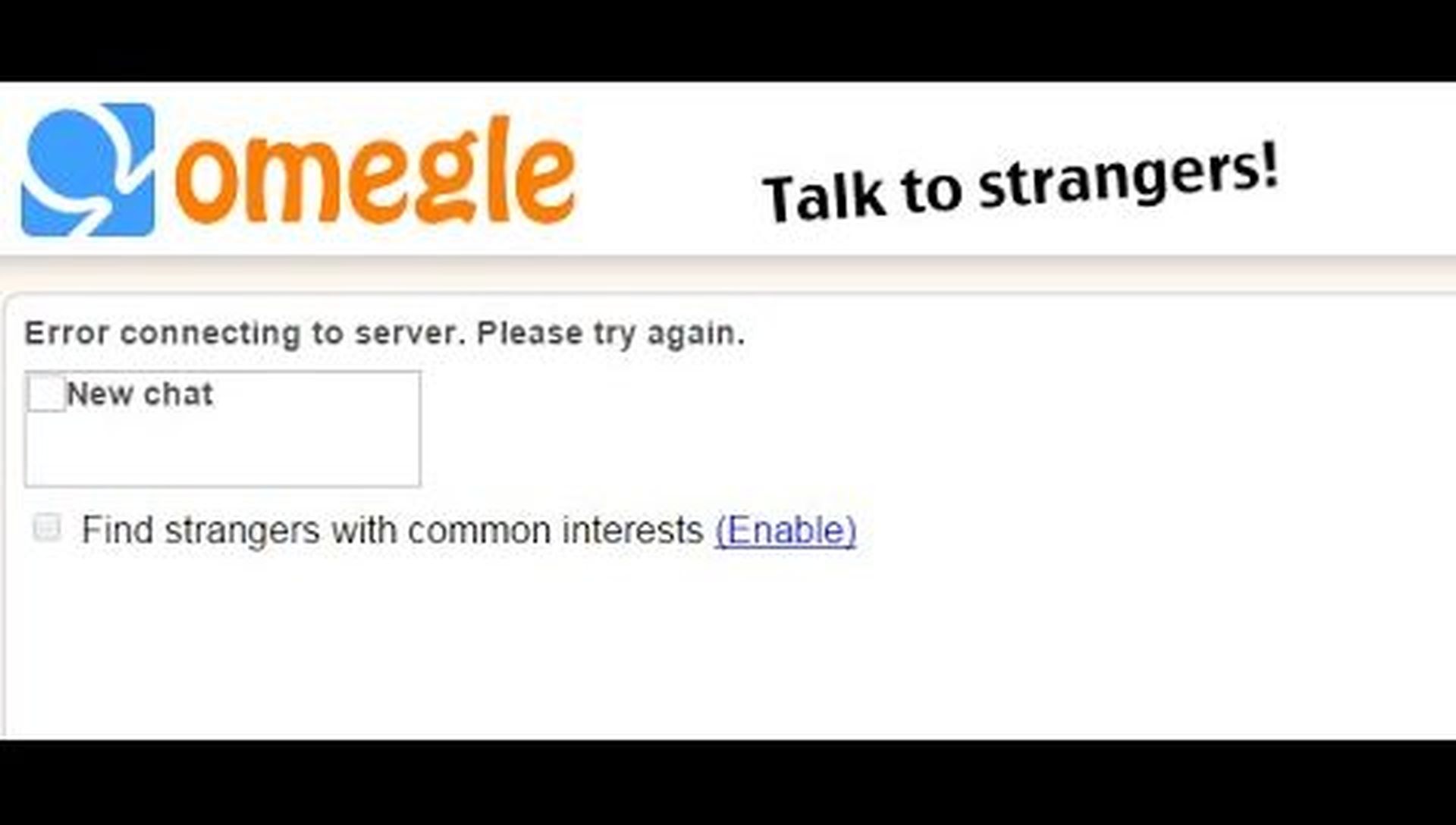
Как исправить ошибку Omegle при подключении к серверу?
Восстановить поврежденные системные файлы
Omegle не может подключиться к серверу, когда некоторые системные файлы на вашем ПК повреждены или отсутствуют. Рекомендуется использовать PC Fix Tool для исправления неисправных системных файлов или любых других проблем с ПК. Эти программы проверяют весь ваш компьютер на наличие основных причин проблемы. Они также улучшат производительность вашего компьютера. Используя эти мощные инструменты, вы можете легко устранить проблемы и проблемы Windows. Всего за несколько кликов они могут исправить ошибки BSOD, ошибки обновления, ошибки DLL, ошибки браузера и так далее.
Попробуйте использовать Omegle на другом устройстве
Для начала попытайтесь решить проблему подключения Omegle к серверу с помощью базовой техники, похожей на то, как вы можете использовать Omegle на другом устройстве. Если у вас есть другое устройство, подключенное к Интернету, попробуйте запустить на нем сайт Omegle. Будет очевидно, испытываете ли вы эту ошибку подключения Omegle к серверу в результате проблемы с устройством или другой проблемы.
Сбросить DNS
Если Omegle не может подключиться к серверу из-за проблемы с сетевым подключением, используйте последовательность инструкций в окне командной строки, чтобы очистить DNS. Итак, вот шаги, которые вы должны сделать, чтобы восстановить настройки IP и DNS:
- Перейдите в меню «Пуск» и введите «cmd» в поле поиска. Введите, чтобы начать поиск. Получив результаты поиска, выберите первую запись, командную строку.
- Теперь щелкните его правой кнопкой мыши и выберите «Запуск от имени администратора» в контекстном меню.
- В открывшемся окне командной строки введите следующую команду и не забывайте нажимать Enter после каждой команды.
ipconfig/flushdns
ipconfig/релиз
ipconfig/релиз6
ipconfig/обновить
- После завершения процедуры вы получите сообщение «Операция выполнена успешно».
- Снова откройте Omegle в своем браузере и посмотрите, появляется ли по-прежнему сообщение «Ошибка подключения к серверу Omegle».
Используйте надежный VPN
Многие пользователи говорят, что использование VPN для посещения веб-сайта Omegle или разблокировки в Omegle действительно сработало. В Интернете доступно несколько VPN-сервисов. Тем не менее, используйте надежную VPN, которая не занесена в черный список Omegle. Итак, просто убедитесь, что вы используете правильное VPN-устройство для работы. Вы можете прочитать нашу статью о том, какой бесплатный VPN для Mac лучше.

Удалить данные кеша Flash Player
Проблема сбоя подключения Omegle будет решена путем удаления данных просмотра флэш-памяти. Эта операция удаления может быть выполнена с помощью вашего браузера, и после ее завершения ваша проблема с Omegle, использующей Flash, будет быстро решена.
- Закройте все открытые окна браузера.
- Запустите панель управления Flash Player.
- Теперь выберите вкладку «Хранилище» и нажмите кнопку «Удалить все…».
- Установите флажок рядом с «Удалить все данные и настройки сайта» для подтверждения.
- Затем нажмите «Удалить данные».
- После удаления данных флэш-кэша необходимо перезапустить браузер.
Удалить все файлы cookie браузера
Когда веб-сайт не загружается, проблему можно просто решить, удалив все файлы cookie браузера. Это также улучшит ваш опыт серфинга и позволит вам вернуться на свой веб-сайт Omegle.

Перезагрузите модем/маршрутизатор
Если ошибка подключения Omegle к серверу вызвана проблемой сетевого подключения, перезагрузка модема/маршрутизатора полностью устранит проблему. Итак, отключите модем или маршрутизатор на несколько минут, а затем снова подключите его. Если у вас есть возможность динамического IP-адреса, перезагрузка маршрутизатора даст вам новый IP-адрес. Кроме того, это зависит от подписки. Это займет некоторое время, поэтому придется подождать, пока связь восстановится; особенно если вы используете настройку двойного NAT.
Мы надеемся, что вам понравилась эта статья о том, как исправить ошибку Omegle при подключении к серверу. Если вы это сделали, мы уверены, что вам также понравится читать некоторые из наших других статей, таких как Wombo Dream: как создать Wombo AI Art или как играть в Rocket League Gridiron: Controls и многое другое.
Source: Как исправить ошибку Omegle при подключении к серверу? (7 разных способов)




