

В выпуске iOS 17.2 от Apple появилось замечательное дополнение — приложение «Журнал», призванное помочь пользователям фиксировать и размышлять над моментами своей жизни. Это руководство расскажет вам, как эффективно использовать это инновационное приложение.
Как найти и использовать новое приложение Apple Journal в iOS 17.2
Шаг 1. Доступ к приложению журнала
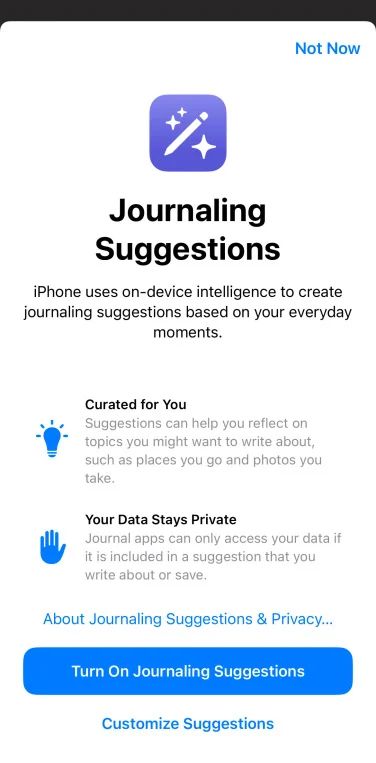
После обновления вашего iPhone до iOS 17.2 найдите приложение «Журнал» на главном экране или в библиотеке приложений. Если вы не можете его найти, воспользуйтесь функцией поиска iPhone, чтобы быстро найти его.
Шаг 2. Создание первой записи в журнале
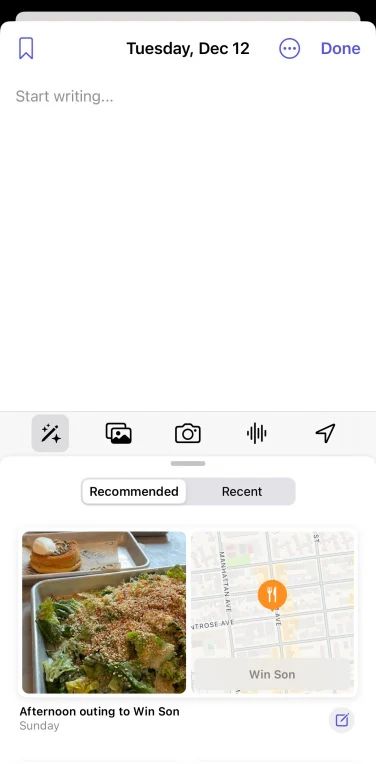
- Откройте приложение «Журнал»: Нажмите на приложение, чтобы открыть его.
- Начать новую запись: Нажмите кнопку «Новая запись».
- Добавьте свои мысли: Начните с ввода своих мыслей или размышлений в текстовой области.
- Обогатите свою запись: Улучшите свою запись, добавив фотографии, видео, аудиозаписи или места. Это можно сделать, нажав соответствующие значки в приложении.
 Шаг 3. Использование персонализированных предложений
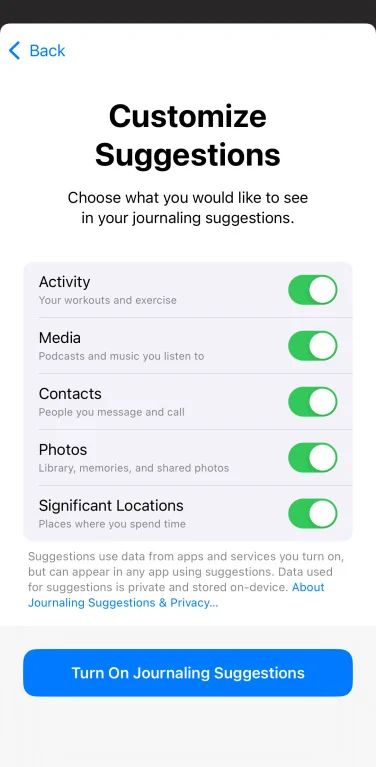
Приложение «Журнал» использует машинное обучение на устройстве, чтобы предлагать моменты, о которых вы, возможно, захотите записать, на основе ваших фотографий, местоположений, музыки и других действий. Эти персонализированные предложения появляются в приложении, помогая вдохновить ваши записи.




Шаг 4: Организация вашего журнала
- Закладки для записей: Используйте функцию закладок для быстрого доступа к важным записям.
- Фильтрация записей: Отфильтруйте свои записи журнала, чтобы просмотреть те, которые содержат определенные элементы, такие как фотографии или места.
- Повторное посещение записей: Прокрутите хронологический список, чтобы вернуться к прошлым записям и поразмышлять над ними.
 Шаг 5. Интеграция контента из других приложений
Легко добавляйте контент из других приложений в свои записи журнала. Это может включать в себя:
- Музыка или подкасты, которые вы слушаете.
- Мысли о книге или новостной статье.
- Фотографии или видео из вашей галереи.
 Шаг 6: Настройка расписания ведения журнала
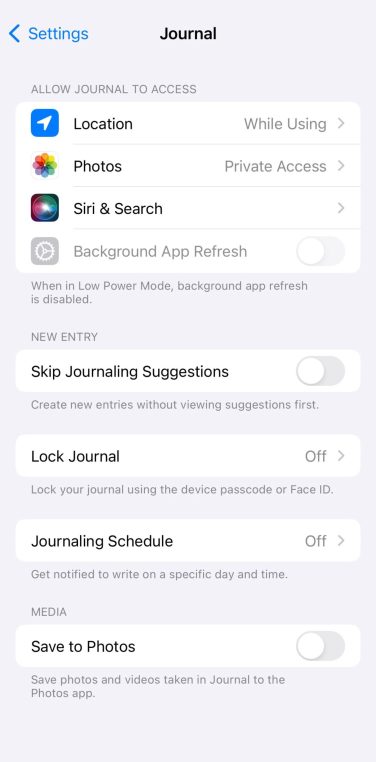
Чтобы выработать постоянную привычку к ведению дневника, установите расписание в приложении. Эта функция отправляет вам напоминания о ведении дневника в удобное для вас время, помогая сделать регулярное ведение журнала частью вашей рутины.

Шаг 7: Обеспечение конфиденциальности
Apple создала приложение Journal с учетом конфиденциальности:
- Ваши записи шифруются, когда ваш iPhone заблокирован.
- Вы можете включить дополнительную безопасность, например Face ID или Touch ID, для доступа к журналу.
- Все записи подвергаются сквозному шифрованию при хранении в iCloud.
 Следуя этим шагам, вы сможете легко включить цифровое ведение журнала в свою повседневную жизнь, используя приложение Apple Journal, чтобы фиксировать, размышлять и сохранять свои личные воспоминания и опыт.
Source: Как найти и использовать новое приложение Apple Journal в iOS 17.2




