
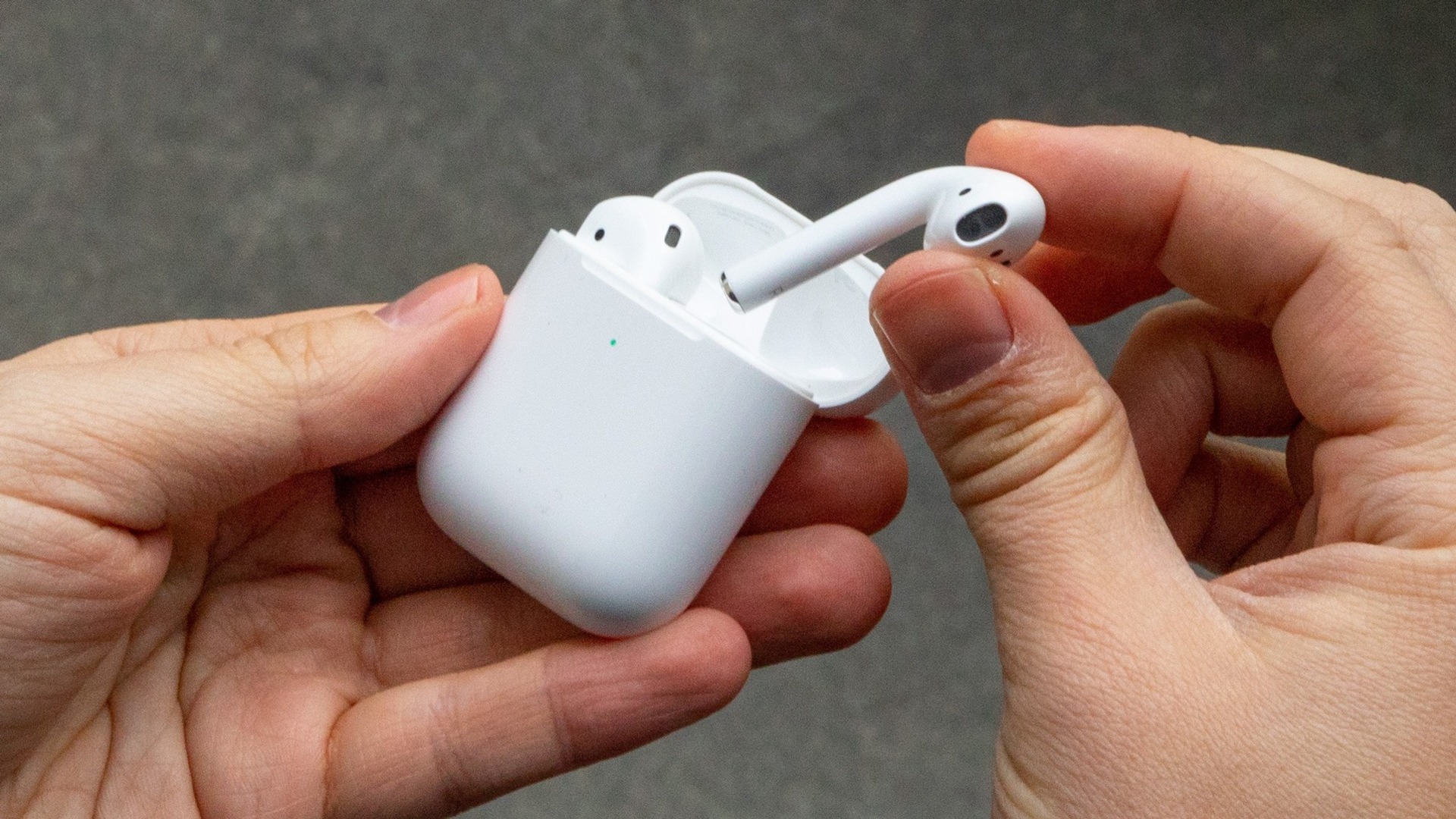
В этой статье мы расскажем, как найти потерянные AirPods, даже если они находятся вне зоны действия Bluetooth или в чехле.
Поскольку настоящие беспроводные наушники становятся все более и более популярными, вы почти неизбежно время от времени теряете их. К счастью, Apple предоставляет своим пользователям способы, с помощью которых они могут найти их потерянную технику. Мы представили все способы поиска ваших AirPods, когда кажется, что удача на исходе. Все эти процедуры можно выполнить на iPhone с помощью приложения «Локатор», но их также можно выполнить на компьютере с помощью вход в локатор.
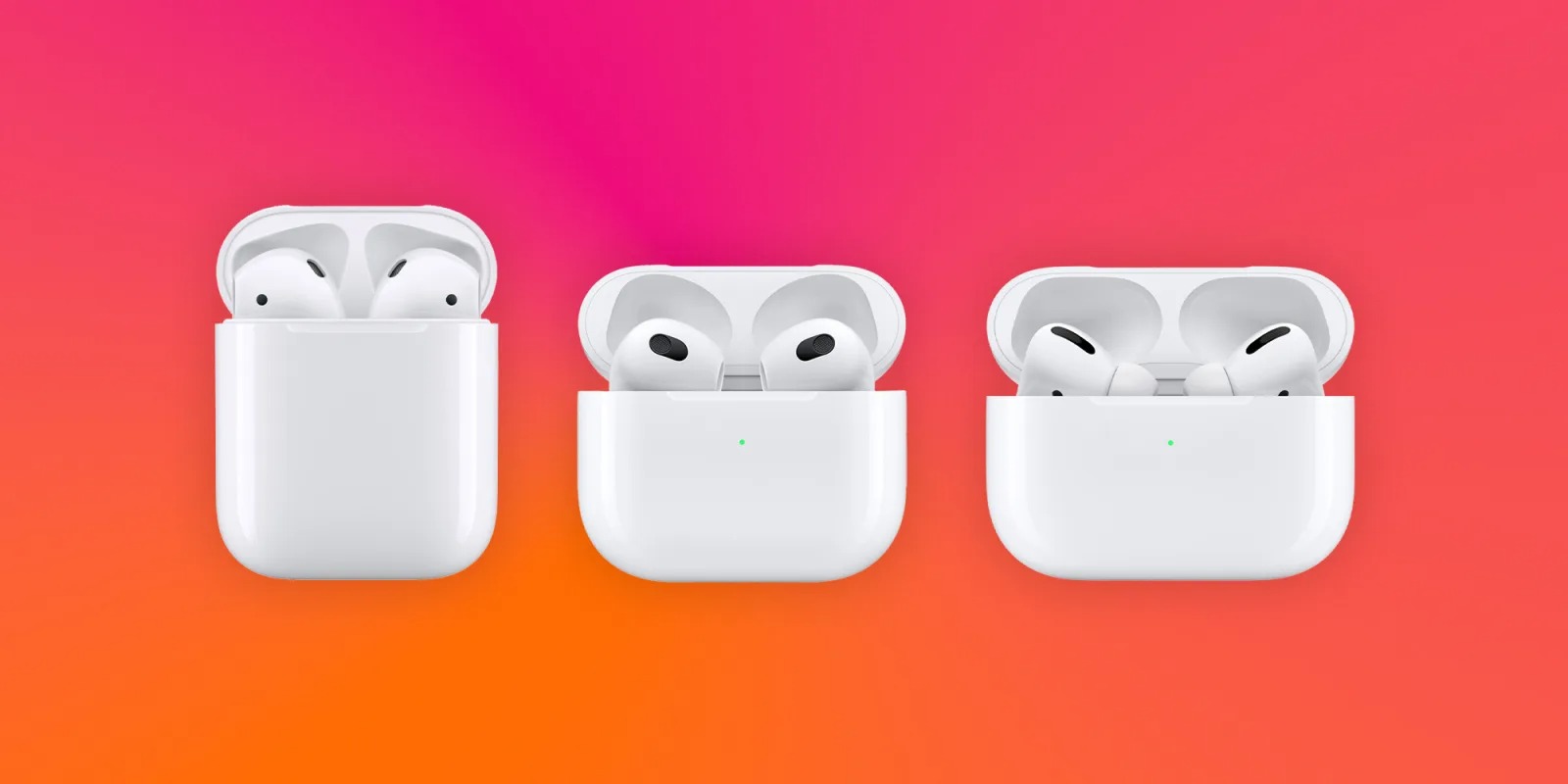
Как найти потерянные AirPods?
Всего в Apple Airpods 3 предмета: два наушника и чехол для зарядки. В зависимости от того, что вы потеряли и где вы потеряли, будет зависеть, как вы должны это найти. Итак, без лишних слов, вот все способы, как найти потерянные AirPods.
Оба наушника в чехле, заряжены и в зоне действия Bluetooth
Разве это не идеальный сценарий для использования Find My с отслеживанием Bluetooth? Это не так просто. Когда ваши AirPods или AirPods Pro находятся внутри футляра, их потеря — серьезная проблема, поскольку функция «Воспроизвести звук» в Find My отключена.
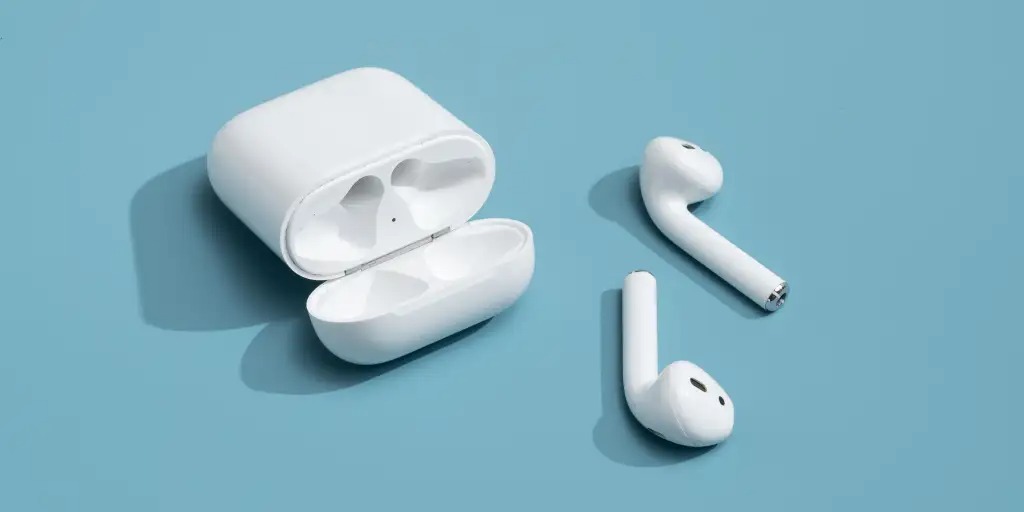
Вы не можете воспроизводить звуки через динамики в модулях, так как они находятся внутри корпуса. Однако вы можете увидеть, где они были в последний раз онлайн на карте. Это место, где вы поместили их из своего футляра, и, надеюсь, вы их потеряли. Это также работает для мертвых AirPods; он покажет их последнее известное местоположение, когда они были живы.
- Откройте свой Find My.
- Перейдите на вкладку «Устройства».
- В списке связанных устройств Apple найдите свои AirPods.
- Щелкните устройство, чтобы получить его последнее положение на карте.
- Если вы хотите перейти прямо туда, нажмите «Маршруты».
- Надеюсь, ваши AirPods там.
Наушники вынуты из футляра, заряжены и находятся в радиусе действия Bluetooth.
Если ваши AirPods упали, пока они еще заряжены, вы можете использовать опцию «Воспроизвести звук», чтобы заставить их транслировать громкий сигнал бедствия. Конечно, это наиболее полезно, когда вы потеряли их в своем собственном доме, но это также может быть удобно в общественном месте, таком как продуктовый магазин или библиотека, если вы не против нарушить покой. Чтобы освежить вашу память, это эффективно, только если ваши AirPods находятся в пределах досягаемости и вне футляра.
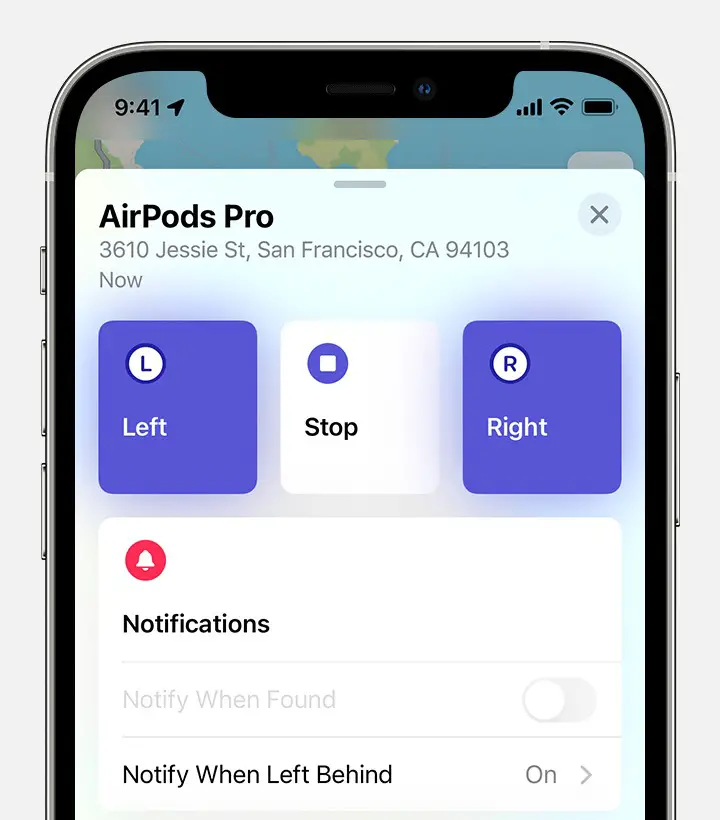
- Откройте свой Find My.
- Перейдите на вкладку «Устройства».
- В списке связанных устройств Apple найдите свои AirPods.
- Щелкните устройство.
- Нажмите «Воспроизвести звук».
- Выберите, с какого AirPod вы хотите воспроизводить звук.
- Нажмите кнопку остановки после того, как вы их нашли.
Наушники вынуты из футляра, и оба находятся в разных местах
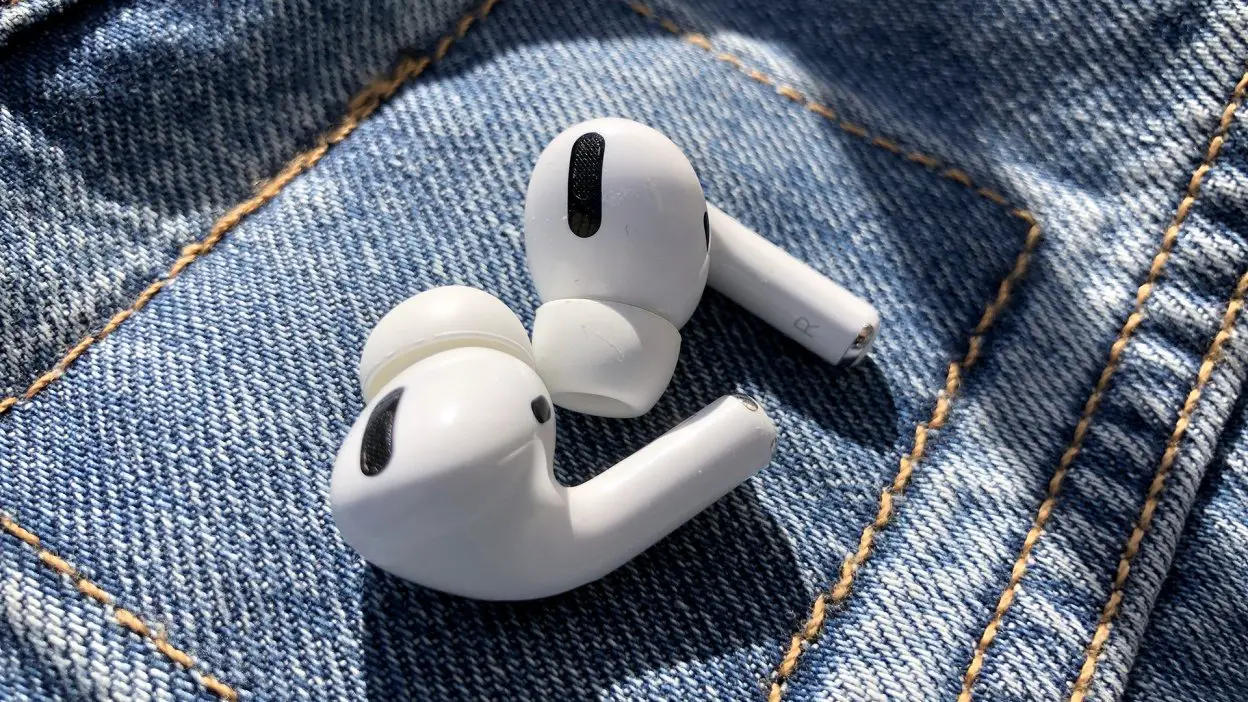
Потеря одного AirPod — это понятно, но что, если вы потеряете один AirPod в одном месте, а другой — в совершенно другом месте? Это еще не случилось с нами, но если у вас есть, мы обеспечим вас.
- Откройте свой Find My.
- Перейдите на вкладку «Устройства».
- В списке связанных устройств Apple найдите свои AirPods.
- Щелкните устройство, чтобы получить его последнее положение на карте.
- Если вы хотите перейти прямо туда, нажмите «Маршруты».
- Найдя первый AirPod, поместите его в чехол.
- Обновите карту, чтобы увидеть местоположение второго AirPod.
- Идите туда, чтобы получить свой второй AirPod.
Только дело проиграно
Вы сами по себе, ребята. Приложение Find My не может обнаружить чехол AirPods; он просто находит стручки. Наше лучшее руководство — вернуться по своим следам и поверить, что щедрый незнакомец нашел его и ждет именно в том месте, где вы его уронили. Но если нет, вы всегда можете заказать новые AirPods у Apple.
Вот оно, наше руководство о том, как найти потерянные AirPods. Если вы нашли эту статью полезной, обязательно ознакомьтесь с Apple, чтобы выпустить iPad Pro с чипом M2 в конце этого года, или со всеми новыми утечками iPhone 14: апрель 2022 года.




