

В этой статье мы расскажем, как настроить экран блокировки в iOS 16, чтобы вы могли создать экран блокировки, который отражает вас и удовлетворяет ваши потребности.
Возможность создавать персонализированные экраны блокировки — самая заметная новая функция в iOS 16. Следуйте инструкциям, чтобы узнать, как создать персонализированный экран блокировки. iOS 16 Экран блокировки для iPhone, включая виджеты, шрифты, изображения, новые обои и многое другое. Прибыло основное новое обновление программного обеспечения iPhone, которое предлагает множество полезных улучшений для Сообщений, предупреждений, Фото, Почты, Safari и многого другого.
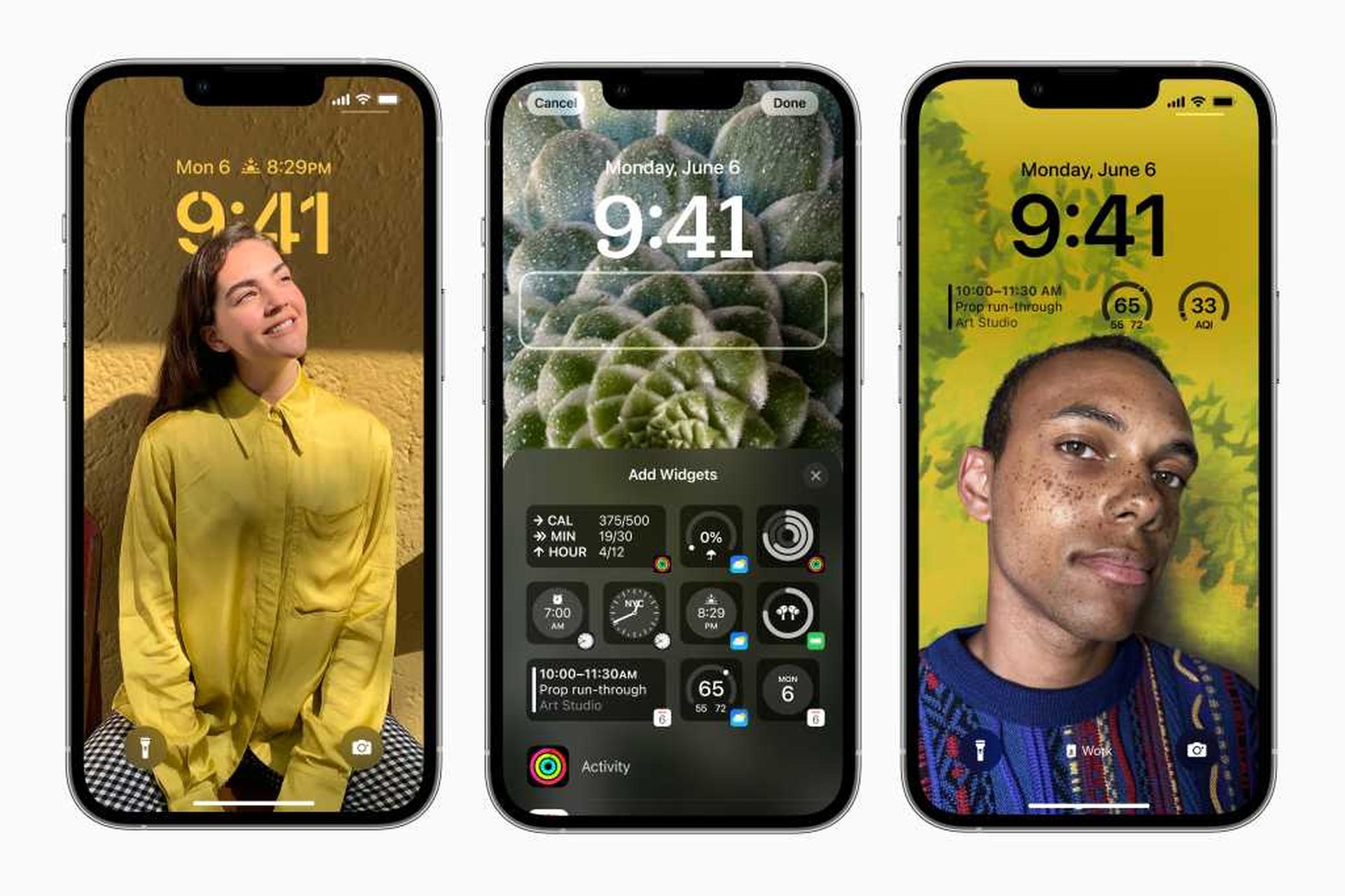
С другой стороны, новая персонализированная функция блокировки экрана iOS 16, вероятно, привлечет наибольшее внимание. Это самая лучшая поддержка персонализации, которую мы видели от Apple с iPhone, расширяющая всю работу, которую она проделала с iOS 14, когда выпустила виджеты, а также некоторые из своих крутых циферблатов Apple Watch.
Как настроить экран блокировки на iOS 16?
- Нажмите и удерживайте на экране блокировки, если вы используете iOS 16.
- Вам нужно будет создать новые обои, если вы используете старые для пользовательского экрана блокировки.
- В правом нижнем углу коснитесь синего значка «Плюс».
- Выберите обои из верхних категорий или прокрутите вниз, чтобы увидеть все доступные альтернативы.
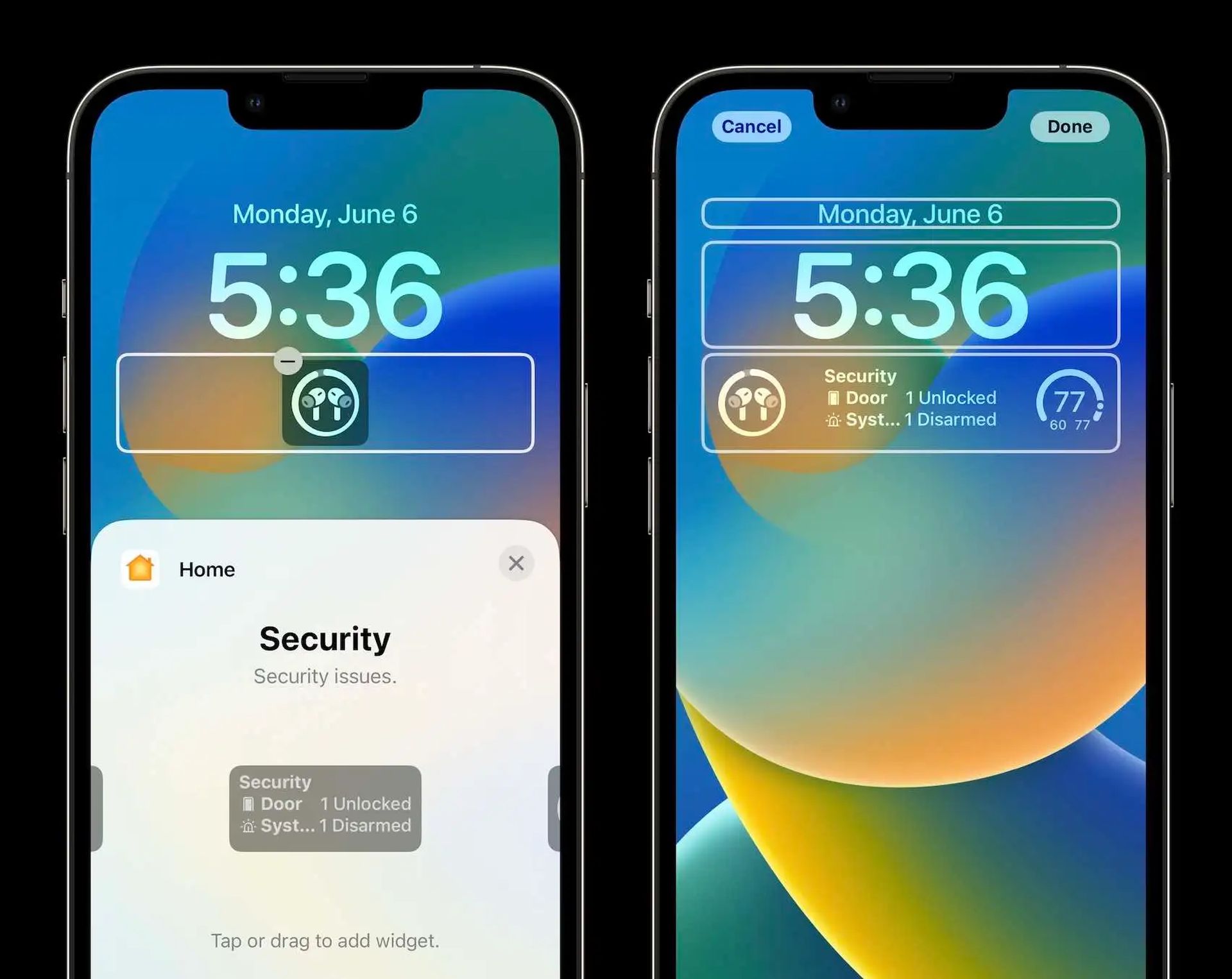
- Чтобы добавить виджеты, коснитесь символа «плюс» рядом со временем.
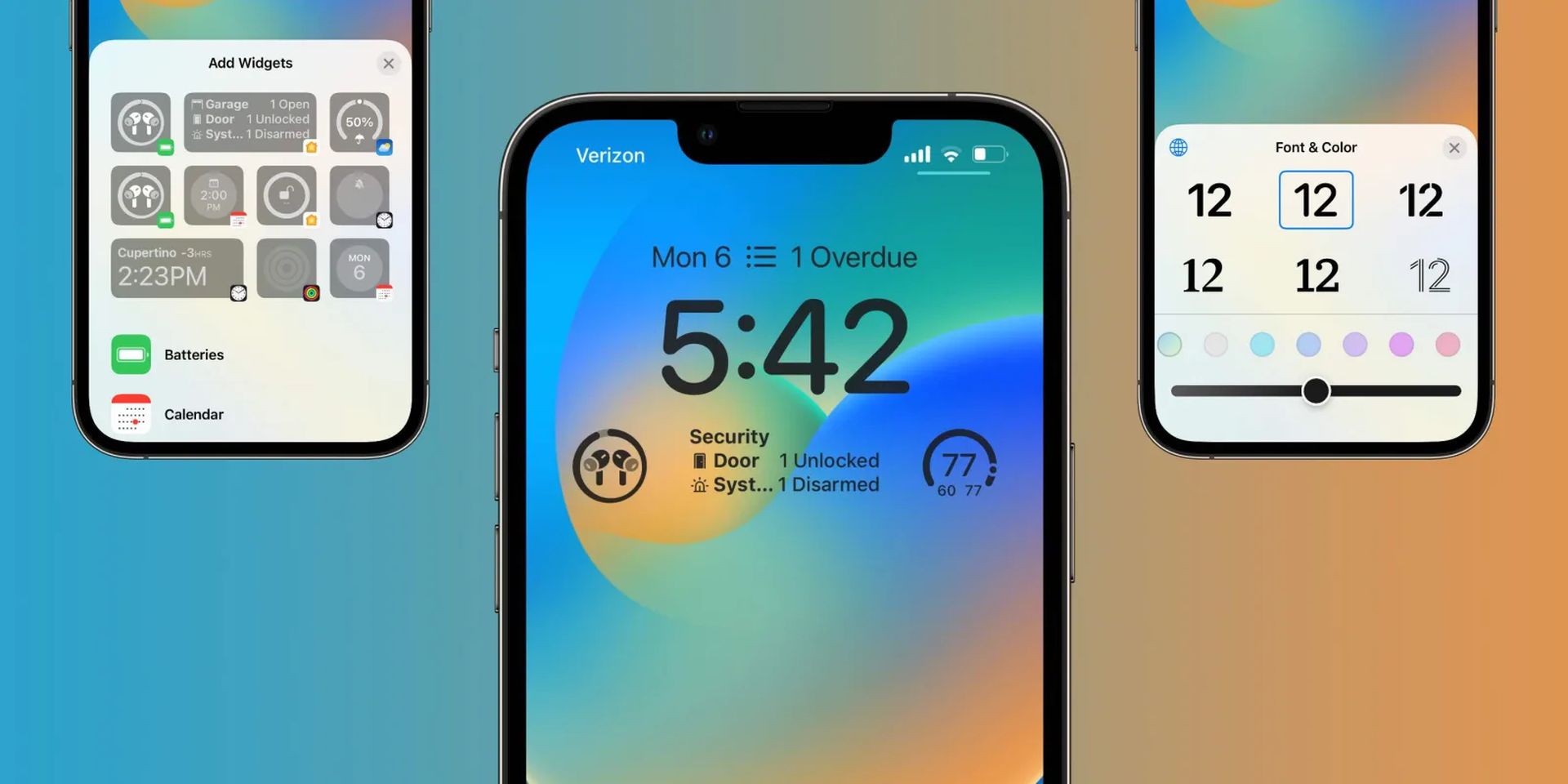
- Рекомендуемые виджеты находятся вверху, а дополнительные параметры упорядочены по категориям ниже.
- Коснитесь времени, чтобы изменить шрифт и цвет.
- При добавлении виджета вверху коснитесь даты.
- Календарь, Часы, Фитнес, Напоминания, Акции и Погода — все это варианты.
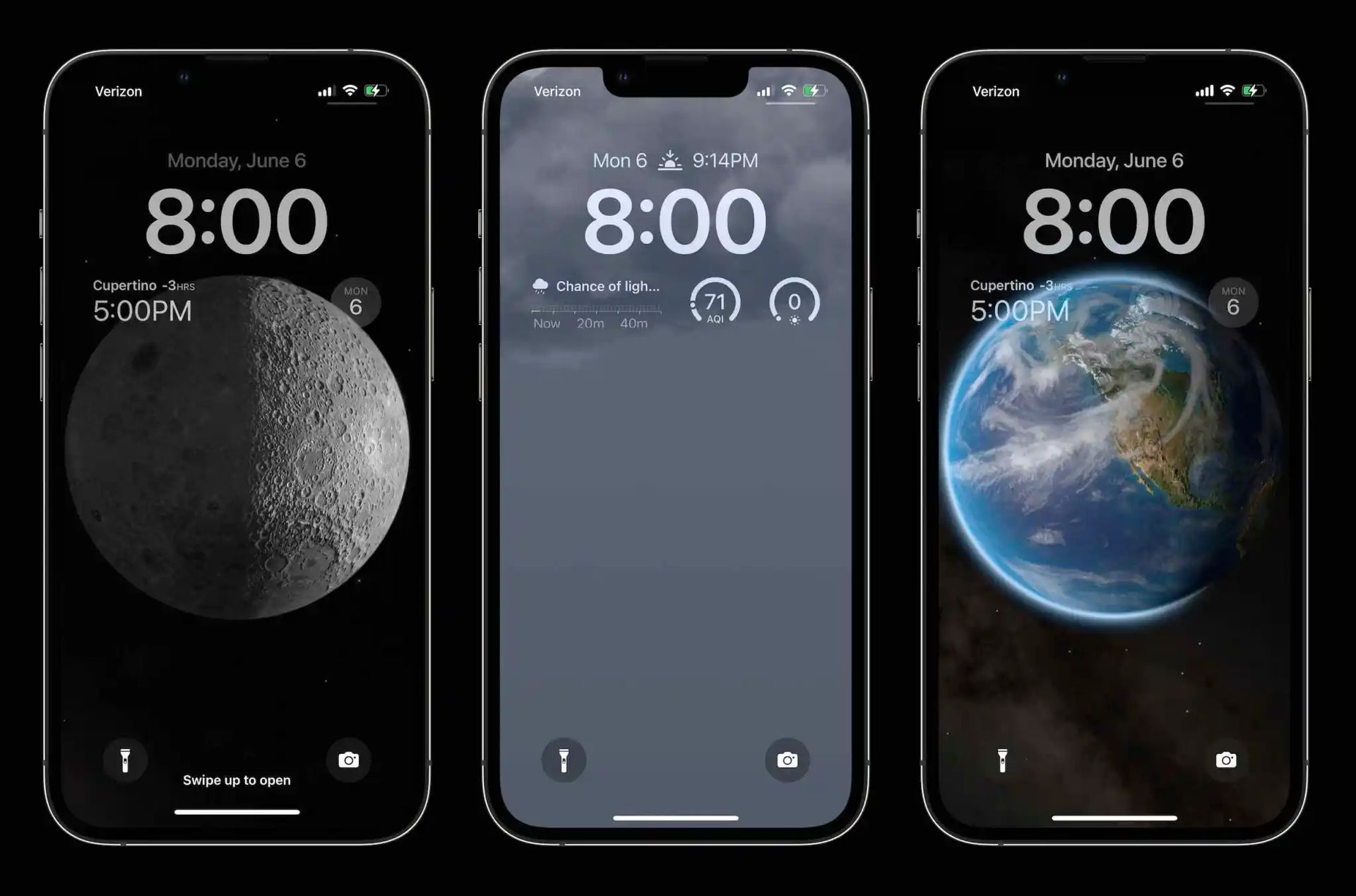
Подробнее о настройке экрана блокировки
- Если вы нажмете кнопку «Настроить» на старых обоях, вам будет предложено «Добавить новые», прежде чем продолжить.
- С новым экраном блокировки фотографии могут казаться невероятно четкими, и вы даже можете расположить их так, чтобы они вращались среди ваших фотографий с помощью обоев «Фото в случайном порядке».
- В нижней области экрана блокировки вы можете добавить до четырех крошечных виджетов, два маленьких и один средний виджет или два больших виджета.
- Самый быстрый способ добавить виджеты — коснуться их, но вы также можете перетаскивать их, чтобы разместить их точнее.
- Коснитесь времени, чтобы изменить шрифт и цвет. Проведите пальцем справа налево, чтобы увидеть дополнительные возможности цвета, а также полноцветную палитру для создания совершенно уникального цвета.
- Вы также можете добавить 1 виджет в верхнюю область дня/даты и выбрать его, нажав на него.
- Чтобы активировать масштабирование в перспективе, нажмите значок с тремя точками в правом нижнем углу, а когда закончите, нажмите «Готово» в правом верхнем углу.
- Вернувшись на главный экран настройки экрана блокировки, нажмите «Фокус» внизу, чтобы связать определенный экран с этим экраном блокировки.
Как работают виджеты экрана блокировки?
Когда вы добавляете виджеты на экран блокировки, вы будете видеть живую информацию каждый раз, когда смотрите на него. Однако, в отличие от виджетов главного экрана, они не сразу становятся интерактивными, поэтому при нажатии на них вы перейдете к соответствующему приложению (календарю, погоде, напоминаниям и т. д.).
Сколько экранов блокировки iOS 16 вы можете сделать?
Вы можете обновить экран блокировки в любое время, нажав «Настроить», или вы можете создать новый, нажав синюю кнопку «Плюс». Неясно, сколько экранов блокировки вы можете создать, но мы можем разумно предположить, что вы можете создать больше, чем вам нужно.
Как переключать экраны блокировки?
Когда у вас есть несколько экранов блокировки, вы можете легко переключаться между ними, долго нажимая на экране блокировки и проводя пальцем, чтобы выбрать новый, аналогично тому, как работают циферблаты Apple Watch.
Как удалить пользовательские экраны блокировки?
Проведите вверх по персонализированному экрану блокировки и нажмите на значок корзины внизу, чтобы удалить его.
Стоит ли обновляться до iOS 16?
Функции iOS 16 великолепны и все такое, но лучше всего дождаться iOS 16.1 в октябре в сочетании с iPadOS 16.1 и, возможно, macOS Ventura. Есть дополнительные функции и более стабильный опыт. Даже если вы хотите сразу перейти на iOS 16, дождаться первого релиза часто бывает хорошей идеей. По крайней мере, вы можете подождать неделю или две, пока Apple выпустит обновление для исправления ошибок iOS 16.0.1. Если вы хотите узнать больше, обязательно ознакомьтесь с информацией о том, стоит ли обновляться до iOS 16 сейчас или подождать.
Мы надеемся, что вам понравилась эта статья о том, как настроить экран блокировки в iOS 16. Если да, то мы уверены, что вам понравятся и другие наши статьи, такие как «Исправить: не работает тактильные ощущения клавиатуры iOS 16» или «Сравнение: Apple». Смотреть Series 8 против Apple Watch Series 7.





